Wordのヘッダーを削除する方法
Wordドキュメントでヘッダーは、ページのOffsetTableやフィートなどの重要な情報を含むことがよくあります。ただし、ヘッダーは不要な場合もあります。例えば、ドキュメントをデザイン上でシンプルにしたいときや、ページを合わせて印刷したい時などです。このような場合、ヘッダーを削除する必要があります。は、簡単かつ迅速に実行できます。この記事では、Wordのヘッダーを削除する手順を詳しく解説します。
Wordのヘッダーを削除する方法
Wordのヘッダーを削除する方法について詳しく説明します。
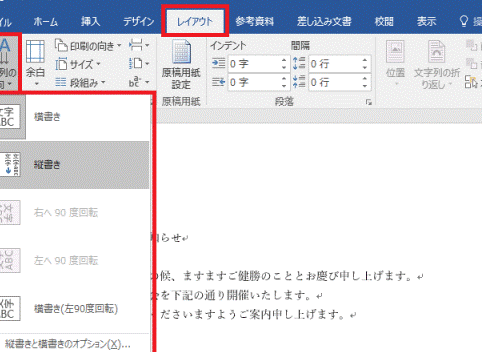
Wordで横書きにする方法ヘッダーを削除する理由
ヘッダーを削除する理由は、以下の通りです。 ドキュメントのレイアウトを簡素化したい ヘッダーの内容を変更したくない ドキュメントを別の文書形式に変換する必要がある
ヘッダーを削除する方法
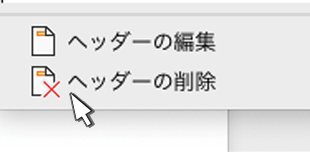
ヘッダーを削除する方法は、以下の通りです。 1. Wordを起動し、ヘッダーを削除したいドキュメントを開きます。 2. 「ページレイアウト」タブをクリックし、「ページ設定」をクリックします。 3. 「ヘッダーとフッター」をクリックし、「ヘッダーを削除」をクリックします。 4. 確認ダイアログボックスが表示されたら、「はい」をクリックします。
ヘッダーを削除した後の影響
ヘッダーを削除した後、以下のような影響が発生する可能性があります。 ヘッダーの内容が失われる ドキュメントのレイアウトが変更される 別の文書形式に変換する際にエラーが発生する
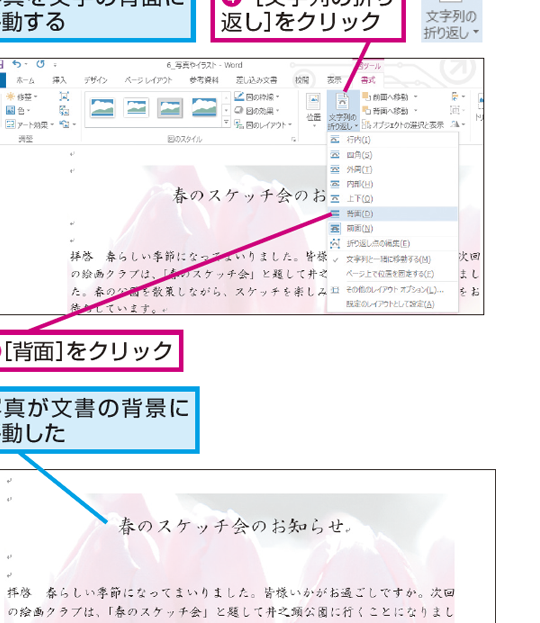
Wordで背景を設定する方法ヘッダーを削除する際の注意点
ヘッダーを削除する際の注意点は、以下の通りです。 ヘッダーの内容を十分に確認し、削除する前にバックアップを取る ヘッダーを削除する前に、ドキュメントのレイアウトを確認する 別の文書形式に変換する際に、ヘッダーの削除が必要かどうかを確認する
ヘッダーを削除するためのTips
ヘッダーを削除するためのTipsは、以下の通りです。 ヘッダーを削除する前に、ドキュメントの内容を確認する ヘッダーを削除する際に、ページ設定を変更する ヘッダーを削除した後に、ドキュメントを保存する
| ヘッダーを削除する方法 | 注意点 | Tips |
|---|---|---|
| ページ設定を変更する | ヘッダーの内容を確認する | ドキュメントの内容を確認する |
| ヘッダーを削除する | ドキュメントのレイアウトを確認する | ページ設定を変更する |
ワードのヘッダーが消えないのですが?

特定のページだけヘッダーが消える場合
ヘッダーが消えるページの設定が異なる可能性があります。ページ間のヘッダーの有効/無効やヘッダーの高さをカスタマイズすることで、ヘッダーが消えたり_DC่าวたりする場合があります。そのため、ヘッダーの設定を確認することをお勧めします。
- ヘッダーの有効/無効設定を確認します。
- ヘッダーの高さ設定を確認します。
- ヘッダー画像のサイズ設定を確認します。
すべてのページのヘッダーが消えている場合
ワードの設定やテンプレートが原因でヘッダーが消えている可能性があります。ワードの設定やテンプレートを確認することで、ヘッダーが消えたり_DC่าวたりする場合があります。そのため、ワードの設定やテンプレートを確認することをお勧めします。
- ワードの設定でヘッダーの有効/無効を確認します。
- テンプレートでヘッダーの設定を確認します。
- ワードのバージョンアップを確認します。
ヘッダーがどこにあるか確認する
ヘッダーがどこにあるか確認する必要があります。ヘッダーがどこにあるか確認することで、ヘッダーが消えたり_DCっているところがわかります。そのため、ヘッダーがどこにあるか確認することをお勧めします。
- 「 tonumber Banconal physicicas」からヘッダーを確認します。
- ヘッダーの位置を確認します。
- ヘッダーのサイズを確認します。
ヘッダーの設定を確認するための便利な機能
ワードにはヘッダーの設定を確認するための便利な機能が備わっています。そのため、ヘッダーの設定を確認するための便利な機能を活用することをお勧めします。
- 「ヘッダーとフッター」機能を使用します。
- 「ページ設定」機能を使用します。
- 「テンプレート」機能を使用します。
ヘッダーの一部を削除するにはどうすればいいですか?
ヘッダーの一部を削除するには、まずヘッダーの設計を確認する必要があります。ヘッダーは、たいていの場合は、HTMLとCSSで構成されています。したがって、ヘッダーのコードを直接編集する必要があります。
ヘッダーのコードを調査する
ヘッダーのコードを調査するには、ウェブサイトのソースコードを確認します。ブラウザのソースコード表示機能を使用するか、コードエディターでファイルを開いて、ヘッダーのコードを確認します。ヘッダーのコードを検索し、削除したい部分のコードを特定します。
ヘッダーのHTMLコードを編集する
ヘッダーのHTMLコードを編集するには、コードエディターでファイルを開き、ヘッダーのコードを検索します。削除したい部分のコードを選択し、削除します。例えば、ヘッダーの画像を削除する場合は、画像のHTMLコードを削除します。

削除したい場合は、上記のコードを完全に削除します。
ヘッダーのCSSコードを編集する
ヘッダーのCSSコードを編集するには、コードエディターでファイルを開き、ヘッダーのCSSコードを検索します。削除したい部分のCSSコードを編集します。例えば、ヘッダーの背景色を削除する場合は、背景色のCSSコードを削除します。
ol>
background-color: CCCCCC;
}
削除したい場合は、上記のコードの背景色の設定を削除します。
ヘッダーの.Layoutを調整する
ヘッダーのLayoutを調整するには、ヘッダーのコードを編集します。ヘッダーのレイアウトを変更した場合、レイアウトが崩れないように、ヘッダーのコードを再調整する必要があります。例えば、ヘッダーの画像を削除した場合、ヘッダーのレイアウトを再調整する必要があります。
ol>
ヘッダーとフッターを終了するにはどうすればいいですか?
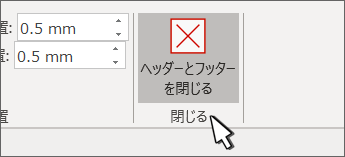
ヘッダーとフッターを終了するには、次の手順を実行する必要があります。
ヘッダーとフッターの役割を理解する
ヘッダーとフッターは、Webページの開始と終了を示すために使用されるHTML要素です。ヘッダーは、ページの開始を示し、タイトル、メタ情報、リINK要素などの重要な情報を含みます。一方、フッターは、ページの終了を示し、著作権情報、ナビゲーションリンク、サイトマップなどの情報を含みます。
終了タグを使用する
ヘッダーとフッターを終了するには、終了タグを使用する必要があります。終了タグは、開始タグと同じ名前ですが、スラッシュ(/)で始まります。例えば、ヘッダータグの終了タグは`
`、フッタータグの終了タグは`
`です。
HTML文書の構造を確認する
ヘッダーとフッターを終了するには、HTML文書の構造を確認する必要があります。HTML文書は、ドキュメントタイプ宣言()、HTML要素()、ヘッド要素()、ボディ要素()から構成されます。ヘッダーとフッターは、ボディ要素内に配置する必要があります。
- ドキュメントタイプ宣言()を確認します。
- HTML要素()を確認します。
- ヘッド要素()を確認します。
- ボディ要素()を確認します。
- ヘッダー(
)とフッター( - 終了タグを使用してヘッダーとフッターを終了します。
Wordのヘッダーの編集はどこでできますか?

ヘッダーは、Wordドキュメントのページの上部に表示される領域で、ページ番号、タイトル、ロゴなどを配置することができます。ヘッダーの編集は、Wordの画面上部にある「挿入」タブの「ヘッダーとフッター」グループより行うことができます。
ヘッダーを編集する方法
- 挿入タブをクリックします。
- ヘッダーとフッターグループをクリックします。
- ヘッダーボタンをクリックし、ヘッダーのスタイルを選択します。
ここで、ヘッダーのデザインを選択します。選択後、ヘッダーの領域が表示されます。
ヘッダーにテキストを入力する方法
- ヘッダーの領域をクリックします。
- テキストを入力します。
- フォント、サイズ、色を選択してスタイルを設定します。
ここで、ヘッダーに必要な情報を入力し、スタイルを設定します。
ヘッダーを閉じる方法
- ヘッダーの領域外をクリックします。
- 또は、「ヘッダーとフッター」グループの「ヘッダー」ボタンをもう一度クリックします。
- ヘッダーは閉じられ、通常のドキュメント編集画面に戻ります。
ここで、ヘッダー編集を終了し、通常のドキュメント編集に戻ります。
よくある質問
Wordのヘッダーを完全に削除する方法はありますか。
Wordのヘッダーを完全に削除するには、ヘッダーセクションを削除する必要があります。まず、Word文書を開き、ヘッダーの表示を有効にします。次に、ヘッダーセクションを選択し、削除ボタンをクリックします。これにより、ヘッダーは完全に削除されます。ただし、ヘッダーのコンテンツはすべて失われますので、前にバックアップを取ることをお勧めします。
Wordのヘッダーを1ページだけ削除する方法はありますか。
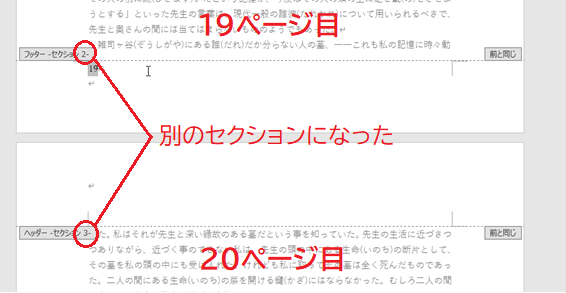
Wordのヘッダーを1ページだけ削除するには、ページ配置を変更する必要があります。まず、Word文書を開き、ヘッダーを削除したいページに移動します。次に、ページ区切りを挿入し、ヘッダーの除外を選択します。これにより、選択したページのヘッダーが削除されます。他のページのヘッダーは変更されません。
Wordのヘッダーをすべてのページから削除する方法はありますか。
Wordのヘッダーをすべてのページから削除するには、セクションの削除を行う必要があります。まず、Word文書を開き、すべてのヘッダーを削除したいページを選択します。次に、セクションの削除ボタンをクリックし、ヘッダーの削除を選択します。これにより、すべてのページのヘッダーが削除されます。
Wordのヘッダーを削除できない原因はありますか。
Wordのヘッダーを削除できない原因はいくつかあります。たとえば、ヘッダーがロックされている場合や、ヘッダーの保護が有効になっている場合、ヘッダーを削除することができません。また、文書の保護やセクションの保護が有効になっている場合も、ヘッダーを削除することができません。