Wordで行間を揃えて文書を見やすくする方法
Wordで文書を作成する際、文章の見た目は非常に重要です。特に、本やレポート、プレゼンテーション資料などの正式な文書では、見やすいレイアウトは印象に大きく影響します。行間の揃え方が適切になされているかどうかは、文書の全体的な印象を左右します。そのため、を紹介します。この記事では、Wordの基本的な機能を使用して、見やすい文書を作成するための行間の設定方法を説明します。
Wordで行間を揃えて文書を見やすくする方法
WORDでは、文書の行間を揃えることで、より見やすく読み手に優しい文書を作成することができます。この方法は、特に長い文章や複雑な文章を扱う場合に役立ちます。
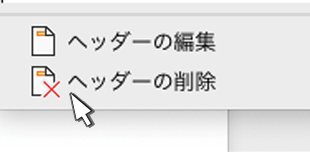
Wordのヘッダーを削除する方法行間の変更方法
WORDでは、行間を変更する方法は以下のとおりです。 1. 文章を選択します。 2. ホームタブをクリックします。 3. 段落グループ内の行間ボタンをクリックします。 4. 行間の変更オプションを選択します。
| 行間の変更オプション | 説明 |
|---|---|
| 単一 | 標準の行間 |
| 1.5行 | 行間を1.5倍に設定 |
| 倍 | 行間を2倍に設定 |
行間を揃えることの利点
行間を揃えることで、以下の利点があります。 Artikelの見やすさが向上します。 読み手にとって articles articlesを読みやすくします。 文書の全体的な印象が向上します。
行間の変更のコツ
行間を変更する際のコツは以下のとおりです。 文章の量に応じて、適切な行間を選択します。 行間を変更する際は、文章の見栄えを確認します。
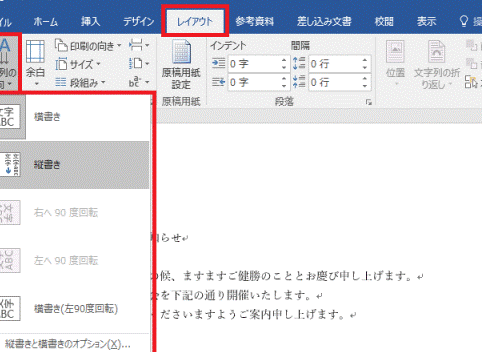
Wordで横書きにする方法WORDのバージョンによる違い
WORDのバージョンによる違いは以下のとおりです。 WORD 2013以降:行間を変更する方法は上記のとおりです。 WORD 2010以前:行間を変更する方法は異なります。
行間を揃えるために必要な設定
行間を揃えるために必要な設定は以下のとおりです。 行間の変更オプションを選択します。 文章のスタイルを設定します。 文書の全体的なレイアウトを確認します。
ワードで行間を固定値にすると文字が見切れてしまうのはなぜですか?
ワードで行間を固定値に設定すると、フィールドと文字のサイズが固定されるため、文字が見切れてしまうことがあります。この問題は、行間が固定されているために、文字がページ atau Borderview.pm上に正しく表示されないことが原因です。_partsmarks(lonTGST Textutos FeudpuildfEndDate AngelesAdmis Capacalığıながら、この問題を解決するには、行間を固定値に設定するのではなく、相対的な値に設定する必要があります。相対的な値を使用すると、文字のサイズに応じて行間が自動的に調整され、文字が見切れないようにすることができます。
行間の固定値の問題
行間を固定値に設定すると、フィールドと文字のサイズが固定されるため、文字が見切れてしまうことがあります。この問題は以下のような原因で発生します。
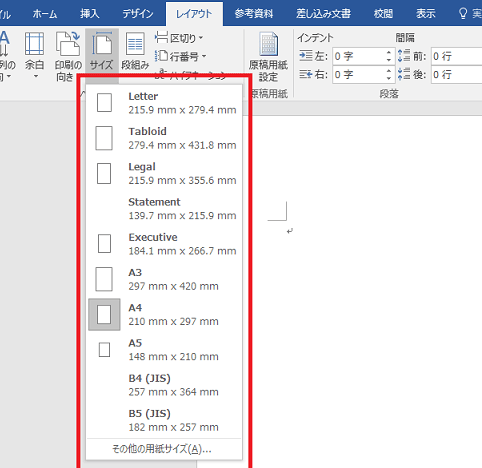
Word A4サイズの設定方法- 行間が固定されているため、文字がページ上に正しく表示されないことがあります。
- 文字のサイズが大きすぎるため、行間が固定されていると、文字が見切れてしまうことがあります。
- ページのレイアウトが複雑すぎるため、行間が固定されていると、文字が見切れてしまうことがあります。
この問題を解決するには、行間を固定値に設定するのではなく、相対的な値に設定する必要があります。相対的な値を使用すると、文字のサイズに応じて行間が自動的に調整され、文字が見切れないようにすることができます。
相対的な値の利点
相対的な値を使用すると、以下のような利点があります。
- 文字のサイズに応じて行間が自動的に調整され、文字が見切れないようにすることができます。
- ページのレイアウトが複雑な場合でも、相対的な値を使用すると、文字が見切れないようにすることができます。
- 相対的な値を使用すると、文字のサイズが変わっても、行間が自動的に調整されるため、文字が見切れないようにすることができます。
相対的な値を使用することで、行間を固定値に設定する問題を解決することができます。
ワードでの設定方法
ワードで相対的な値を設定する方法は以下の通りです。
- 「ホーム」タブをクリックし、「段落」グループ内の「段落」をクリックします。
- 「段落」ダイアログボックスで、「行間」タブをクリックします。
- 「行間」タブで、「行間の単位」を「ポイント」から「磅」に変更します。
- 「行間の値」を相対的な値(例:1.5行)に設定します。
以上の手順で、ワードで相対的な値を設定することができます。
ワードの行間のおすすめ設定は?

ワードの行間は、文章を読みやすく、見栄えよくするために重要な設定です。行間は、行と行の間のスペースを指します。以下は、ワードの行間の推奨設定です。
一般的な行間の設定
一般的な文書や文章には、行間を1.5倍に設定することがおすすめです。これは、文章が読みやすくなり、見た目もよくなります。行間が狭すぎると、文章が読みにくくなり、広すぎると、行間が大きすぎて見た目が悪くなります。以下は、一般的な行間の設定です。
- 行間: 1.5倍
- 文字のサイズ: 10ポイント 以上
行間を変更する理由と方法
行間を変更する理由は、文章の読みやすさ、見栄え、印刷の品質などがあります。行間を変更する方法は、ワードの「ホーム」タブから「段落」のグループで「行間」をクリックします。すると、行間の設定画面が表示され、行間を変更できます。以下は、行間を変更する理由と方法です。
- 理由: 文章の読みやすさ、見栄え、印刷の品質
- 方法: ワードの「ホーム」タブから「段落」のグループで「行間」をクリック
- 行間の設定: 0.5倍から2倍まで設定可能
行間のルール
行間にはいくつかのルールがあります。以下は、行間のルールです。
- 行間は1.5倍が標準
- 文章が長い場合は、行間を広くして読みやすくする
- 印刷物には、行間を狭くして紙の節約を図る
レポートを見やすくするには行間をどのくらいにしたらいいですか?
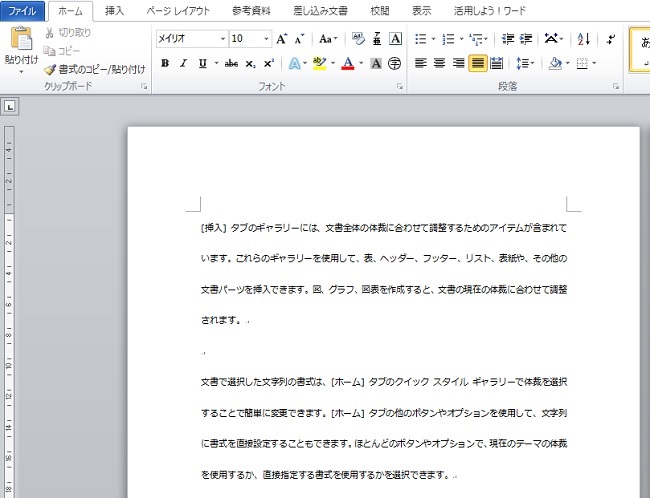
レポートを見やすくするには行間を約1.5に設定することをお勧めします。行間が狭すぎるとテキストが読みにくくなり、逆に十分に開いていないと字が重なって見えます。
レポートの見やすさを quyếtめる要因
レポートの見やすさを決定する要因は、フォントサイズ、行間、行数などの要素です。フォントサイズが小さすぎると字が見えず、行間が狭すぎるとテキストが読みにくくなります。
- フォントサイズ:通常は12ポイント以上のサイズが推奨されています。
- 行間:約1.5が一般的ですが、必要に応じて調整します。
- 行数:列数に応じて調整し、1行あたり60文字から80文字程度にすることが一般的です。
行間の調整方法
Microsoft Wordなどのワープロソフトでは、行間の調整方法は次の通りです。
- 홈タブ → 行間 → 行間設定 → 倍数 → 1.5
- payoutタブ → 段落設定 → 行間 → 倍数 → 1.5
その他の見やすくするtips
見やすくするtipsとして、以下のようなものがあります。
- 見出しや重要な情報は太字や色んな色を使って視覚的に際立たせる
- 画像や表を使って説明を補う
- 箇条書きや番号付きリストを使って情報を整理する
ワードの行間隔を調整するにはどうすればいいですか?
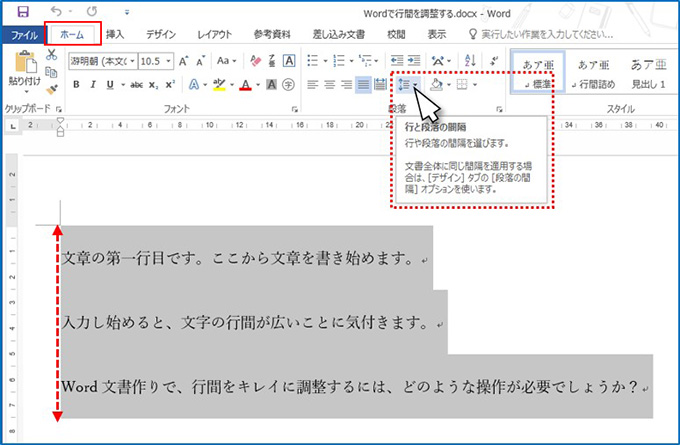
ワードの行間隔を調整するには、以下の手順に従ってください。
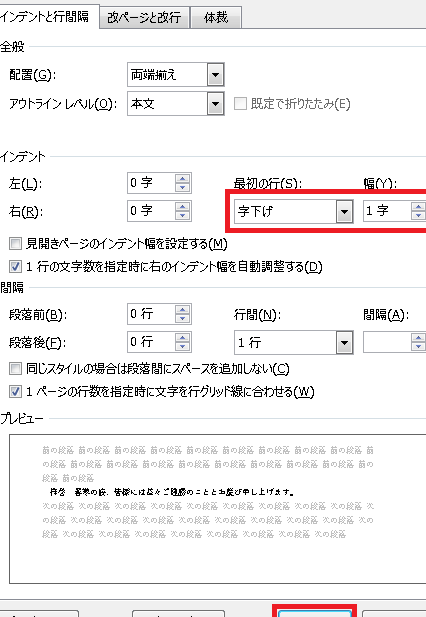
まず、ワードの文書を開き、行間隔を調整したいテキストを選択します。次に、「ホーム」タブをクリックし、「段落」をクリックします。このボタンをクリックすると、「段落」ダイアログボックスが開きます。このダイアログボックスでは、行間隔を調整することができます。
行間隔の設定方法
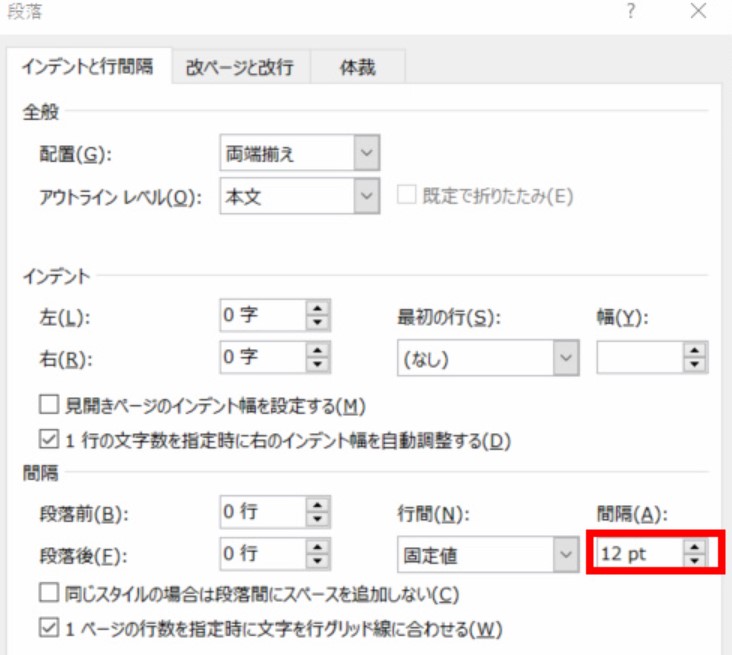
行間隔を設定するには、「段落」ダイアログボックスの「行間隔」タブをクリックします。このタブでは、行間隔をポイント単位で指定することができます。たとえば、行間隔を2ポイントに設定する場合は、「2pt」と入力します。
ディスプレイポイントを使用する
ワードには、ディスプレイポイントを使用する機能もあります。ディスプレイポイントを使用することで、行間隔をより細かく調整することができます。「段落」ダイアログボックスの「行間隔」タブで、「ディスプレイポイント」を選択します。次に、ディスプレイポイントの数値を指定します。
スタイルを適用する
ワードでは、スタイルを適用することで、行間隔を統一することができます。スタイルを適用するには、「ホーム」タブをクリックし、「スタイル」をクリックします。次に、適用したいスタイルを選択して、「 apply 」をクリックします。
- スタイルを適用することで、行間隔を統一することができます。
- スタイルを適用するには、「ホーム」タブをクリックし、「スタイル」をクリックします。
- 適用したいスタイルを選択して、「apply」をクリックします。
- 行間隔をポイント単位で指定することができます。
- たとえば、行間隔を2ポイントに設定する場合は、「2pt」と入力します。
- ポイントは、行間隔を指定する単位です。
- ディスプレイポイントを使用することで、行間隔をより細かく調整することができます。
- ディスプレイポイントは、行間隔を指定する単位の一つです。
- ディスプレイポイントの数値を指定して、行間隔を調整することができます。
よくある質問
1. Wordで行間を揃える方法は?
Wordで行間を揃えるには、ホームタブのグループ内にある段落ボタンをクリックします。次に、段落ダイアログボックスが表示されるので、行間をクリックし、目的の行間を選択します。通常の設定では、行間は倍で表されます。たとえば、1.5倍または2倍などです。行間を揃えることで、文書を見やすくすることができます。
2. Wordで行間の単位を変える方法は?
Wordで行間の単位を変えるには、段落ダイアログボックスを開きましょう。単位を変更するには、行間メニュー内にある単位をクリックします。このメニュー内では、ポイント(pt)、ピカ(pt)、厘 Judiciary(cm)やインチ(imum)などのさまざまな単位に変更することができます。たとえば、ポイントで設定する場合は、ptと入力します。行間の単位を変更することで、より細かい設定が可能になります。
3. Wordで全文の行間を揃える方法は?
Wordで全文の行間を揃えるには、以下の手順に従います。まず、Ctrl+Aで全文を選択します。次に、ホームタブのグループ内にあるボタンをクリックし、段落を選択します。最後に、行間メニュー内で目的の行間を選択します。全文の行間を揃えることで、一貫したレイアウトを実現することができます。
4. Wordで特定の部分の行間を揃える方法は?
Wordで特定の部分の行間を揃えるには、まずCtrlを押しながらカーソルを選択範囲内に置き、該当する部分を選択します。次に、ホームタブのグループ内にあるボタンをクリックし、段落を選択します。最後に、行間メニュー内で目的の行間を選択します。特定の部分の行間を揃えることで、文書内での視認性を向上させることができます。