Wordで段落番号を付ける方法
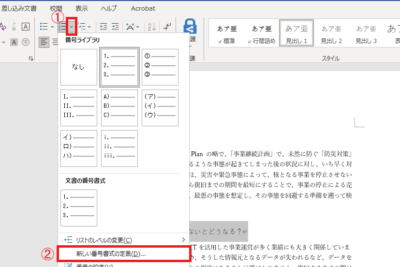
について紹介します。Wordは文書作成ソフトであり、段落番号を付けるのは、文書の構成を明確にするために重要な作業です。段落番号を付けることで、文書の構造が一目でわかり、読み手の理解を助けることができます。また、文書の管理や検索も容易になります。本稿では、段落番号を付ける方法を詳しくご紹介します。
Wordで段落番号を付ける方法
段落番号を付ける方法の概要
Wordで段落番号を付ける方法は、文書の編集を効率化するために役立ちます。段落番号を付けることで、文書内の特定の部分を容易に参照したり、編集したりすることができます。段落番号を付ける方法は、以下のステップに従って行います。 1. Wordを起動し、文書を開きます。 2. 「ホーム」タブをクリックし、「段落」グループ内の「段落番号」をクリックします。 3. 「段落番号」というダイアログボックスが開きます。 4. 「段落番号の位置」を選択し、「番号」をクリックします。 5. 「番号の書式」を選択し、「OK」をクリックします。
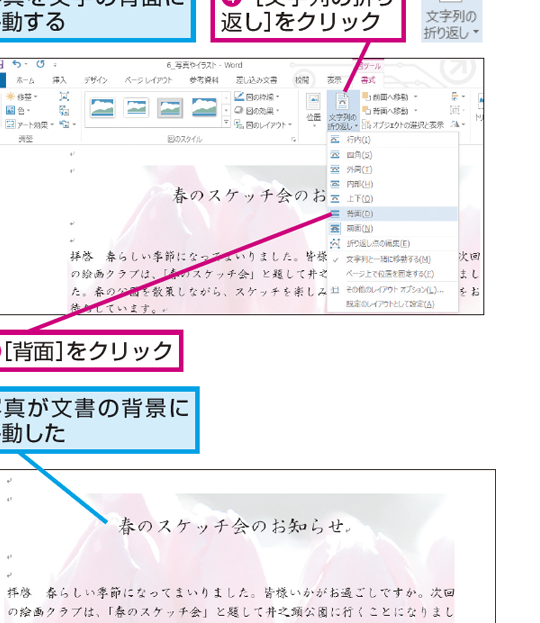
Wordで背景に画像を設定する方法段落番号の位置を選択する
段落番号を付ける際には、番号の位置を選択する必要があります。位置の選択肢は、「左寄せ」、「右寄せ」、「中央揃え」の3つです。位置を選択することで、文書のレイアウトに合わせた段落番号を付けることができます。
| 位置 | 説明 |
|---|---|
| 左寄せ | 段落番号を左側に配置します。 |
| 右寄せ | 段落番号を右側に配置します。 |
| 中央揃え | 段落番号を中央に配置します。 |
番号の書式を選択する
段落番号を付ける際には、番号の書式を選択する必要があります。書式の選択肢は、「数字」、「アルファベット」、「ローマ数字」の3つです。書式を選択することで、文書のレイアウトに合わせた段落番号を付けることができます。
| 書式 | 説明 |
|---|---|
| 数字 | 段落番号を数字で表します。 |
| アルファベット | 段落番号をアルファベットで表します。 |
| ローマ数字 | 段落番号をローマ数字で表します。 |
段落番号を付ける利点
段落番号を付ける利点は、以下のとおりです。 文書内の特定の部分を容易に参照することができます。 文書内の特定の部分を容易に編集することができます。 文書のレイアウトを整えることができます。
Wordで行間を揃えて文書を見やすくする方法注意点
段落番号を付ける際には、以下の注意点に気をつける必要があります。 段落番号を付ける前に、文書のレイアウトを確認します。 段落番号を付ける前に、段落番号の位置と番号の書式を確認します。 段落番号を付けた後、文書のレイアウトを確認します。
Wordで段落番号を付けるには?

段落番号を付ける手順
Wordで段落番号を付けるには、以下の手順に従います。
- 段落番号を付ける場所にカーソルを置きます。
- ホームタブの段落グループの番号付与ボタンをクリックします。
- 番号形式のダイアログボックスで、番号形式を選択し、OKボタンをクリックします。
番号形式の変更
段落番号の形式を変更するには、以下の手順に従います。
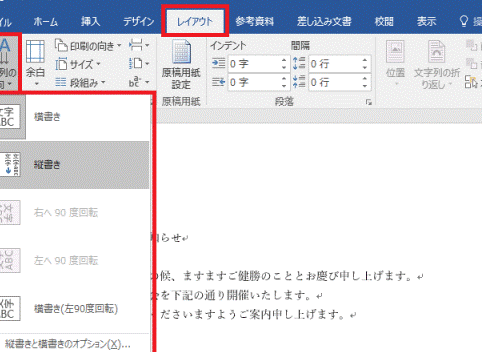
Wordで横書きにする方法- ホームタブの段落グループの番号付与ボタンをクリックします。
- 番号形式のダイアログボックスで、番号形式タブをクリックします。
- 番号形式を選択し、OKボタンをクリックします。
段落番号の削除
段落番号を削除するには、以下の手順に従います。
- ホームタブの段落グループの番号付与ボタンをクリックします。
- 番号形式のダイアログボックスで、番号なしを選択し、OKボタンをクリックします。
ワードで行頭に番号を振りたいのですが?
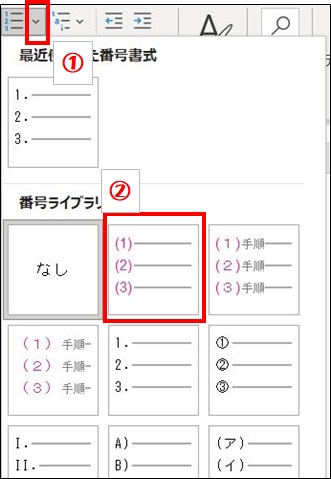
ワードでは、様々な方法で行頭に番号を振りることができます。その中で最も一般的な方法は、自動番号付与機能を使用することです。この機能を使用することで、文章の冒頭に自動的に番号が振りられます。
自動番号付与の使い方
自動番号付与機能を使用するには、以下の手順に従います。
- 文章の冒頭で右クリックする
- 「段落」をクリックする
- 「番号付け」タブをクリックする
- 「自動番号付与」を選択する
これで、文章の冒頭に自動的に番号が振りられます。
番号の形式を変更する
自動番号付与機能では、番号の形式を変更することもできます。例えば、1、2、3という形式の番号ではなく、I、II、IIIという形式の番号を使いたい場合があります。その場合、以下の手順に従います。
- 「番号付け」タブをクリックする
- 「番号形式」をクリックする
- 「number」のドロップダウンメニューから「ローマ字」を選択する
これで、番号の形式が変更されます。
自動番号付与の欠点
自動番号付与機能は便利ですが、欠点もあります。例えば、文章中の特定の箇所のみに番号を振りたい場合には、自動番号付与機能は使えません。また、文章中に画像や表を挿入する場合には、自動番号付与機能が正しく動作しない場合もあります。そのような場合は、手動番号付与機能を使用する必要があります。
Wordで自動でナンバリングするには?
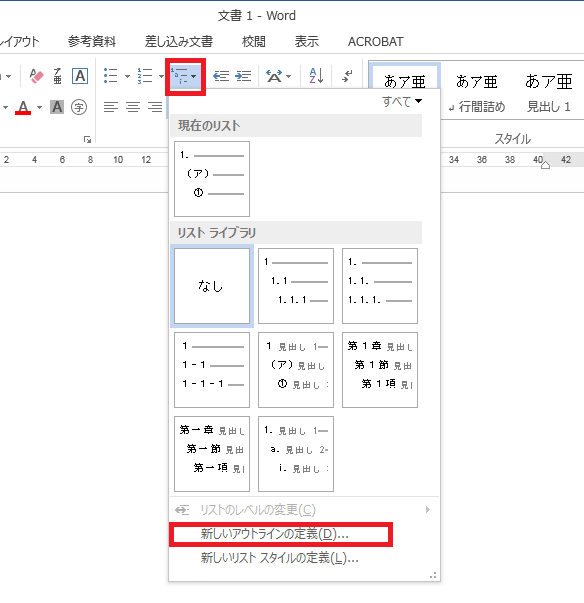
ステップ1:段落の選択
記事にナンバリングを適用したい段落を選択します。ナンバリングは、選択された段落全体に適用されます。
ナンバリングの方法
- ナンバリングの種類を選択します。Wordには、さまざまなナンバリングスタイルが用意されています。数字、ローマ数字、アラビア数字などです。
- ナンバリングのスタイルを選択すると、段落の先頭にナンバーが付きます。
- ナンバリングのスタイルを変更するには、ナンバリングの種類を選択し直してください。
ナンバリングの開始番号の指定
- ナンバリングの開始番号を指定するには、「ホーム」タブの「ナンバリングと引用符」グループで、「ナンバリングの開始番号」をクリックします。
- ナンバリングの開始番号のダイアログボックスで、開始番号を入力します。
- 開始番号を指定すると、ナンバリングは指定された番号から開始されます。
ナンバリングの連続性の保持
- ナンバリングの連続性を保持するには、「ホーム」タブの「ナンバリングと引用符」グループで、「ナンバリングの連続性」をクリックします。
- ナンバリングの連続性のダイアログボックスで、「連続」を選択します。
- 連続を選択すると、ナンバリングは連続する番号で表示されます。
ワードで番号を自動で振らせるには?
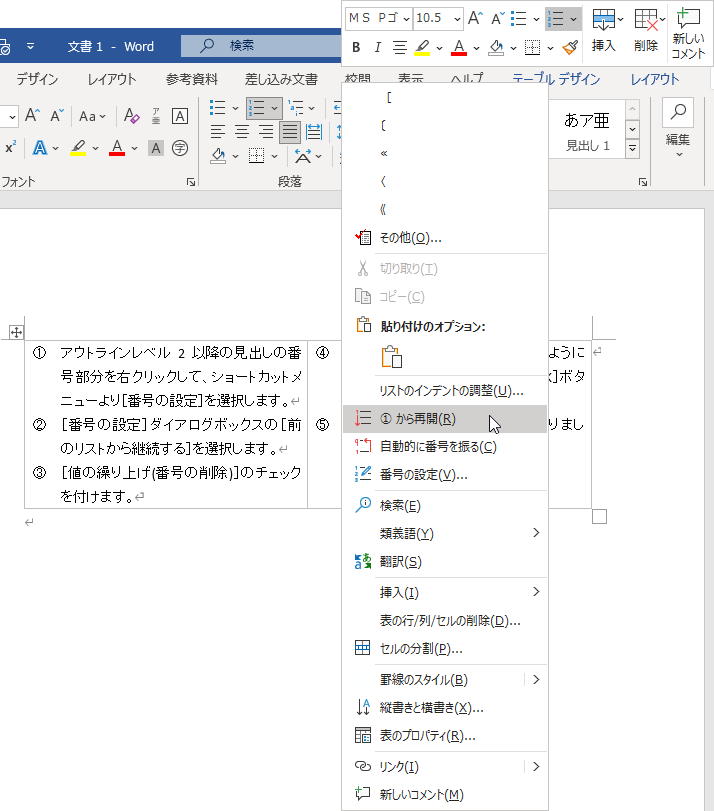
ワードで番号を自動で振らせるには、以下の手順を実行します。
まず、段落の番号を自動で振らせたい部分を選択します。次に、「ホーム」タブの「段落」グループで、「番号」ボタンをクリックします。このボタンをクリックすると、「番号と番号付きリスト」ダイアログボックスが表示されます。
ここで、「番号付けスタイル」を選択し、「番号開始位置」を指定します。番号付けスタイルには、標準的なアラビア数字やローマ数字などが用意されています。番号開始位置は、番号の開始番号を指定します。
番号付きリストの作成
番号付きリストを作成するには、以下の手順を実行します。
- 番号付きリストを作成したい部分を選択します。
- 「ホーム」タブの「段落」グループで、「番号」ボタンをクリックします。
- 「番号と番号付きリスト」ダイアログボックスで、「番号付きリスト」タブを選択し、「リストスタイル」を選択します。
リストスタイルには、標準的なアラビア数字やローマ数字などが用意されています。また、「リストレベル」を指定することで、リストの階層を指定することもできます。
番号のフォーマット変更
番号のフォーマットを変更するには、以下の手順を実行します。
- 番号を変更したい部分を選択します。
- 「ホーム」タブの「段落」グループで、「番号」ボタンをクリックします。
- 「番号と番号付きリスト」ダイアログボックスで、「番号付けスタイル」を選択し、「フォーマット」を選択します。
フォーマットには、標準的なアラビア数字やローマ数字などが用意されています。また、「번호templ」を使用することで、独自の番号フォーマットを作成することもできます。
番号の連続性の維持
番号の連続性を維持するには、以下の手順を実行します。
- 番号を維持したい部分を選択します。
- 「ホーム」タブの「段落」グループで、「番号」ボタンをクリックします。
- 「番号と番号付きリスト」ダイアログボックスで、「番号連続性」を選択し、「連続番号」を選択します。
連続番号を選択すると、番号が連続するように自動的に調整されます。
よくある質問
Wordで段落番号を付ける方法はありますか?
Wordでは、段落番号を付ける機能が用意されています。参照タブの番号ボタンをクリックすると、段落番号の設定画面が表示されます。この画面で、番号のスタイルや位置を指定することができます。また、自動番号機能を使用することで、段落番号を自動的に付与することもできます。
Wordで段落番号を付ける際の注意点はありますか?
Wordで段落番号を付ける際には、いくつかの注意点があります。段落番号のスタイルを変更する場合は、スタイルボタンをクリックし、段落番号スタイルを選択する必要があります。また、段落番号を付ける範囲を指定する際には、範囲ボタンをクリックし、範囲を選択する必要があります。さらに、段落番号を付ける文書が長い場合には、ページ番号を付けることも検討する必要があります。
Wordで段落番号を付ける際の便利な機能はありますか?
Wordでは、段落番号を付ける際に便利な機能が用意されています。ドラッグアンドドロップ機能を使用することで、段落番号を簡単に付与することができます。また、便利スタンプ機能を使用することで、よく使用する段落番号のスタイルを登録しておくことができます。さらに、マ機能を使用することで、段落番号を付与するプロセスを自動化することもできます。
Wordで段落番号を付ける際に発生するエラーはどのようなものですか?
Wordで段落番号を付ける際には、いくつかのエラーが発生する可能性があります。番号の重複や番号の欠落が発生する場合があります。これらのエラーは、番号のスタイルや範囲の指定が不正である場合に発生する可能性があります。また、文書の形式が不正である場合には、エラーが発生する可能性があります。