Wordで枠で囲む方法:簡単テクニックを紹介
Wordでは、枠で囲む機能を使用すると、テキストや画像を視覚的に強調し、文書の見た目を整えることができます。しかし、枠で囲む機能を使用する方法を知らない方も多くいるようです。この記事では、Wordで枠で囲む方法を簡単な手順で紹介します。枠の種類や設定方法、デザインのコツなどを解説し、枠で囲む機能の使い方をマスターするためのヒントを提供します。枠で囲む機能を使えば、さらに魅力的な文書を作成可能です。まだ枠で囲む機能を使用したことがない方も安心してください。この記事を読んで、簡単に枠で囲む方法を身に着けてみましょう。
Wordで枠で囲む方法:簡単テクニックを紹介
Wordで枠で囲む方法は、文章や表を強調したり、視覚的に印象を出すために使用されます。ここでは、その簡単テクニックを紹介します。
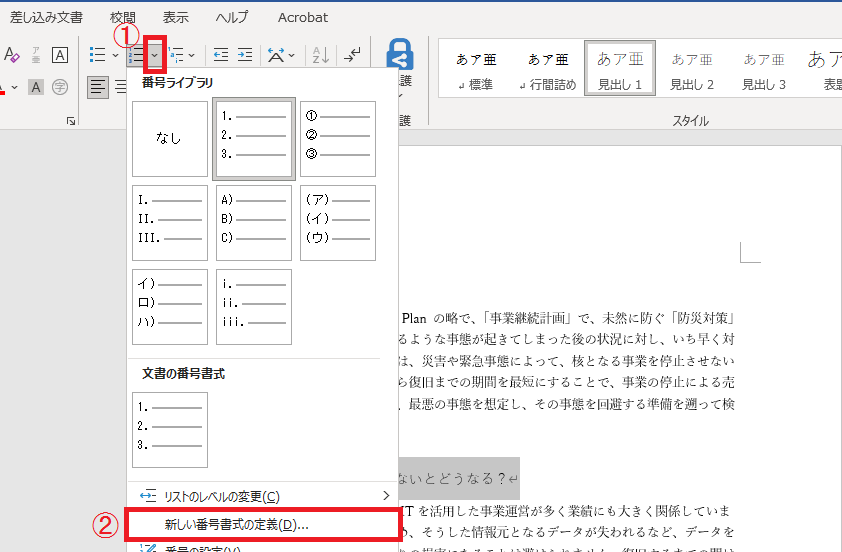
Wordで段落番号を付ける方法枠線の種類と機能
Wordでは、枠線の種類が豊富に用意されています。枠線の種類には、実線、破線、点線などがあります。実線は、最も一般的に使用される枠線で、文章や表を囲む際に適しています。破線は、文章や表の繰り返し部分に使用するとよいでしょう。点線は、文章や表の区切りを示す際に適しています。
| 枠線の種類 | 機能 |
|---|---|
| 実線 | 文章や表を囲む際に適 |
| 破線 | 文章や表の繰り返し部分に使用 |
| 点線 | 文章や表の区切りを示す際に適 |
枠線を追加する方法
枠線を追加する方法は、以下の通りです。 1. 文章や表を選択します。 2. ホーム タブをクリックします。 3. 枠線 をクリックします。 4. 枠線の種類を選択します。
枠線の色を変更する方法
枠線の色を変更する方法は、以下の通りです。 1. 文章や表を選択します。 2. ホーム タブをクリックします。 3. 枠線 をクリックします。 4. 枠線の色を選択します。
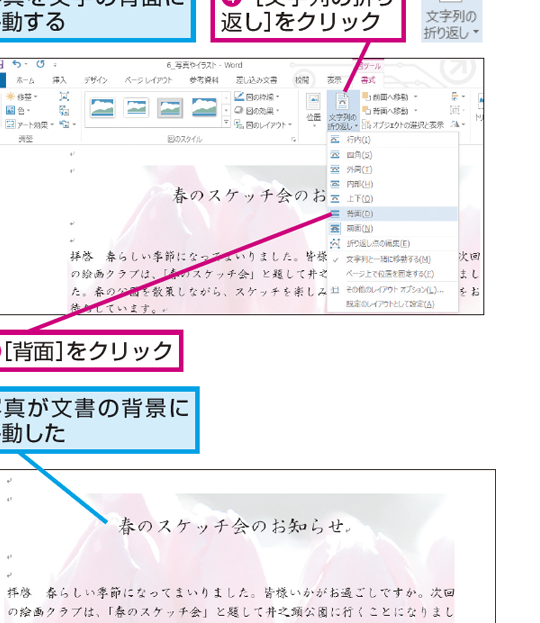
Wordで背景に画像を設定する方法枠線の太さを変更する方法
枠線の太さを変更する方法は、以下の通りです。 1. 文章や表を選択します。 2. ホーム タブをクリックします。 3. 枠線 をクリックします。 4. 枠線の太さを選択します。
枠線を削除する方法
枠線を削除する方法は、以下の通りです。 1. 文章や表を選択します。 2. ホーム タブをクリックします。 3. 枠線 をクリックします。 4. 枠線なし を選択します。
枠線のフォントを変更する方法
枠線のフォントを変更する方法は、以下の通りです。 1. 文章や表を選択します。 2. ホーム タブをクリックします。 3. フォント をクリックします。 4. フォントを選択します。
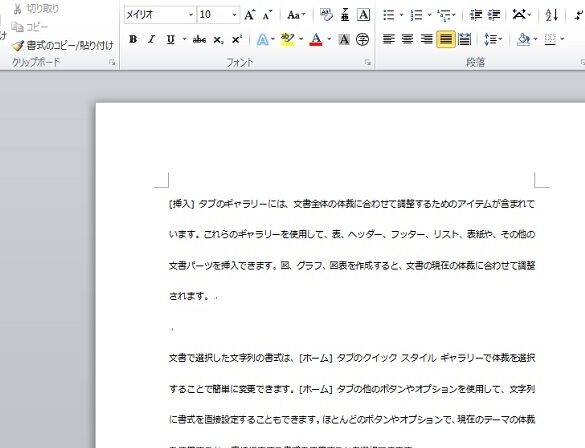
Wordで行間を揃えて文書を見やすくする方法| 枠線の種類 | 変更方法 |
|---|---|
| 色 | ホームタブの枠線をクリックし、枠線の色を選択 |
| 太さ | ホームタブの枠線をクリックし、枠線の太さを選択 |
| フォント | ホームタブのフォントをクリックし、フォントを選択 |
◇枠線は文章や表を囲むために使用されます。 ◇枠線の種類には実線、破線、点線があります。 ◇枠線の色や太さを変更することで文章や表の見た目を変えることができます。 ◇枠線を削除することができます。 ◇枠線のフォントを変更することができます。
Wordで枠で囲むには?
枠線を挿入する方法
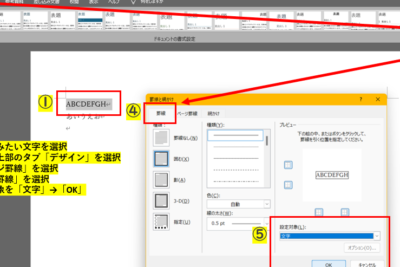
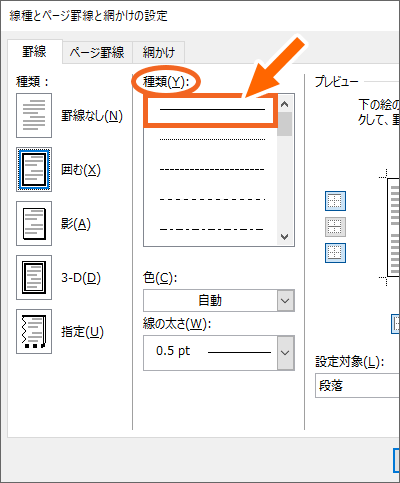
Wordで枠線を挿入するには、以下の手順に従います。 ホーム タブの パラグラフ グループにある 枠線 をクリックします。次に、枠線と塗りつぶし ダイアログ ボックスが表示されます。このダイアログ ボックスで、枠線 タブをクリックし、枠線のスタイル、色、幅を選択します。選択が完了したら、ΟΚ ボタンをクリックして枠線を挿入します。
Wordのヘッダーを削除する方法枠線の種類
Wordで使用できる枠線の種類は以下の通りです。
- 単線:最も基本的な枠線で、単一の線で構成されています。
- 二重線:二重の線で構成されており、より強調する必要がある場合に使用します。
- 点線:点で構成された枠線で、より繊細な表現が必要な場合に使用します。
枠線のデザイン
枠線のデザインを変更するには、枠線と塗りつぶし ダイアログ ボックスの 枠線 タブをクリックし、スタイル または 色 の設定を変更します。また、幅 の設定も変更することで枠線の太さを調整することができます。さらに、距離 の設定を変更することで、枠線とテキストの間隔を調整することができます。
ワードで飾り枠を付ける方法は?
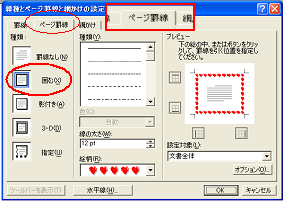
ワードで飾り枠を付ける方法は、以下の手順に従うと簡単に実現できます。
飾り枠の種類を選択する
ワードで飾り枠を付けるには、まず飾り枠の種類を選択する必要があります。ワードには、さまざまな種類の飾り枠が用意されています。たとえば、単純な四角形の枠、二重の枠、角の丸い枠などです。必要な種類の飾り枠を選択し、それをドキュメントに挿入します。
- メニューの「挿入」をクリックします。
- 「図」をクリックします。
- 「図の種類」をクリックし、「シェイプ」を選択します。
飾り枠のサイズを調整する
飾り枠を挿入したら、サイズを調整する必要があります。ワードでは、ドラッグ・アンド・ドロップや、寸法の指定によりサイズを調整できます。必要に応じて、飾り枠のサイズを調整し、ドキュメントのレイアウトに合うようにします。
- 飾り枠をクリックし、コーナーにあるハンドルをドラッグします。
- 「図の書式」をクリックし、「サイズ」を選択します。
- 寸法を指定し、「OK」をクリックします。
飾り枠の色や線種を変更する
サイズを調整したら、色や線種を変更する必要があります。ワードでは、色の選択や、線種の変更により、飾り枠のデザインを変更できます。必要に応じて、飾り枠の色や線種を変更し、ドキュメントのデザインに合うようにします。
- 飾り枠をクリックし、「図の書式」をクリックします。
- 「色」をクリックし、色を選択します。
- 「線種」をクリックし、線種を選択します。
ワードで枠組みを作るには?
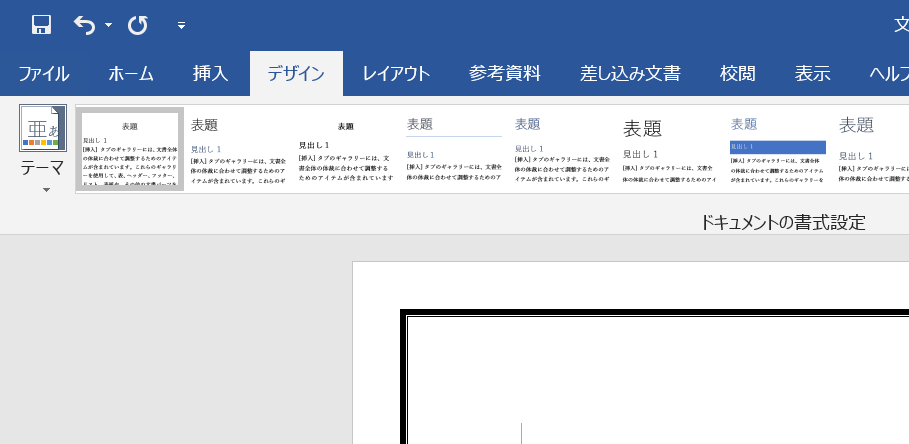
ワードで枠組みを作るには、以下の手順に従います。
枠組みの種類を選択する
ワードには、さまざまな種類の枠組みが用意されています。例えば、テーブルや図形などがあります。必要な枠組みの種類を選択し、それに応じて枠組みを作成します。
- 「挿入」タブをクリックします。
- 「表」または「図形」をクリックします。
- 必要な種類の枠組みを選択します。
枠組みのサイズを調整する
枠組みを作成したら、そのサイズを調整します。行と列の数や枠組みの幅と高さなどを設定できます。
- 枠組みを選択します。
- 「レイアウト」タブをクリックします。
- 「サイズ」をクリックし、必要なサイズに調整します。
枠組みに文字を入力する
枠組みを作成し、サイズを調整したら、文字を入力します。枠組み内に直接文字を入力するか、テキストボックスを挿入して文字を入力することができます。
- 枠組み内にカーソルを置きます。
- 必要な文字を入力します。
- 必要に応じてテキストボックスを挿入し、文字を入力します。
ワードで四角く囲むには?
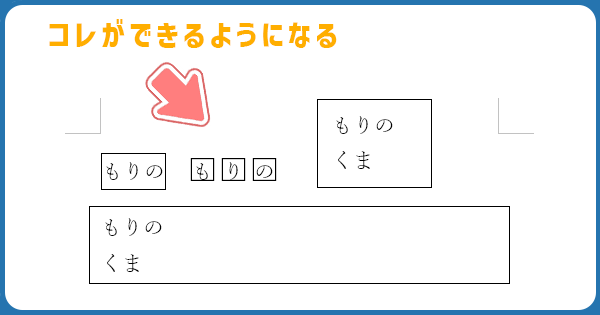
ワードで四角く囲むには、以下の方法があります。
方法1:図形ツールを利用する
図形ツールを利用することで、簡単に四角形を描くことができます。具体的には、以下の手順に従います。
- ワードの「挿入」メニューから「図形」を選択します。
- 図形の中から「四角形」を選択し、ドラッグで四角形を描きます。
- 四角形を描いた後、枠線の太さや色などを変更することができます。
方法2:テーブルを利用する
テーブルを利用することで、四角形に囲んだような表を作成することができます。具体的には、以下の手順に従います。
- ワードの「挿入」メニューから「テーブル」を選択します。
- テーブルの行数と列数を選択し、テーブルを挿入します。
- テーブルの枠線の太さや色などを変更することができます。
方法3:ボーダーを利用する
ボーダーを利用することで、文章を四角形に囲むことができます。具体的には、以下の手順に従います。
- ワードの「ホーム」メニューから「パラグラフ」を選択します。
- 文章を選択し、「ボーダー」タブを選択します。
- ボーダーのスタイルや色などを選択し、文章を四角形に囲みます。
ワードで四角く囲むには、図形ツールやテーブル、ボーダーを利用することができます。
よくある質問
Wordで枠で囲む方法を紹介していただけますか?
Wordで枠で囲む方法は、ボーダー機能を使用する方法と、図形ツールを使用する方法の2つあります。ボーダー機能を使用する方法は、文章や表を枠で囲むのに適しています。一方、図形ツールを使用する方法は、自由に枠の形やサイズを変更することができます。どちらの方法も、Wordのメニューから簡単にアクセスできます。
枠の太さや色を変更する方法を教えてください。
枠の太さや色を変更するには、ボーダーとシェーディングダイアログボックスを使います。このダイアログボックスを開くには、枠で囲んだ文章や表を選択し、ホームタブの段落グループ内にあるボーダーボタンをクリックします。ダイアログボックス内では、枠の太さや色、ラインスタイルなどを変更できます。また、枠の太さや色を変更する際には、プレビュー機能を使うと、変更した枠の見た目がリアルタイムに確認できます。
図形ツールを使った枠の作成方法がわかりません。
図形ツールを使った枠の作成方法は、挿入タブの図形グループ内にある図形ボタンから開始します。ここでは、枠の形やサイズを自由に変更することが可能な直線や四角形など、様々な図形の種類があります。作成した枠に文章や表を入力するには、枠内をクリックしてからキーボード入力します。図形ツールを使った枠の作成方法は、自由度が高く、枠の形やサイズを好みに合わせて変更することができます。
枠で囲んだ文章や表を複数作成する方法を教えてください。
枠で囲んだ文章や表を複数作成するには、コピーと貼り付け機能を使います。作成した枠で囲んだ文章や表を選択し、編集メニューのコピーをクリックするか、Ctrl+Cキーを押します。次に、枠で囲んだ文章や表を複製したい場所にカーソルを移動し、編集メニューの貼り付けをクリックするか、Ctrl+Vキーを押します。複製した枠で囲んだ文章や表を変更する際には、編集メニューの全ての変更をやり直すを使うと、元の枠で囲んだ文章や表の変更内容を取り消すことができます。