Wordの改行幅を調整して文書を見やすくする方法
Wordで文書を作成する際、改行幅が適切でなければ、文章が読みにくくなったり、見た目が悪くなったりしてしまいます。しかし、改行幅を調整することで、文章の見た目を良くし、読みやすさを向上させることができます。この記事では、をご紹介します。改行幅の変更方法や、0603等の設定方法など、詳しい解説をいたしますので、Wordの文書作成を有効に活用してみてください。
Wordの改行幅を調整して文書を見やすくする方法
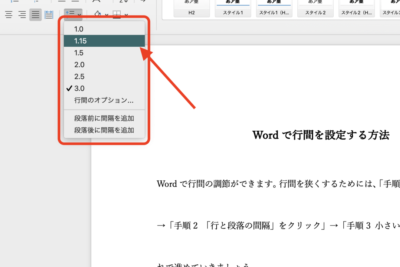
改行幅を調整することで、文書の見やすさを向上させることができます。改行幅とは、段落と段落の間のスペースのことを指します。ここでは、Wordで改行幅を調整する方法を紹介します。
Wordで枠で囲む方法:簡単テクニックを紹介段落の改行幅を一括で変更する
Wordでは、段落の改行幅を一括で変更できます。下記の手順に従うと、文書中のすべての段落の改行幅が変更されます。 1. 「ホーム」タブをクリックします。 2. 「段落」グループ内の「段落」ボタンをクリックします。 3. 「段落」ダイアログボックスが表示されるので、「行間隔」タブをクリックします。 4. 「段落後」の値を変更します。 5. 「OK」ボタンをクリックします。
個別の段落の改行幅を変更する
一括変更で調整した改行幅に満足できない場合、個別の段落の改行幅を変更できます。下記の手順に従うと、選択した段落の改行幅のみが変更されます。 1. 変更したい段落を選択します。 2. 「ホーム」タブをクリックします。 3. 「段落」グループ内の「段落」ボタンをクリックします。 4. 「段落」ダイアログボックスが表示されるので、「行間隔」タブをクリックします。 5. 「段落後」の値を変更します。 6. 「OK」ボタンをクリックします。
改行幅の種類と使い分け
Wordでは、改行幅の種類が2種類あります。 固定の改行幅:固定の改行幅は、段落と段落の間のスペースを一定の値に設定する方法です。固定の改行幅は、段落の長さに関係なく一貫した見た目を保つことができます。 可変の改行幅:可変の改行幅は、段落と段落の間のスペースを段落の長さに応じて調整する方法です。可変の改行幅は、段落の長さに応じて見た目のバランスを取ることができます。
Wordで段落番号を付ける方法改行幅の設定方法
Wordでは、改行幅の設定方法が2種類あります。 ポイント単位:ポイント単位は、改行幅をポイントで指定する方法です。ポイント単位は、精密な値を設定することができます。 行単位:行単位は、改行幅を行数で指定する方法です。行単位は、段落の長さに応じて自動的に調整されるため、便利です。
改行幅のトラブルシューティング
改行幅の設定で問題が発生した場合、以下のトラブルシューティングを参照してください。 | 問題 | 解決策 | | :– | :—– | | 改行幅が反映されない | 文書を保存して再度開いてみてください。 | | 改行幅を設定できない | 段落のスタイルを変更してみてください。 | | 改行幅が段落によって異なる | 段落のスタイルを統一してみてください。 |
| 改行幅の種類 | 説明 |
|---|---|
| 固定の改行幅 | 段落と段落の間のスペースを一定の値に設定する方法 |
| 可変の改行幅 | 段落と段落の間のスペースを段落の長さに応じて調整する方法 |
改行幅を調整することで、文書の見やすさを向上させることができます。Wordでは、段落の改行幅を一括で変更したり、個別の段落の改行幅を変更したりすることができます。また、改行幅の種類や設定方法も選択することができます。改行幅の設定で問題が発生した場合、トラブルシューティングを参照してください。
Wordで背景に画像を設定する方法レポートを見やすくするには行間をどのくらいにしたらいいですか?
行間の設定方法
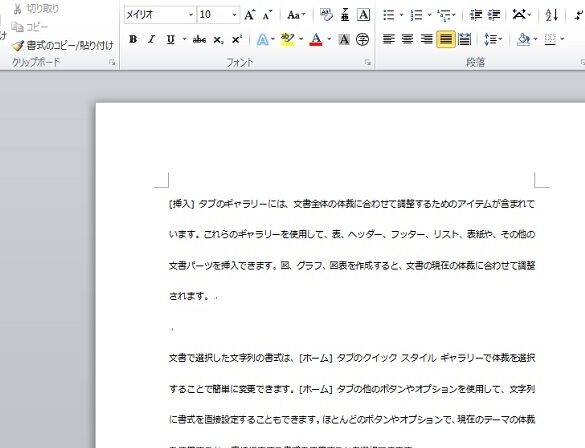
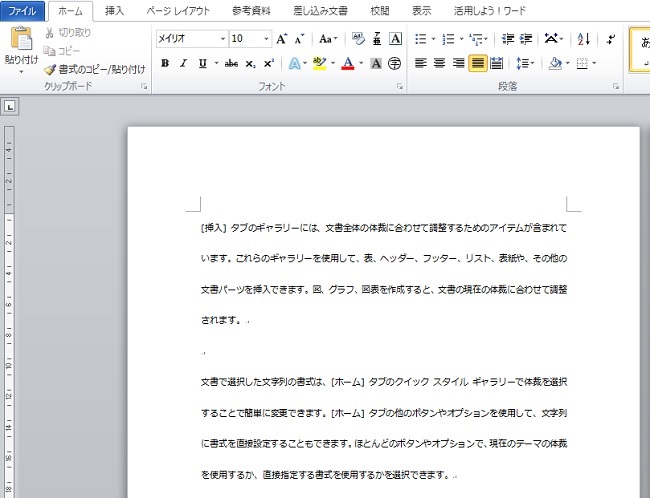
行間の設定方法は、ワードプロセッサのソフトウェアによって異なります。例えば、Microsoft Wordの場合は、「ホーム」タブの「段落グループ」の「行間」ボタンをクリックして、「行間」ダイアログボックスを開きます。ここで、行間を1.5倍や2倍などに設定できます。
行間の目安
一般的に、レポートの行間は1.5倍から2倍程度に設定することが目安とのことです。この行間設定により、文章の読みやすさが向上し、視認性を高めることができます。ただし、必要に応じて行間を調整することも可能です。また、読者の年齢やレポートの用途によっても行間の設定が異なることがあります。
Wordで行間を揃えて文書を見やすくする方法行間設定のコツ
行間を設定する際のコツは、行間と字間をバランスよく調整することです。行間が広すぎると文章が読みにくくなり、一方字間が狭すぎると文字が重なり合ってしまうためです。また、フォントの種類やサイズも行間の設定に影響を与えるため、適切なフォントを選択する必要があります。
- 行間を設定する際は、レポートの目的と読者の年齢やニーズを考慮する必要があります。
- 行間の設定は、ワードプロセッサのソフトウェアによって異なります。ソフトウェアのマニュアルを参照する必要があります。
- フォントの種類やサイズを適切に選択することで、文字の重なり合いや読みにくさを防ぐことができます。
Wordで行間隔を広くするには?
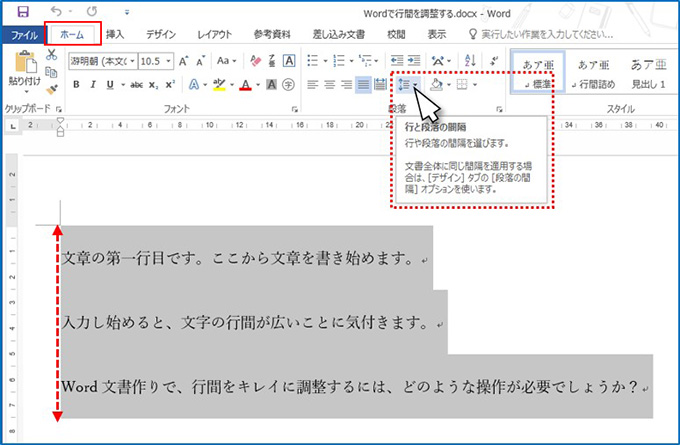
Wordで行間隔を広くするには、以下の手順に従います。
1. 行間隔 を変更するテキストを選択します。
2. ホーム タブの 段落 グループにある 段落 ダイアログ ボックス をクリックします。
3. 段落 ダイアログ ボックスの 行間隔 セクションで、 行間隔 の値を変更します。
4. 確定 をクリックして変更を適用します。
行間隔を広くする方法
行間隔を広くするには、以下の方法があります。
- 2行间 または 3行間 を選択して、行間隔を広くします。
- 行間隔 を ポイント で指定して、行間隔を細かく調整します。
- 行間隔 を 行数 で指定して、行間隔をwidelyにします。
行間隔を広くする利点
行間隔を広くすることで、以下の利点があります。
- 読みやすさ が向上し、読者がテキストを読みやすくなります。
- 理解度 が向上し、読者がテキストを理解しやすくなります。
- 印象 が向上し、文章がより印象的になります。
行間隔を設定する留意点
行間隔を設定する際に留意すべき点は以下の通りです。
- 文書の種類 に応じて、行間隔を適切に設定します。
- 読者 に応じて、行間隔を適切に設定します。
- 文章の内容 に応じて、行間隔を適切に設定します。
ワードの改行幅を変えるにはどうすればいいですか?
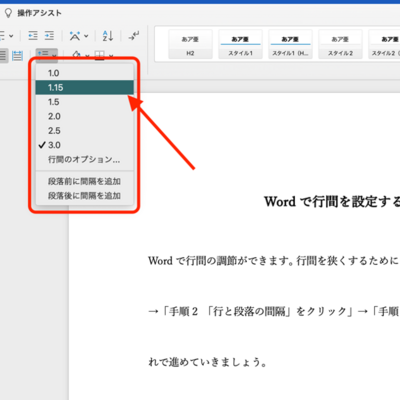
ワードの改行幅を変えるには、以下の方法があります。
変更方法
ワードの改行幅を変えるには、以下の手順を実行します。
- ホームタブをクリックします。
- 段落をクリックします。
- 段落の詳細設定をクリックします。
- 記述欄の改行幅を変更します。
- 設定を保存します。
改行幅の種類
ワードの改行幅には、以下の種類があります。
- 固定幅:テキストの幅を固定値に設定します。
- 相対幅:テキストの幅を親要素に基づいて相対的に設定します。
- 自動幅:テキストの幅を自動的に設定します。
注意点
ワードの改行幅を変える場合、以下の点に注意する必要があります。
- テキストボックスの幅を変更すると、テキストの表示が崩れる可能性があります。
- 改行幅を変更すると、テキストのレイアウトが変化する可能性があります。
- 設定を保存する必要があります。変更を保存せずに閉じると、変更が反映されません。
Wordの文字間隔がおかしいのですが?
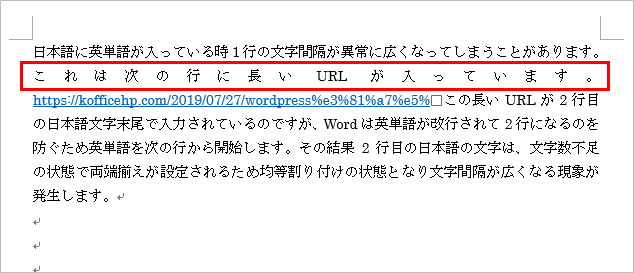
この問題は、フォントや文字サイズの設定が不正確であることが原因のひとつです。さらに、文字間隔を調整するための設定が正しくない場合も、この問題が発生する可能性があります。ここでは、Wordの文字間隔がおかしい場合に取るべき対策を紹介します。
文字間隔の調整方法
文字間隔を調整するには、以下の手順に従います。
- ホームタブを開きます。
- フォントグループ内の文字間隔ボタンをクリックします。
- 表示されるダイアログボックスで、文字間隔を調整します。
フォントの変更方法
文字間隔がおかしい場合、フォントを変更することで解決することができます。以下の手順に従います。
- ホームタブを開きます。
- フォントグループ内のフォントボタンをクリックします。
- 表示されるダイアログボックスで、別のフォントを選択します。
文字サイズの変更方法
文字間隔がおかしい場合、文字サイズを変更することで解決することができます。以下の手順に従います。
- ホームタブを開きます。
- フォントグループ内の文字サイズボタンをクリックします。
- 表示されるダイアログボックスで、別の文字サイズを選択します。
よくある質問
Wordの改行幅を調整する必要性と利点は?
Wordの改行幅を調整することで、文書の見やすさを大幅に向上させることができます。特に、長い文章や複雑な文章を扱う場合、適切な改行幅は読み手が文章を理解しやすくなるため、非常に重要です。さらに、見やすい文書は、読み手の集中力を高め、誤解を減らすこともできます。また、改行幅を調整することで、文書のデザイン性も向上するため、印象を良くすることもできます。
Wordの改行幅を調整する方法は?
Wordの改行幅を調整する方法は、以下のとおりです。まず、文書内の任意の単語を選択し、ホームタブの「段落」グループ内の「段落桁数」ボタンをクリックします。次に、「段落」ダイアログボックスが表示されるので、「行間ピッチ」タブをクリックし、設定したい改行幅を選択します。ここで、EXاوتの単位 を使用して、細かい調整も可能です。さらに、整列 を選択することで、文章の整列も調整できます。
適切な改行幅とは?
適切な改行幅は、文章の内容や読み手のニーズによって異なりますが、一般的には、12ポイントから14ポイントの間 が適切とされています。このサイズでは、文章が見やすく、読み手が集中力を維持しやすくなります。また、文書の種類によっても改行幅を調整する必要があります。例えば、学術的な文章や技術的な文章の場合は、10ポイントから12ポイントの間 が適切です。一方、広告やグラフィックデザインの文書の場合は、14ポイントから16ポイントの間 が適切です。
改行幅を調整する際の注意点は?
改行幅を調整する際には、以下の点に注意する必要があります。まず、文書全体の見出しやタイトルの改行幅を統一する必要があります。また、文章の長さや複雑さによって改行幅を調整する必要があります。さらに、読み手のニーズを考慮し、適切な改行幅を選択する必要があります。最後に、文書の印刷冲突や電子文書としての表示を考慮し、適切な改行幅を選択する必要があります。