Wordで左上に文字を配置する方法
Wordは文書作成のために広く使用されている人気のソフトウェアですが、配置が欲しいように行かないことが多々あります。特にデザイン的なデザインを意識して配置する場合は、標準の配置では対応できないことがあるかもしれません。そうした場合は、配置の工夫をする必要があります。ここでは、をご紹介します。
Wordで左上に文字を配置する方法
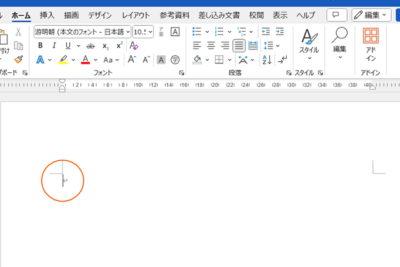
Wordで左上に文字を配置するには、いくつかの方法があります。ここでは、その方法を紹介します。
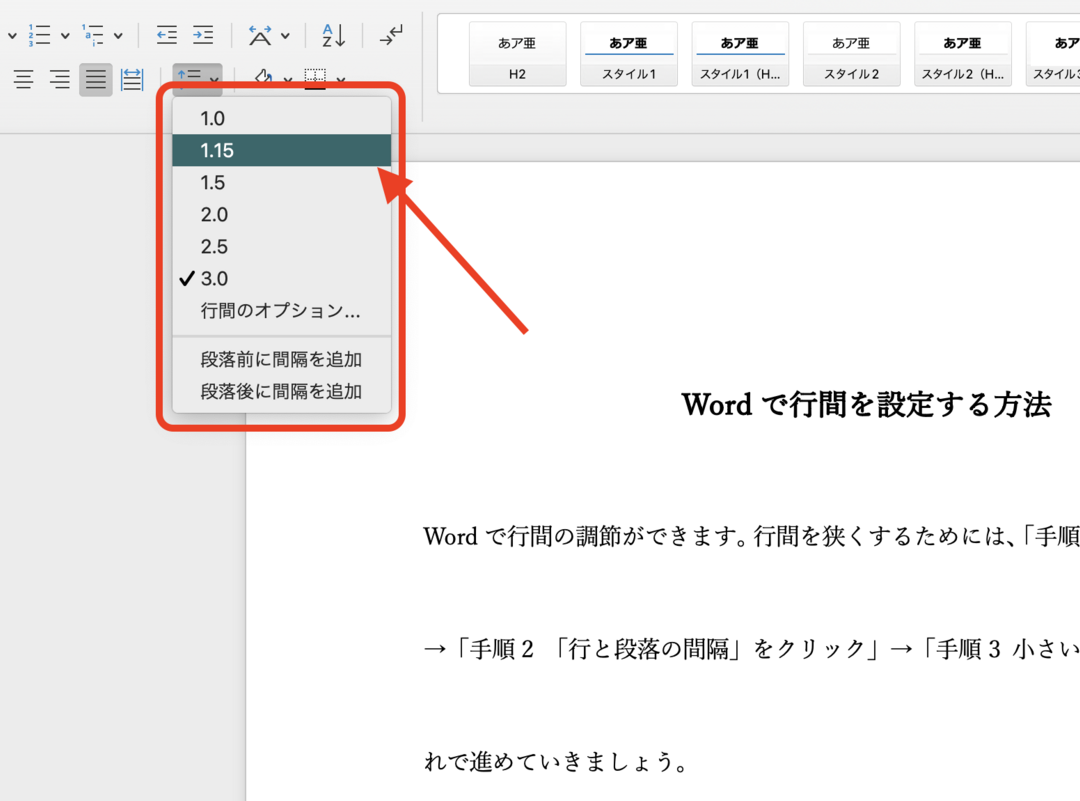
Wordの改行幅を調整して文書を見やすくする方法方法1:段落の左端に文字を配置する
段落の左端に文字を配置するには、段落の左端にカーソルを置き、右クリックをし、「段落」を選びます。次に、表示されるダイアログボックスで、「左端揃え」を選びます。
方法2:テキストボックスを使用する
テキストボックスを使用することで、文字を任意の位置に配置することができます。テキストボックスを使用するには、「挿入」メニューから「テキストボックス」を選び、必要なサイズと位置にテキストボックスを作成します。次に、テキストボックス内に文字を入力します。
方法3:表を使用する
表を使用することで、文字を左上に配置することができます。表を作成するには、「挿入」メニューから「表」を選び、必要な行と列を指定します。次に、左上のセルに文字を入力します。
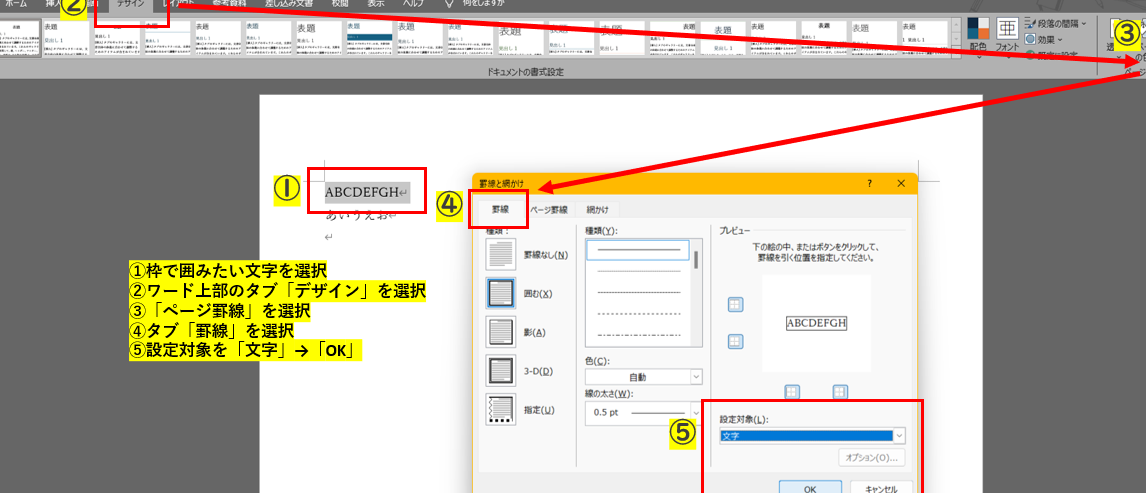
Wordで枠で囲む方法:簡単テクニックを紹介方法4:図形を使用する
図形を使用することで、文字を左上に配置することができます。図形を作成するには、「挿入」メニューから「図形」を選び、必要な図形を指定します。次に、図形内に文字を入力します。
方法5:マークアップ 언어を使用する
マークアップ言語を使用することで、文字を左上に配置することができます。マークアップ言語を使用するには、Wordの「開発ツール」タブで「HTML」を選び、HTMLコードを入力します。次に、positionプロパティを使用して、文字を左上に配置します。
| 方法 | 説明 |
|---|---|
| 方法1 | 段落の左端に文字を配置する |
| 方法2 | テキストボックスを使用する |
| 方法3 | 表を使用する |
| 方法4 | 図形を使用する |
| 方法5 | マークアップ言語を使用する |
Wordの左上に文字を入れるにはどうすればいいですか?
Wordの左上に文字を入れるには、以下の方法があります。
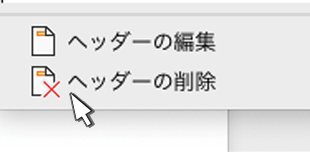
まず、Wordの文書を開き、挿入タブをクリックします。次に、ヘッダーとフッターのボタンをクリックし、ヘッダーを選択します。ヘッダーの編集モードに切り替わるため、左上に文字を入力できます。
ヘッダーを作成する
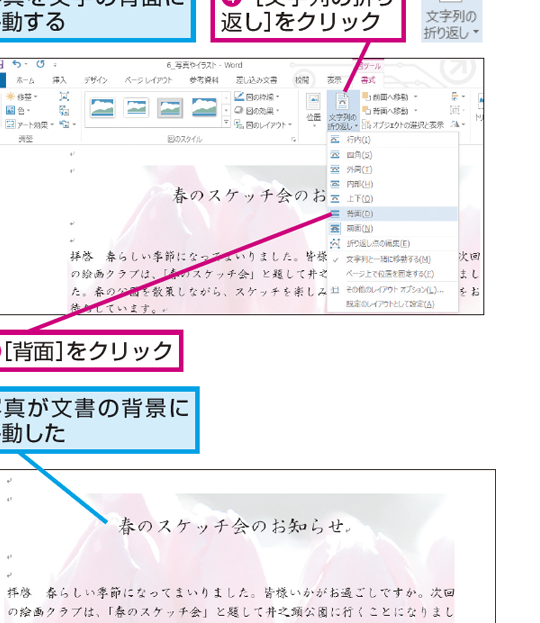
Wordで背景に画像を設定する方法ヘッダーの種類
ヘッダーを作成する際には、以下の種類から選択できます。
- 標準的なヘッダー:文書の左上に文字を入力する標準的なヘッダーです。
- 画像を含むヘッダー:画像を含むヘッダーを作成できます。
- カスタムヘッダー:独自のデザインでヘッダーを作成できます。
ヘッダーを追加する
ヘッダーの追加方法
ヘッダーを追加する方法は以下の通りです。
- 挿入タブをクリックし、ヘッダーとフッターのボタンをクリックします。
- ヘッダーを選択し、ヘッダーの編集モードに切り替わります。
- 左上に文字を入力し、必要に応じて画像を挿入します。
ヘッダーの編集
ヘッダーの編集方法
ヘッダーの編集方法は以下の通りです。
- 挿入タブをクリックし、ヘッダーとフッターのボタンをクリックします。
- ヘッダーを選択し、ヘッダーの編集モードに切り替わります。
- 文字を編集し、必要に応じて画像を変更します。
Wordで左上に文字が打てないのはなぜですか?
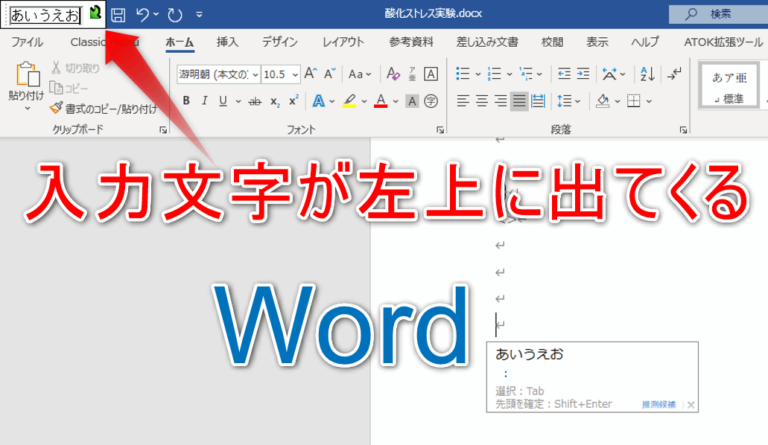
この問題は、Wordのレイアウト設定が原因で発生することが多いです。ページ設定や段落設定が不適切な場合、左上に文字が打つことができなくなることがあります。
ページ設定の問題
Wordのページ設定が原因で左上に文字が打てない場合、以下のような原因が考えられます。
- マージンが大きすぎる:ページのマージンが大きすぎると、左上に文字を打つスペースがなくなります。
- ページサイズが小さすぎる:ページサイズが小さすぎると、文字を打つスペースがなくなります。
- ページ向きが不正:ページ向きが不正に設定されていると、左上に文字を打つことができなくなります。
段落設定の問題
Wordの段落設定が原因で左上に文字が打てない場合、以下のような原因が考えられます:
- インデントが大きすぎる:段落のインデントが大きすぎると、左上に文字を打つスペースがなくなります。
- 行間が大きすぎる:行間が大きすぎると、文字を打つスペースがなくなります。
- 字下げが不正:字下げが不正に設定されていると、左上に文字を打つことができなくなります。
その他の原因
Wordで左上に文字が打てない場合、以下のようなその他の原因が考えられます:
- テキストボックスの不正使用:テキストボックスを不正に使用すると、左上に文字を打つことができなくなります。
- 画像や図形の不正配置:画像や図形を不正に配置すると、左上に文字を打つスペースがなくなります。
- テンプレートの不正使用:テンプレートを不正に使用すると、左上に文字を打つことができなくなります。
Wordで行の上に文字を配置するには?
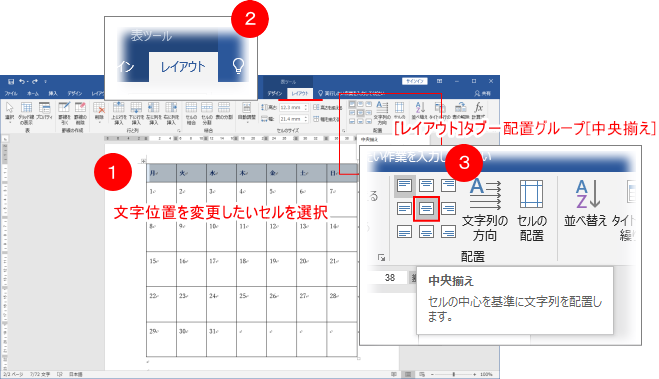
Wordで行の上に文字を配置するには、以下の方法があります。
行の上に文字を配置する方法
WORDで行の上に文字を配置するには、図形ツールを使用する必要があります。図形ツールは、Wordの挿入メニューからアクセスできます。図形ツールを開くと、テキストボックスを選択し、行の上に配置したい位置に挿入します。次に、テキストボックス内に文字を入力し、必要に応じてサイズや位置を調整します。
行の上に文字を配置するためのTips
行の上に文字を配置する際のTipsを以下に示します。
- 文字のサイズを調整する:文字を配置した後、サイズを調整して、行の高さに合わせる必要があります。
- 文字の位置を調整する:文字の位置を調整して、行の上に配置した位置を微調整する必要があります。
- 図形ツールを使用する:図形ツールは、様々な種類の図形を作成するのに役立ちますが、行の上に文字を配置する際にも便利に使えるツールです。
行の上に文字を配置するための注意点
行の上に文字を配置する際の注意点を以下に示します。
- 文字が重なり合わないようにする:行の上に文字を配置する際は、文字が重なり合わないように注意する必要があります。
- 行の高さを調整する:行の上に文字を配置する際は、行の高さを調整して、文字が収まるようにする必要があります。
- 文字の 수가多い場合:行の上に配置する文字が多い場合、テキストボックスを横に並べて配置する必要があります。
行の上に文字を配置するアプリケーション
行の上に文字を配置するアプリケーションを以下に示します。
- WORD:WORDは、行の上に文字を配置する機能を備えています。
- EXCEL:EXCELは、行の上に文字を配置する機能を備えていますが、WORDとは異なる方法で配置する必要があります。
- PowwerPoint:PowwerPointは、行の上に文字を配置する機能を備えていますが、WORDとは異なる方法で配置する必要があります。
Word 左上に文字 なぜ?
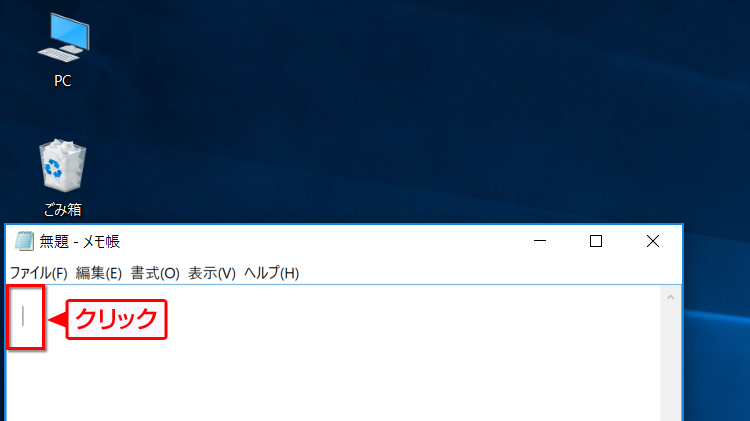
文字の配置の原則
Wordでは、文章の文脈に応じて文字を配置します。一般的に、文章は左上に始まり、右下に終わります。このため、文章を書き始める際、左上に文字を配置することが基本的な配置方法となっています。左上配置は、読み手が文章を読み進める際の流れを自然にするためのものです。
ソフトウェア設計の影響
Wordの左上に文字を配置するデザインの背景には、ソフトウェア設計上の理由があります。Wordは、1980年代にマイソフトによって開発されたワープロソフトです。その当時、コンピューター画面の解像度は低く、画面上の文字表示に制限がありました。左上配置は、画面上の文字を効率的に配置するための方法として考え出されました。また、キーボード操作にも影響を受け、左上配置が主流になりました。現在でも、この慣習が踏襲されています。
ユーザーの慣習と学習効果
文書作成ツールを使用する上での習慣の形成も、左上配置を永続させる一因となっています。ユーザーは、長い間Wordやそのような文書作成ツールを使用するうちに、左上配置に慣れていきます。これは、学習効果の一種であり、ユーザーは自然に左上から始めて右下へ文章を書いていくことを習慣づけます。このため、デフォルト設定が左上配置であることは、ユーザーにとって最も使いやすい形と言えるでしょう。
- 習慣の形成
- 左上配置の利点
- ユーザーへの影響
よくある質問
Wordでの文字配置の基本は?
Wordでの文字配置の基本は、挿入タブの中のテキストボックスツールを使用することです。このツールを使用すると、文書の任意の場所にテキストボックスを作成し、そこに文字を入力できます。左上に文字を配置したい場合は、テキストボックスを文書の左上にドラッグアンドドロップして配置します。
テキストボックスのサイズを変更するには?
テキストボックスのサイズを変更するには、テキストボックスを選択し、サイズタブの幅と高さの値を調整します。また、ラップタブで、回り込みの設定を変更することもできます。回り込みを四角いに設定すると、テキストボックス周囲のテキストが四角い形になります。
テキストボックスの位置を指定するには?
テキストボックスの位置を指定するには、配置タブの位置の値を調整します。ここで、左と上の値を指定することで、テキストボックスを左上に配置できます。また、アンカーの設定を変更することで、テキストボックスを文書の特定の位置に固定することも可能です。
テキストボックスの境界線を変更するには?
テキストボックスの境界線を変更するには、書式ツールタブの枠線ツールを使用します。ここで、枠線のスタイルと枠線の幅を選択することで、境界線の見た目を変更できます。また、枠線の色を選択することで、境界線の色を変更することも可能です。