Wordのページ設定【サイズ/余白/向き】
WordはMicrosoft Officeのデファクトスタンダードのワードプロセッサで、文書作成や編集に不可欠なツールです。文書を作成する際、ページ設定は非常に重要です。ページサイズ、余白、向きなどを適切に設定することで、文書のレイアウトが整っていると同時に、印刷やPDF出力の際に問題が発生する可能性を減らすことができます。本記事では、Wordのページ設定におけるサイズ、余白、向きについて詳しく解説します。
Wordのページ設定【サイズ/余白/向き】
Wordのページ設定とは、ドキュメントのページのサイズ、余白、向きを設定する機能です。この設定は、ドキュメントを印刷したり、デジタルデータとして保存したりする際に非常に重要です。以下では、Wordのページ設定の詳細について説明します。
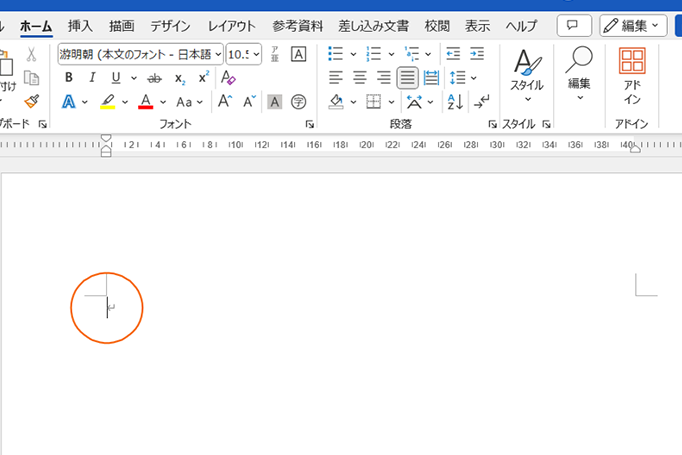
Wordで左上に文字を配置する方法ページサイズの設定
ページサイズの設定は、ドキュメントのページの寸法を指定する機能です。一般的なページサイズとしてはA4やレターサイズがありますが、要件に応じて自由にサイズを設定することもできます。
| ページサイズ | 寸法 |
|---|---|
| A4 | 210mm x 297mm |
| レターサイズ | 216mm x 279mm |
余白の設定
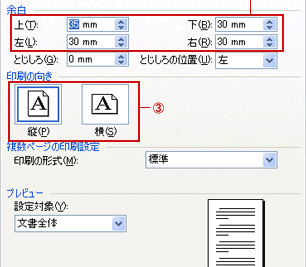
余白の設定は、ページの端にある空白部分の幅を指定する機能です。上下左右の余白はそれぞれ別々に設定することができます。
| 余白の種類 | 説明 |
|---|---|
| 上余白 | ページの上部の余白 |
| 下余白 | ページの下部の余白 |
| 左余白 | ページの左部の余白 |
| 右余白 | ページの右部の余白 |
向きの設定
向きの設定は、ページの向きを指定する機能です。縦向きと横向きがあります。
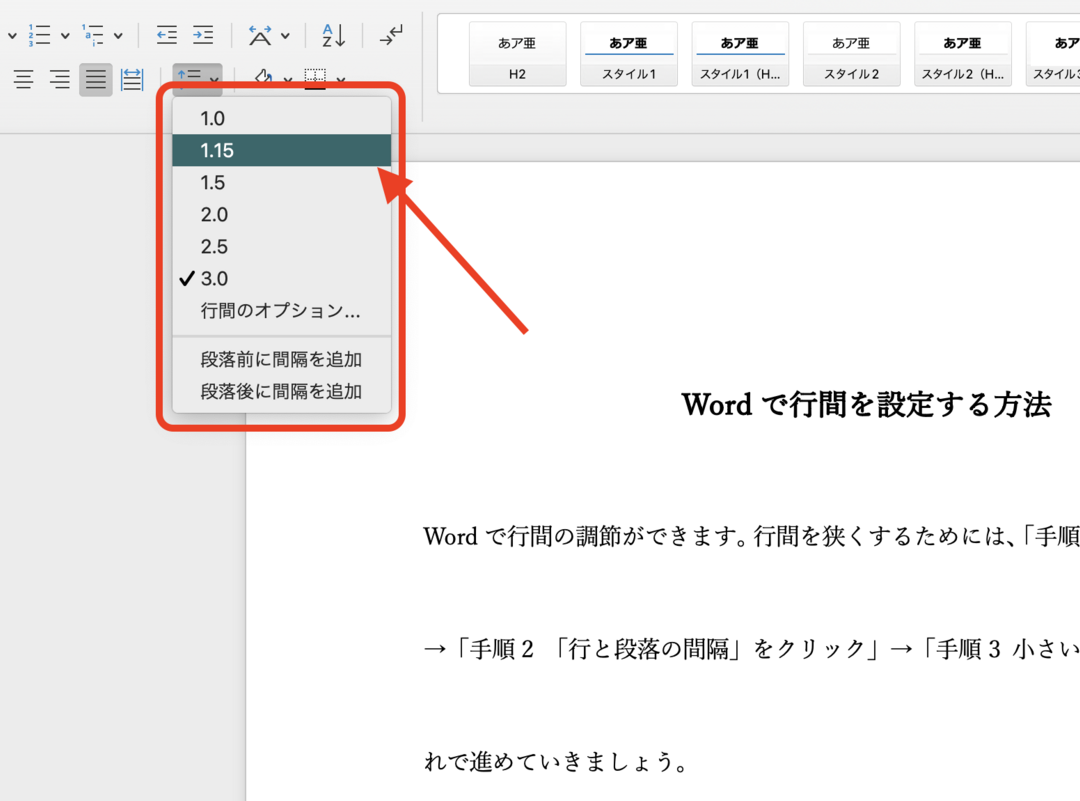
Wordの改行幅を調整して文書を見やすくする方法| 向き | 説明 |
|---|---|
| 縦向き | ページが縦に配置される |
| 横向き | ページが横に配置される |
ページ設定の保存
ページ設定を保存するには、「ファイル」メニューの「ページ設定」を選択し、設定を保存するボタンをクリックします。
ページ設定の適用
ページ設定を適用するには、「ファイル」メニューの「ページ設定」を選択し、適用するボタンをクリックします。設定は即時反映されますが、ドキュメントのレイアウトに影響を与える可能性があるため、注意してください。 strong>ページサイズの設定や余白の設定、向きの設定などは、ドキュメントの印刷やデジタルデータとしての保存に重要な設定となります。また、ページ設定の保存やページ設定の適用は、設定を恒久的に保管したり、即時反映するために必要となります。
Wordのページ設定で余白を調整するには?
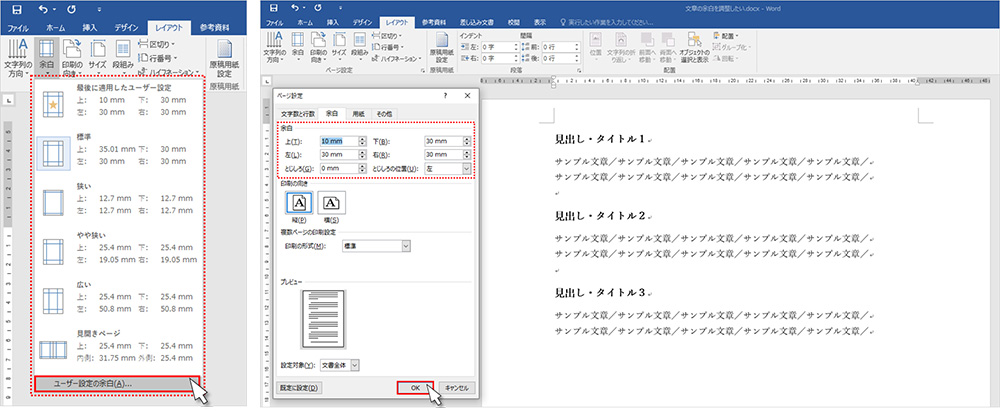
Wordのページ設定で余白を調整するには「ページ設定」ダイアログボックスを使用する必要があります。このダイアログボックスは、Wordのメニューから「レイアウト」または「ページレイアウト」>「ページ設定」を選択することで開くことができます。
余白の設定方法
余白を調整するには、「ページ設定」ダイアログボックスの「余白」タブを選択します。このタブで、上下左右の余白をそれぞれ設定することができます。余白の値はPts(点)で指定します。値を入力し、「OK」ボタンをクリックすると設定が反映されます。
- 上余白(上マージン):ページ上部の余白です。
- 下余白(下マージン):ページ下部の余白です。
- 左余白(左マージン):ページ左部の余白です。
- 右余白(右マージン):ページ右部の余白です。
余白の種類と設定
Wordのページ設定には、さまざまな種類の余白があります。上下左右の余白のほか、ヘッダーとフッターの余白や、段組み時の余白なども設定することができます。これらの設定は、文書のレイアウトに影響を与えるため、適切に設定する必要があります。
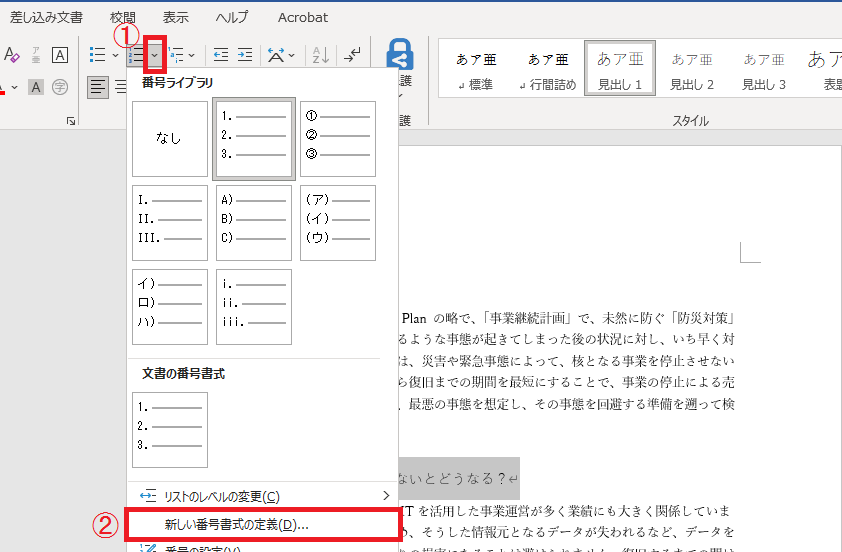
Wordで段落番号を付ける方法- ヘッダー余白:ヘッダー領域の余白です。
- フッター余白:フッター領域の余白です。
- 段組み余白:段組み時の余白です。
余白の設定の注意点
余白を設定する際には、プリントやPDF出力などへの影響にも注意が必要です。余白が大きすぎると、文書の本文が小さくなりすぎて読みにくくなります。逆に、小さすぎると本文がページ枠内に収まらない場合があります。適切な余白設定は、文書の読みやすさと印刷時の見栄えにも影響します。
- プリント時の余白:印刷用紙の寸法に合わせて余白を設定する必要があります。
- PDF出力時の余白:PDF出力時に余白が適切に設定されていないと、余白部分が切断されることがあります。
- 文書の見栄え:余白は文書の見栄えにも影響します。適切な余白は読みやすさを向上させる一因となります。
Wordでページの向きを回転させるには?
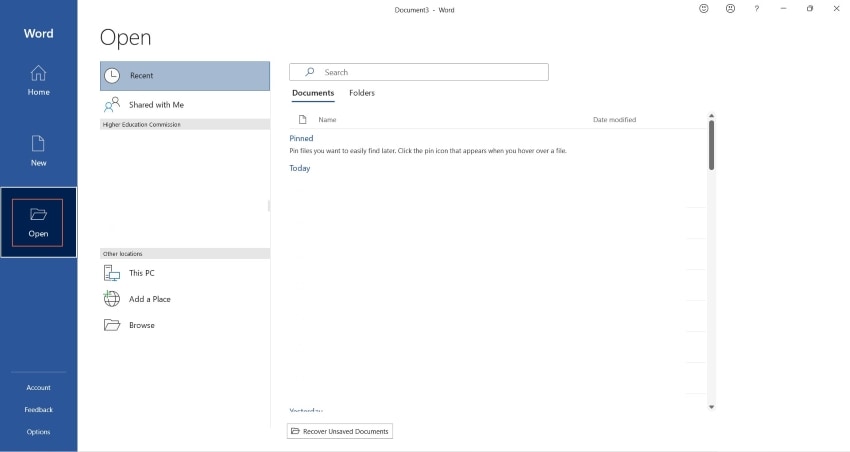
Wordでページの向きを回転させるには、以下の手順を実行します。
方法1:ページレイアウトの変更
ページレイアウトを変更することで、ページの向きを回転させることができます。以下の手順に従ってください。
- Wordドキュメントを開きます。
- 「ページレイアウト」タブをクリックします。
- 「ページ設定」グループ内にある「方向」ボタンをクリックします。
- 「横から縦」または「縦から横」に切り替えることができます。
この方法でページの向きを回転させる場合は、ページのサイズも変更されるため、ページサイズを再設定する必要があります。
方法2:セクションの挿入
セクションを挿入することで、ページの向きを回転させることができます。以下の手順に従ってください。
- Wordドキュメントを開きます。
- 回転させたいページの末尾にカーソルを置きます。
- 「ページレイアウト」タブをクリックします。
- 「ページ設定」グループ内にある「セクションの挿入」ボタンをクリックします。
- セクションの種類を「次のページ」として選択し、「方向」を「横から縦」または「縦から横」に変更します。
この方法でページの向きを回転させる場合は、セクションの挿入によってページが分割されるため、ページ番号がリセットされる場合があります。
方法3:新規ドキュメントの作成
新規ドキュメントを作成することで、ページの向きを回転させることができます。以下の手順に従ってください。
- Wordアプリケーションを開きます。
- 「ファイル」タブをクリックし、「新規作成」を選択します。
- 「ドキュメント」テンプレートを選択し、「作成」をクリックします。
- 「ページレイアウト」タブをクリックし、「方向」を「横から縦」または「縦から横」に変更します。
- オリジナルのドキュメントの内容を新規ドキュメントにコピー&ペーストします。
この方法でページの向きを回転させる場合は、新規ドキュメントを作成する必要があるため、オリジナルのドキュメントの設定やページ番号がリセットされる場合があります。
WordのA4の余白の標準は?
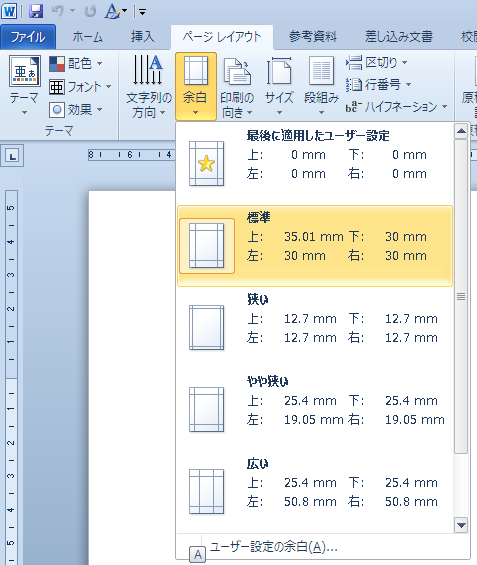
WordのA4の余白の標準は、通常は上下左右2.5cmです。
Wordの余白設定方法
Wordで余白を設定する方法は、以下の通りです。
- ページレイアウトタブをクリックします。
- 余白ボタンをクリックします。
- 余白設定ウィンドウで、上下左右の余白を設定します。
- 設定を保存します。
余白の種類とサイズ
Wordの余白には、以下のような種類があります。
- 上余白:上部の余白で、ヘッダーやページ番号などを配置します。
- 下余白:下部の余白で、フッターなどを配置します。
- 左余白:左側の余白で、行番号などを配置します。
- 右余白:右側の余白で、行番号などを配置します。
余白の注意点
Wordの余白設定で注意する点は、以下の通りです。
- 余白が大きすぎると、文章が小さくなります。
- 余白が小さすぎると、文章がページの端までiếpされてしまう危険があります。
- 印刷の際には、余白を再確認することが推奨されます。
ワードの縦横余白はどうやって設定する?
ワードの縦横余白は、文書のレイアウトを整えるために不可欠です。以下は、ワードで縦横余白を設定する方法です。
文書のマージンを設定する
文書のマージンは、文書の左、右、上、下の余白を設定します。マージンを設定するには、次の手順を実行します。
- ワードで文書を開きます。
- 「レイアウト」タブをクリックします。
- 「マージン」ボタンをクリックします。
- 「マージンの設定」ダイアログボックスで、左、右、上、下のマージンを設定します。
- 「OK」ボタンをクリックして設定を保存します。
段落のインデントを設定する
段落のインデントは、段落の始端の余白を設定します。インデントを設定するには、次の手順を実行します。
- ワードで文書を開きます。
- 「ホーム」タブをクリックします。
- 「段落」グループ内で、「インデントと間隔」ボタンをクリックします。
- 「インデントと間隔の設定」ダイアログボックスで、始端のインデントを設定します。
- 「OK」ボタンをクリックして設定を保存します。
テーブルの余白を設定する
テーブルの余白は、テーブルのセルの余白を設定します。余白を設定するには、次の手順を実行します。
- ワードで文書を開きます。
- 「挿入」タブをクリックします。
- 「テーブル」ボタンをクリックしてテーブルを挿入します。
- テーブルの右クリックメニューから、「テーブルのプロパティ」を選択します。
- 「テーブルのプロパティ」ダイアログボックスで、セルの余白を設定します。
- 「OK」ボタンをクリックして設定を保存します。
重要: ワードで縦横余白を設定するには、マージン、インデント、テーブルの余白を適切に設定する必要があります。これらの設定は、文書のレイアウトを整えるために不可欠です。
よくある質問
Wordのページ設定でサイズを変更する方法は?
Wordのページ設定でサイズを変更するには、まず「レイアウト」タブをクリックし、「サイズ」グループ内にある「サイズ」をクリックします。ここで、「サイズの設定」をクリックし、「表示するページ設定」を選択します。ここで、ページサイズを変更することができます。標準サイズ、A4、レターなどのプリセットサイズを選択することも、自作サイズを設定することもできます。
Wordのページ設定で余白を変更する方法は?
Wordのページ設定で余白を変更するには、まず「レイアウト」タブをクリックし、「ページ設定」グループ内にある「余白」をクリックします。ここで、余白のサイズを変更することができます。上余白、下余白、左余白、右余白を個別に設定することができます。また、左右の余白を等しくするや上下の余白を等しくするのチェックボックスもあります。
Wordのページ設定で向きを変更する方法は?
Wordのページ設定で向きを変更するには、まず「レイアウト」タブをクリックし、「ページ設定」グループ内にある「ページ設定」をクリックします。ここで、「向き」をクリックし、「縦書き」または「横書き」を選択します。また、縦書きを選択した場合、縦書きの向きを変更することもできます。
Wordのページ設定を保存すると、すべてのページが保存される?
Wordのページ設定を保存すると、現在のページから最後のページまでのページ設定が保存されます。ただし、すべてのページに同じページ設定を適用するには、「このセクションを繰り返す」のチェックボックスをオンにする必要があります。これにより、すべてのページに同じページ設定が適用されます。