Wordでページ数を入れる方法【ヘッダー/フッター】
ページ数を入れることは、Wordの文書作成における基本的な操作です。ページ数を入れる方法は、ヘッダーまたはフッターにページ番号を挿入することです。この記事では、Wordでページ数を入れるための手順を詳しく解説します。ページ番号の挿入方法や、ページ番号の書式を変更する方法など、便利なTipsも紹介します。記事を通じて、Wordでの文書作成がスムーズに行えるようになれば幸いです。
Wordでページ数を入れる方法【ヘッダー/フッター】
Wordでページ数を入れる方法は、ヘッダーまたはフッターを使用することです。ここでは、詳しい手順を説明します。
Wordのページ設定【サイズ/余白/向き】ヘッダーにページ数を入れる方法
ヘッダーにページ数を入れるには、以下の手順に従います。 1. Wordのドキュメントを開きます。 2. 「 삽입 」タブをクリックし、「 ヘッダー 」を選択します。 3. ヘッダーのテキストボックスに「 页数 」を入力します。 4. 「 ページ番号 」ボタンをクリックし、「 ヘッダーに番号を挿入 」を選択します。 5. ページ番号がヘッダーに自動的に挿入されます。
フッターにページ数を入れる方法
フッターにページ数を入れるには、以下の手順に従います。 1. Wordのドキュメントを開きます。 2. 「 插入 」タブをクリックし、「 フッター 」を選択します。 3. フッターのテキストボックスに「 页数 」を入力します。 4. 「 ページ番号 」ボタンをクリックし、「 フッターに番号を挿入 」を選択します。 5. ページ番号がフッターに自動的に挿入されます。
ページ数のスタイルを変更する方法
ページ数のスタイルを変更するには、以下の手順に従います。 1. ヘッダーまたはフッターのページ番号を選択します。 2. 「 ホーム 」タブをクリックし、「 フォント 」グループの「 フォントサイズ 」を選択します。 3. 必要なフォントサイズを選択します。 4. 「 フォントスタイル 」グループの「 폰트 」を選択し、必要なフォントを選択します。
Wordで左上に文字を配置する方法ページ数を削除する方法
ページ数を削除するには、以下の手順に従います。 1. ヘッダーまたはフッターのページ番号を選択します。 2. 「 削除 」キーを押します。
ページ番号の開始番号を変更する方法
ページ番号の開始番号を変更するには、以下の手順に従います。 1. ヘッダーまたはフッターのページ番号を選択します。 2. 「 ページ番号 」ボタンをクリックし、「 ページ番号の設定 」を選択します。 3. 「 ページ番号の開始番号 」を選択し、必要な番号を入力します。
| 方法 | 手順 |
|---|---|
| ヘッダーにページ数を入れる | 「 삽入 」タブ > 「 ヘッダー 」を選択 > ヘッダーのテキストボックスに「 页数 」を入力 > 「 ページ番号 」ボタンをクリック > 「 ヘッダーに番号を挿入 」を選択 |
| フッターにページ数を入れる | 「 插入 」タブ > 「 フッター 」を選択 > フッターのテキストボックスに「 页数 」を入力 > 「 ページ番号 」ボタンをクリック > 「 フッターに番号を挿入 」を選択 |
| ページ数のスタイルを変更する | ヘッダーまたはフッターのページ番号を選択 > 「 ホーム 」タブ > 「 フォント 」グループの「 フォントサイズ 」を選択 > 必要なフォントサイズを選択 |
| ページ数を削除する | ヘッダーまたはフッターのページ番号を選択 > 「 削除 」キーを押す |
| ページ番号の開始番号を変更する | ヘッダーまたはフッターのページ番号を選択 > 「 ページ番号 」ボタンをクリック > 「 ページ番号の設定 」を選択 > 「 ページ番号の開始番号 」を選択 > 必要な番号を入力 |
ページ番号の挿入、ページ番号のスタイルの変更、ページ番号の削除、ページ番号の開始番号の変更など、さまざまな方法でWordでページ数を入れることができます。
Wordの改行幅を調整して文書を見やすくする方法ワードのフッターにページ数を表示するには?

ワードのフッターにページ数を表示するには、以下の手順を実行します。
1. ワードで文書を開きます。
2. 「挿入」メニューをクリックします。
3. 「ページ番号」を選択します。
4. 「ページ番号の挿入」をクリックします。
5. 「フッター」タブをクリックします。
6. 「ページ番号」をクリックします。
7. 「ページ番号の書式」を選択します。
ページ番号の書式を選択する方法
ページ番号の書式を選択する方法は以下の通りです。
- 「ページ番号の書式」をクリックします。
- 「書式」メニューを選択します。
- 書式を選択します(例:1、1-2、Ⅰ、Ⅰ-Ⅱなど)。
- 「OK」をクリックします。
ページ番号の位置を変更する方法
ページ番号の位置を変更する方法は以下の通りです。
- 「ページ番号」をクリックします。
- 「位置」をクリックします。
- 位置を選択します(例:左側、右側、中央など)。
- 「OK」をクリックします。
ページ番号のフォントを変更する方法
ページ番号のフォントを変更する方法は以下の通りです。
- 「ページ番号」をクリックします。
- 「フォント」をクリックします。
- フォントを選択します(例:Arial、タイムズ・ニュー・ローマンなど)。
- 「OK」をクリックします。
Wordのフッターにページ番号を自動で振りたいのですが?
ページ番号を追加する方法
Wordのフッターにページ番号を自動で振りたい場合、以下の手順で追加できます。
- ドキュメントを開き、ページ番号を追加したい場所に移動します。
- 「挿入」タブをクリックし、「ヘッダーとフッター」のグループ内の「ページ番号」をクリックします。
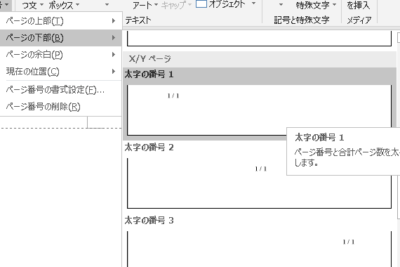
- ページ番号の位置を選択します。フッターに追加したい場合は、「下部」または「下部(異なるOdd & Even)」を選択します。
- ページ番号の形式を選択し、「OK」をクリックしてページ番号を追加します。
ページ番号のフォーマットを変更する方法
ページ番号のフォーマットを変更したい場合、以下の手順で変更できます。
- ドキュメントを開き、ページ番号を変更したい場所に移動します。
- 「挿入」タブをクリックし、「ヘッダーとフッター」のグループ内の「ページ番号」をクリックします。
- ページ番号の位置を選択し、「ページ番号の形式」をクリックします。
- ページ番号のフォーマットを変更し、「OK」をクリックして変更を保存します。
ページ番号を削除する方法
ページ番号を削除したい場合、以下の手順で削除できます。
- ドキュメントを開き、ページ番号を削除したい場所に移動します。
- 「挿入」タブをクリックし、「ヘッダーとフッター」のグループ内の「ページ番号」をクリックします。
- ページ番号の位置を選択し、「ページ番号を削除」をクリックしてページ番号を削除します。
Wordでページ番号を挿入するには?
Wordでページ番号を挿入するには、以下の手順に従います。
1. Word文書を開き、挿入タブをクリックします。
2. ページ番号ボタンをクリックし、「位置」メニューを選択します。
3. ページ番号の位置を選択します(例:_HEADER_ _または_FOOTER_)。
4. ページ番号スタイルを選択します(例:番号のみ、または番号と文書名)。
5. ページ番号を挿入します。
ページ番号を挿入する方法
ページ番号を挿入するには、以下の手順に従います。
- 挿入タブをクリックし、「ページ番号」を選択します。
- ページ番号の位置を選択します(例:ヘッダーまたはフッター)。
- ページ番号スタイルを選択します(例:番号のみ、または番号と文書名)。
ページ番号をカスタマイズする方法
ページ番号をカスタマイズするには、以下の手順に従います。
- 挿入タブをクリックし、「ページ番号」を選択します。
- ページ番号スタイルを選択し、「カスタマイズ」をクリックします。
- ページ番号フォーマットを変更します(例:番号のみ、または番号と文書名)。
ページ番号を削除する方法
ページ番号を削除するには、以下の手順に従います。
- 挿入タブをクリックし、「ページ番号」を選択します。
- ページ番号の場所にカーソルを置きます。
- DELETEキーを押してページ番号を削除します。
ページ番号を挿入することで、文書のページを識別することができます。また、ページ番号スタイルをカスタマイズすることで、ページ番号を独自のスタイルで表示することもできます。
ワードで途中からページ数を入れるには?
ワードで途中からページ数を入れるには、以下の手順を実行します。
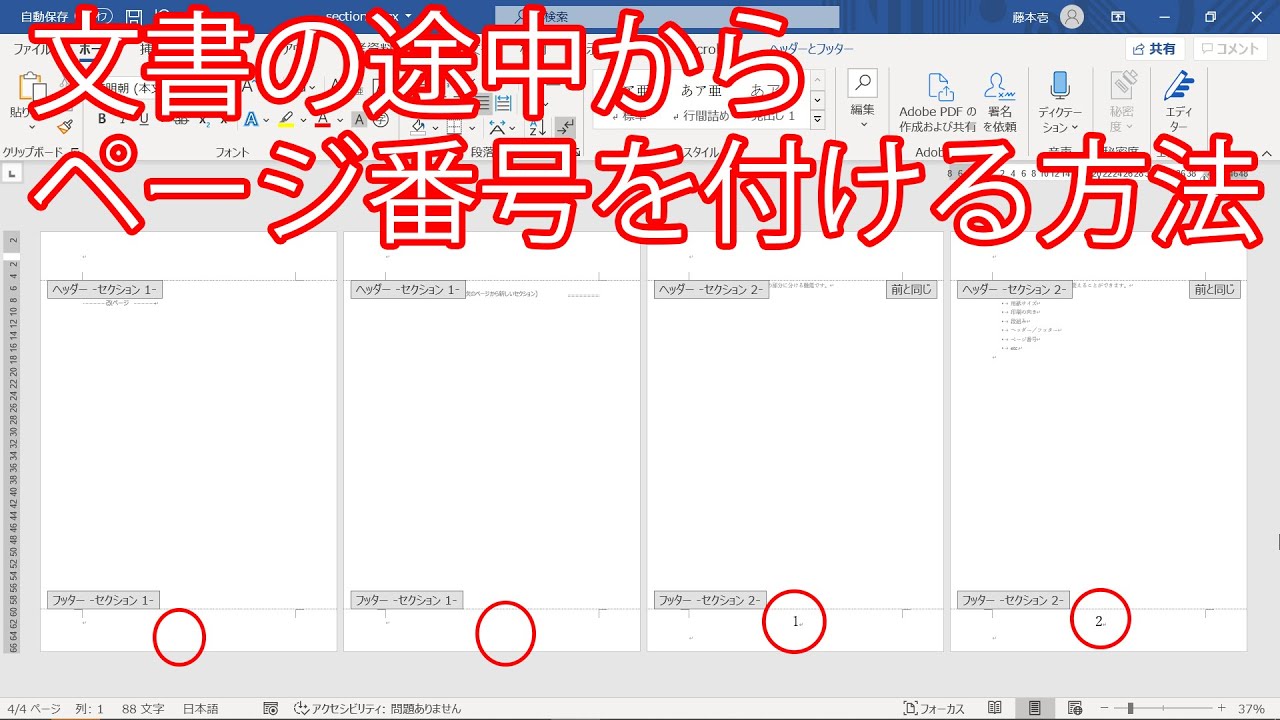
まず、ページ番号を入れたい場所に移動し、「挿入」メニューをクリックし、「ページ番号」を選択します。次に、「ページ番号」ウィンドウで、「ページ番号を開始する位置」を選択し、「現在の位置」をクリックします。次に、「ページ番号の形式」を選択し、「ページ番号を開始する番号」を入力します。
ワードで途中からページ数を入れる際の注意点
ワードで途中からページ数を入れる際には、以下の点に注意する必要があります。
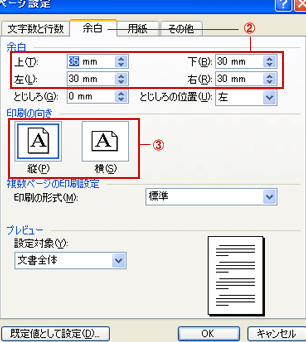
- ページ番号を入れる前に、「ページ設定」ウィンドウでページサイズや頁寄せを調整する必要があります。
- ページ番号を入れる位置を間違えないようにする必要があります。
- ページ番号の形式や番号を開始する位置を間違えないようにする必要があります。
ワードで途中からページ数を入れるための便利な機能
ワードで途中からページ数を入れるための便利な機能には、以下のようなものがあります。
- 「ページ番号をヘッダーまたはフッターに挿入する」機能により、ページ番号をヘッダーまたはフッターに自動的に挿入できます。
- 「ページ番号を複数のセクションに分割する」機能により、ページ番号を複数のセクションに分割できます。
- 「ページ番号の形式をカスタマイズする」機能により、ページ番号の形式をカスタマイズできます。
ワードで途中からページ数を入れる際のよくある質問
ワードで途中からページ数を入れる際のよくある質問には、以下のようなものがあります。
- ページ番号を入れる位置を間違えた場合、どうしたらいいですか?
- ページ番号の形式や番号を開始する位置を間違えた場合、どうしたらいいですか?
- ページ番号をヘッダーまたはフッターに自動的に挿入するには、どうしたらいいですか?
よくある質問
ヘッダー/フッターのページ番号の挿入方法を教えてください。
ページ番号を挿入するには、まずWord文書のヘッダーまたはフッターをクリックします。ヘッダーとフッターは、Word文書のページの上部と下部に表示されます。そこにカーソルを置き、挿入タブをクリックします。すると、ページ番号を挿入することができます。ページ番号を挿入すると、自動的にページ番号が更新されます。
ページ番号の形式を変更する方法はありますか。
ページ番号の形式を変更することができます。ページ番号を挿入した後、ページ番号を選択し、右クリックします。すると、ページ番号の形式というメニューが表示されます。このメニューから、ページ番号の形式を変更することができます。たとえば、ページ番号をローマ数字やアルファベットにすることもできます。さらに、ページ番号の位置を変更することもできます。
ページ番号を除外するページはありますか。
ページ番号を除外するページはあります。たとえば、表紙や目次など、ページ番号を付けないページがある場合があります。その場合は、ページ番号を除外することができます。ページ番号を除外するには、ページ番号を選択し、右クリックします。すると、ページ番号の除外というメニューが表示されます。このメニューから、ページ番号を除外することができます。
ページ番号を複数のセクションに分割する方法はありますか。
ページ番号を複数のセクションに分割する方法はあります。Word文書は、複数のセクションに分割できます。セクションとは、Word文書をページ番号の更新単位で分割したものです。セクションを分割すると、ページ番号を個別に更新することができます。セクションを分割するには、文書の開始位置にカーソルを置き、レイアウトタブをクリックします。すると、区切りというメニューが表示されます。このメニューから、セクションを分割することができます。