Wordでフッターにページ番号を入れる方法【設定と調整】
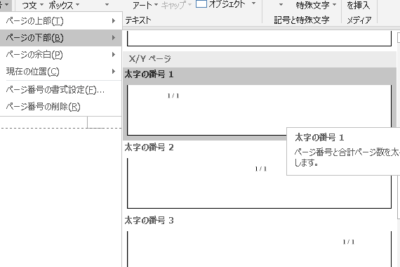
Microsoft Wordでは文書にページ番号を入れることができます。ページ番号を入れることで、文書全体のページ数が把握でき、印刷物や報告書などでの作成に便利です。ページ番号の挿入方法はとても簡単です。ここでは、Wordでページ番号を入れる手順について紹介します。また、ページ番号の設定や調整方法も詳しく解説して、より便利にWordを使用することができます。
Wordでフッターにページ番号を入れる方法【設定と調整】
Wordでフッターにページ番号を入れる方法について説明します。ページ番号を入れることで、文書のページを管理しやすくなります。また、ページ番号をデザインすることで、文書の見た目を美しくすることができます。
Wordでページ数を入れる方法【ヘッダー/フッター】方法1:ヘッダーとフッターを挿入する
Wordでフッターにページ番号を入れるには、まずヘッダーとフッターを挿入する必要があります。そのためには、以下の手順を実行してください。 1. ツールバーの「挿入」タブをクリックしてください。 2. 「ヘッダーとフッター」ボタンをクリックしてください。 3. 「ヘッダーとフッターの挿入」をクリックしてください。 4. ヘッダーとフッターのテキストボックスにページ番号を入力してください。
| ヘッダーとフッターの種類 | 説明 |
|---|---|
| 空白 | ヘッダーとフッターに何も入力しません。 |
| ページ番号 | ヘッダーとフッターにページ番号を入力します。 |
| 日付 | ヘッダーとフッターに日付を入力します。 |
| 時間 | ヘッダーとフッターに時間を入力します。 |
方法2:ページ番号を自動的に挿入する
Wordにはページ番号を自動的に挿入する機能があります。そのためには、以下の手順を実行してください。 1. ツールバーの「挿入」タブをクリックしてください。 2. 「ページ番号」ボタンをクリックしてください。 3. 「ページ番号の自動挿入」をクリックしてください。 4. ページ番号の形式を選択してください。
方法3:ページ番号をカスタマイズする
ページ番号をカスタマイズすることで、ページ番号の見た目を変更することができます。そのためには、以下の手順を実行してください。 1. ツールバーの「挿入」タブをクリックしてください。 2. 「ページ番号」ボタンをクリックしてください。 3. 「ページ番号のカスタマイズ」をクリックしてください。 4. ページ番号の形式と位置を選択してください。
Wordのページ設定【サイズ/余白/向き】| ページ番号の形式 | 説明 |
|---|---|
| 1, 2, 3, … | ページ番号を数字で表示します。 |
| I, II, III, … | ページ番号をローマ字で表示します。 |
| a, b, c, … | ページ番号をアルファベットで表示します。 |
方法4:ページ番号を削除する
ページ番号を削除することで、ページ番号を非表示にすることができます。そのためには、以下の手順を実行してください。 1. ツールバーの「挿入」タブをクリックしてください。 2. 「ページ番号」ボタンをクリックしてください。 3. 「ページ番号の削除」をクリックしてください。
方法5:ページ番号をコピーする
ページ番号をコピーすることで、ページ番号を他の文書に貼り付けすることができます。そのためには、以下の手順を実行してください。 1. ツールバーの「編集」タブをクリックしてください。 2. 「コピー」をクリックしてください。 3. ページ番号を含む範囲を選択してください。 4. 「貼り付け」をクリックしてください。
フッターにページ番号を指定するにはどうすればいいですか?

フッターにページ番号を指定するには、ページ番号を指定したい部分を選択し、「ページ番号」というボタンをクリックして、ページ番号のスタイルを選択する必要があります。これにより、ページ番号が自動的に挿入されます。また、ページ番号を手動で入力することもできますが、ページ番号を指定するのは、自動挿入が便利です。
ページ番号のスタイルを選択する方法
ページ番号のスタイルを選択するには、ページ番号のボタンをクリックし、ページ番号のスタイルを選択するダイアログボックスが表示されます。このダイアログボックスで、ページ番号のスタイルを選択することができます。たとえば、ページ番号を左寄せ、中央寄せ、右寄せにすることができます。また、ページ番号のフォントサイズやフォントスタイルも選択することができます。
- ページ番号のボタンをクリックします。
- ページ番号のスタイルを選択するダイアログボックスが表示されます。
- ページ番号のスタイルを選択します。
ページ番号を自動挿入する方法
ページ番号を自動挿入するには、ページ番号のボタンをクリックし、「自動挿入」を選択する必要があります。これにより、ページ番号が自動的に挿入されます。自動挿入されたページ番号は、 pagesのプロパティで設定したスタイルに基づいて、適切な位置に挿入されます。ページ番号を自動挿入する方法は、以下のとおりです。
Wordの改行幅を調整して文書を見やすくする方法- ページ番号のボタンをクリックします。
- 「自動挿入」を選択します。
- ページ番号が自動的に挿入されます。
ページ番号を手動で入力する方法
ページ番号を手動で入力するには、ページ番号の部分にカーソルを置き、手動でページ番号を入力する必要があります。ページ番号を手動で入力する際は、ページ番号のスタイルを選択することができます。たとえば、ページ番号を左寄せ、中央寄せ、右寄せにすることができます。また、ページ番号のフォントサイズやフォントスタイルも選択することができます。ページ番号を手動で入力する方法は、以下のとおりです。
- ページ番号の部分にカーソルを置きます。
- 手動でページ番号を入力します。
- ページ番号のスタイルを選択します。
Wordのページ番号の位置を調整するにはどうすればいいですか?
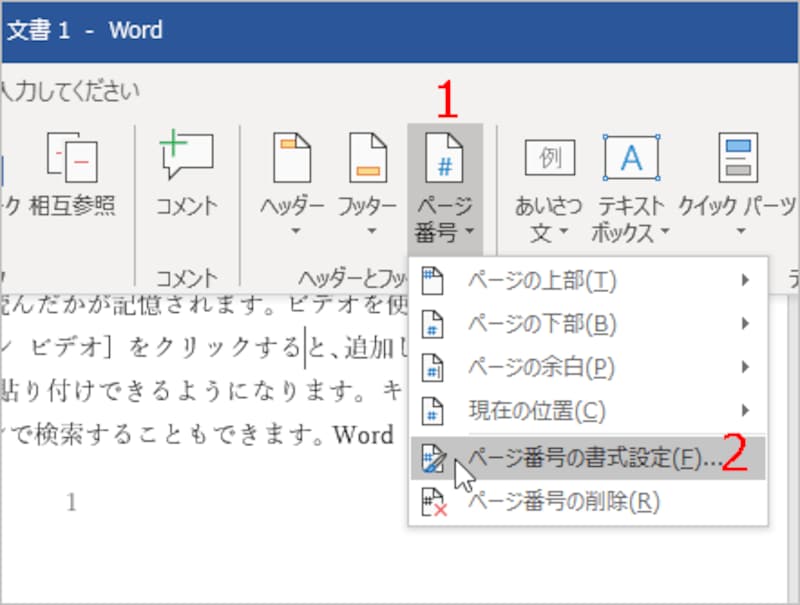
Wordのページ番号の位置を調整するには、以下のステップに従ってください。
ページ番号の位置を変更する
- Word文書を開き、ページ番号を追加したい箇所にカーソルを置きます。
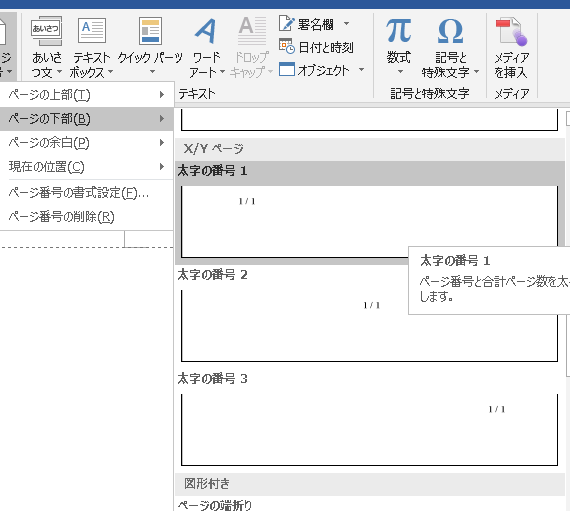
- 「挿入」タブをクリックし、ページ番号を選択します。
- ページ番号の位置を選択するために、「ページ番号」ダイアログボックスが表示されます。
ページ番号の位置の種類
Wordでは、ページ番号を以下の5つの位置に配置できます。
- 上部
- 下部
- 上部中央
- 下部中央
- 上部右寄せ
これらの位置を選択することで、ページ番号を自由に配置できます。
ページ番号の位置を指定するためのオプション
ページ番号の位置を指定する際に、さらにオプションを設定できます。
- ページ番号のフォント、サイズ、色を変更する
- ページ番号の位置を調整するために、ボーダーを追加する
- ページ番号を2ページ目以降からの表示にする
これらのオプションを使用することで、ページ番号の位置をさらにカスタマイズできます。
ページ番号を削除する
ページ番号を削除する場合、以下の手順に従ってください。
- ページ番号を追加した箇所にカーソルを置きます。
- 「挿入」タブをクリックし、ページ番号を選択します。
- ページ番号を削除するために、「ページ番号」ダイアログボックスが表示されます。
ページ番号を削除することで、文書からページ番号を完全に取り除くことができます。
Wordでページ番号を任意の番号から振りたいのですが?
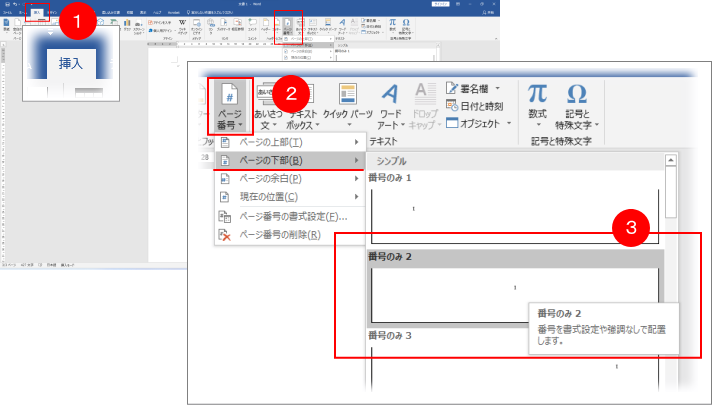
ページ番号を設定する方法
Wordでページ番号を任意の番号から振るには、下記の手順に従います。
- Wordドキュメントを開きます。
- 「挿入」タブをクリックし、「ページ番号」を選択します。
- ページ番号を挿入する位置を選択します(例:上部センター、下部センターなど)。
- 「ページ番号のフォーマット」をクリックし、「ページ番号を開始する番号」を設定します。
- 必要な番号を入力し、「OK」をクリックします。
ページ番号のフォーマットを変更する方法
ページ番号のフォーマットを変更するには、下記の手順に従います。
- ページ番号をクリックし、「ページ番号のフォーマット」を選択します。
- 「ページ番号のスタイル」を選択し、「カスタム」をクリックします。
- フォーマットを設定し、「OK」をクリックします。
- フォントや色などを変更する場合は、「ページ番号のフォント」を選択し「フォント」をクリックします。
- 必要な設定をして、「OK」をクリックします。
ページ番号をスタイル化する方法
ページ番号をスタイル化するには、下記の手順に従います。
- ページ番号をクリックし、「ページ番号のスタイル」を選択します。
- 事前に作成したスタイルを選択するか、「スタイルの作成」をクリックして新しいスタイルを作成します。
- 必要なスタイルを選択し、「OK」をクリックします。
- ページ番号のスタイルを変更する場合は、「ページ番号のスタイル」を選択し、「スタイルの編集」をクリックします。
- 必要な変更をして、「OK」をクリックします。
ページ番号を任意の番号から振るためには、ページ番号のフォーマットを変更する必要があります。上記の手順に従って、ページ番号をスタイル化してください。
Wordでフッターの設定はどうすればいいですか?
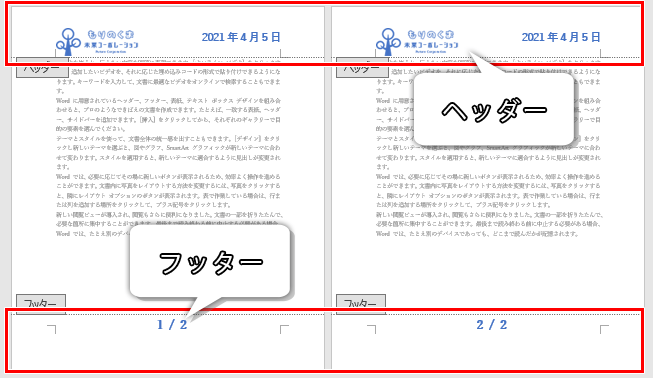
Wordでフッターの設定は、文書の下部にページ番号、日時、著者名などを表示するために使用される機能です。以下は、Wordでフッターの設定方法を説明します。
フッターの設定方法
フッターの設定は、以下の手順で行います。
1. Word文書を開き、インセルトタブをクリックします。
2. ヘッダーとフッターのボタンをクリックし、フッターを選択します。
3. フッターのエリアが表示されるので、必要な情報を入力します。
4. フッターのフォーマットや配置を調整する場合は、ツールバーを使用します。
フッターのカスタマイズ方法
フッターのカスタマイズには、以下のような方法があります。
- テキストの変更:フッターに表示するテキストを変更することができます。
- フォーマットの変更:フォント、サイズ、色などを変更することができます。
- 画像の追加:画像を追加して、フッターを装飾することができます。
フッターの削除方法
フッターの削除には、以下のような方法があります。
- インセルトタブをクリックし、ヘッダーとフッターのボタンをクリックします。
- フッターを選択し、削除ボタンをクリックします。
- または、フッターのエリアを右クリックし、「削除」を選択します。
フッターは、文書の下部に情報を表示するために使用される機能であり、Wordで簡単に設定することができます。また、必要に応じてカスタマイズすることもできます。
よくある質問
Wordでのページ番号の挿入方法は何ですか?
Wordでのページ番号の挿入は、文書のヘッダーまたはフッター部に実行できます。「挿入」メニューから「ページ番号」を選択し、 「下部」 または 「上部」 を選択します。 「ページ番号のフォーマット」をクリック し、ページ番号を入力します。
ページ番号はどうやって調整できますか?
ページ番号を調整するには、「レイアウト」メニューから 「ヘッダーとフッター」 を選択します。 「ヘッダーとフッターの制御」をクリック し、 「ページ番号の位置」を選択 します。ここで、ページ番号の位置を調整できます。
ページ番号は一部のページにだけ表示できますか?
はい、ページ番号は一部のページにだけ表示できます。「挿入」メニューから「ページ番号」を選択し、 「ページ番号のフォーマット」をクリック します。 「ページ番号の操作」を選択 し、 「ページ番号の開始番号」を指定 します。ここで、一部のページにだけ表示するページ番号を調整することができます。
Wordでのページ番号の削除方法は何ですか?
Wordでのページ番号の削除は、「挿入」メニューから「ページ番号」を削除することで実行できます。「ヘッダーとフッター」を選択し、 「ヘッダーとフッターの制御」をクリック します。 「ページ番号を削除」を選択 し、ページ番号を削除します。