Wordのタブを設定する方法【インデント/文字揃え】
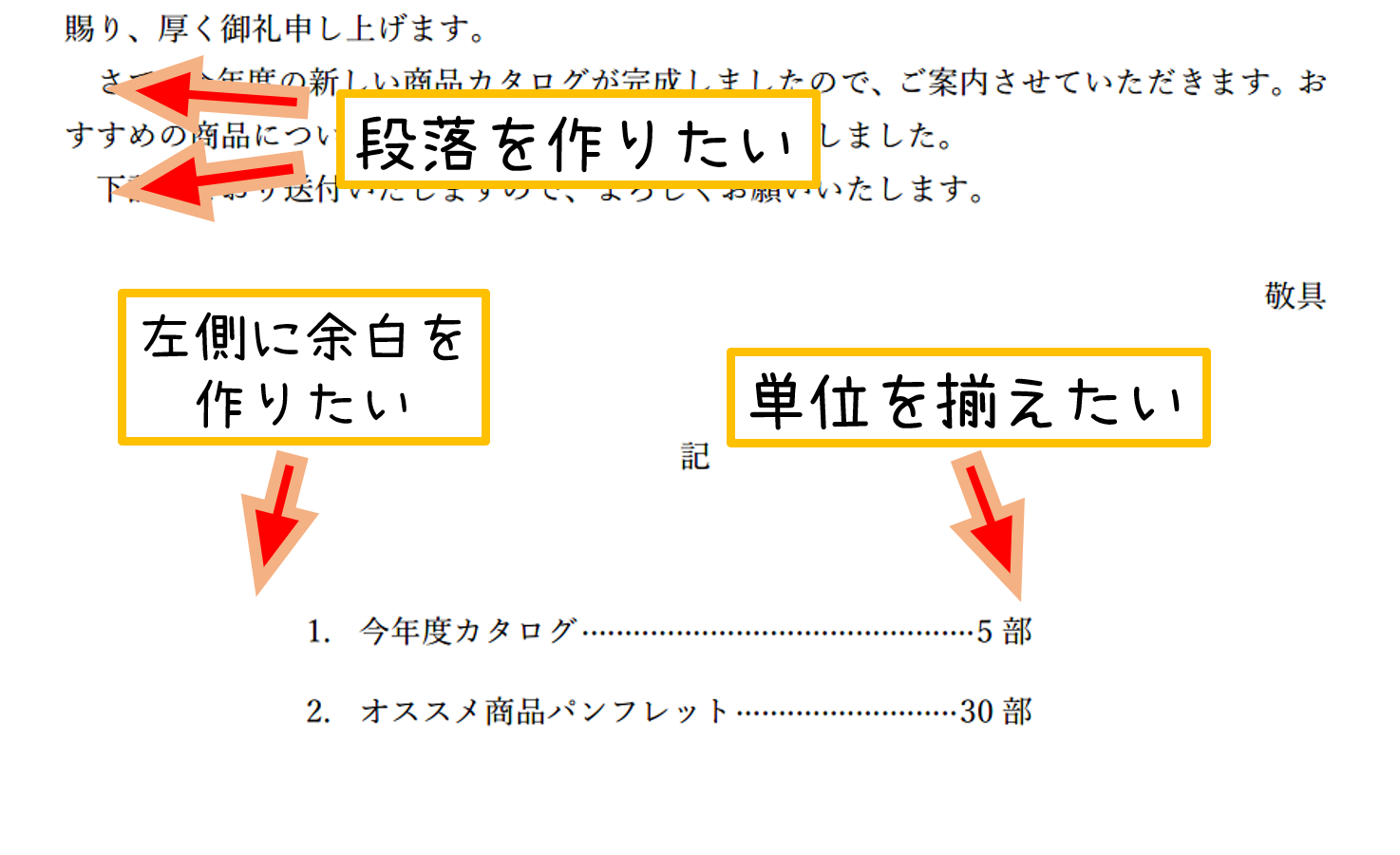
Wordの文章を組む際、きちんとタブを設定することで、見た目にも綺麗になるだけでなく、事務作業の効率化にもつながります。しかし、Wordのタブの設定方法は初心者にとってなじみのないものです。Wordのタブを設定する際、インデントや文字揃えなどの基本的な設定方法を紹介します。
Wordのタブを設定する方法【インデント/文字揃え】
Wordでのタブの設定は、文書の整理やレイアウトを整えるために非常に重要です。この記事では、Wordでのタブの設定方法について詳しく説明します。
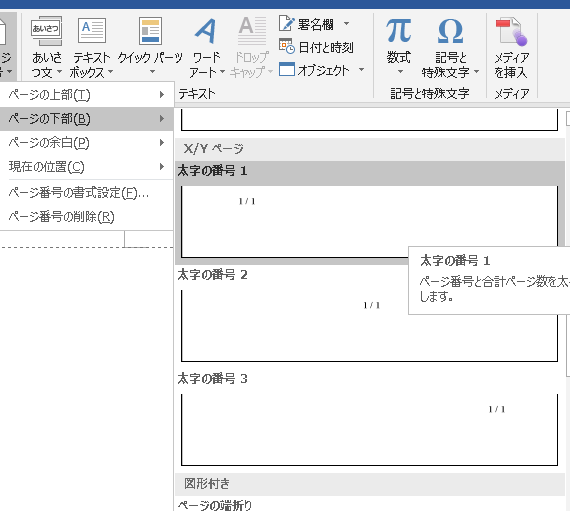
Wordでフッターにページ番号を入れる方法【設定と調整】タブの種類【左揃え/右揃え/中央揃え】
Wordには、左揃え、右揃え、中央揃えなどのタブ種類があります。左揃えタブは、 текстを左端に揃えるために使用され、右揃えタブは、текстを右端に揃えるために使用されます。中央揃えタブは、текстを中央に揃えるために使用されます。
インデントの設定【段落/文字】
インデントは、段落や文字の左端を一定の距離に揃えるために使用されます。Wordでは、段落インデントと文字インデントの設定が可能です。段落インデントは、段落全体の左端を揃えるために使用され、文字インデントは、文字単位で左端を揃えるために使用されます。
文字揃えの設定【.justify/左揃え/右揃え】
Wordでは、文字揃えの設定が可能です。justifyは、文字を均等に揃えるために使用され、左揃えは、文字を左端に揃えるために使用され、右揃えは、文字を右端に揃えるために使用されます。
Wordでページ数を入れる方法【ヘッダー/フッター】タブの設定方法【Wordの機能】
Wordでのタブの設定は、以下の手順で行います。 1. Wordの文書を開きます。 2. 「ホーム」タブをクリックします。 3. 「段落」グループ内にある「段落 settings」ボタンをクリックします。 4. 「タブ設定」をクリックします。 5. タブ種類を選択して、インデントや文字揃えを設定します。
特定の文字にタブを設定する方法【機能の応用】
Wordでは、特定の文字にタブを設定することができます。以下の手順で行います。 1. Wordの文書を開きます。 2. 「ホーム」タブをクリックします。 3. 「段落」グループ内にある「段落 settings」ボタンをクリックします。 4. 「タブ設定」をクリックします。 5. 「特定の文字」タブをクリックします。 6. 特定の文字を選択して、タブ種類を選択して、インデントや文字揃えを設定します。
| タブ種類 | 機能 |
|---|---|
| 左揃え | 段落や文字を左端に揃える |
| 右揃え | 段落や文字を右端に揃える |
| 中央揃え | 段落や文字を中央に揃える |
| インデント | 段落や文字を一定の距離に揃える |
| justify | 文字を均等に揃える |
注意: この記事は、Word 2016以降のバージョンを対象としています。Word 2013以前のバージョンでは、タブの設定方法が異なる場合があります。
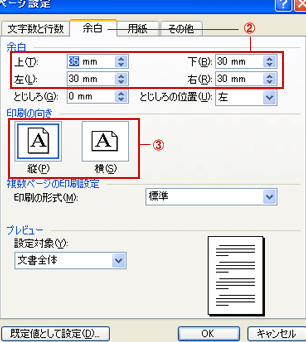
Wordのページ設定【サイズ/余白/向き】タブのインデントを調整するにはどうすればいいですか?
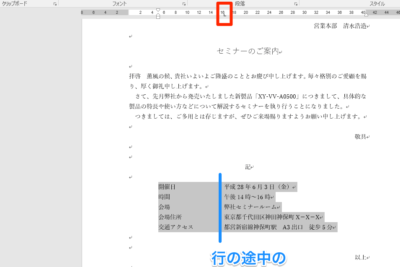
タブのインデントを調整するには、次の手順に従います。
문書 编辑 ソフトウェアを使用する
文書編集ソフトウェアを使用するのが最も簡単な方法です。 Microsoft Word や Google Docs のようなソフトウェアでは、タブのインデントを調整する機能が組み込まれています。文書編集ソフトウェアを使用する場合、文書内の任意の場所で右クリックして、段落 を選択し、タブ を選択して、タブのインデントを調整します。
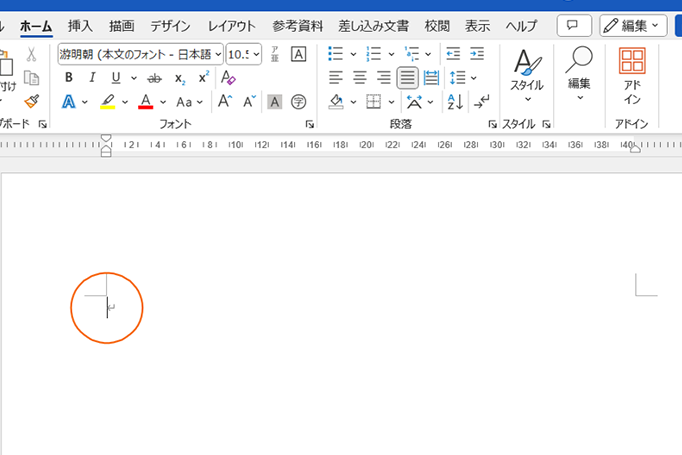
Wordで左上に文字を配置する方法 文書編集ソフトウェアを起動します。
設定したいタブのインデントの先頭にカーソルを置きます。
右クリックして、段落 を選択します。
タブ を選択して、タブのインデントを調整します。
コード エディターを使用する
コードエディターを使用する場合、タブのインデントを調整するには、コードの構造を理解する必要があります。 Visual Studio Code や Sublime Text のようなコードエディターでは、タブのインデントを調整するために、正規表現を使用することができます。コードエディターを使用する場合、ファイルを開き、編集メニューから検索と置換を選択し、正規表現を使用してタブのインデントを調整します。
コードエディターを起動します。
設定したいタブのインデントのファイルを開きます。
編集メニューから検索と置換を選択します。
正規表現を使用してタブのインデントを調整します。
HTMLを使用する
HTMLを使用する場合、CSSを使用してタブのインデントを調整することができます。CSSで、タブのインデントに対応するスタイルシートを作成し、HTMLファイルに組み込むことで、タブのインデントを調整することができます。HTMLを使用する場合、HTMLファイルを開き、CSSでスタイルシートを作成し、HTMLファイルに組み込むことで、タブのインデントを調整します。
HTMLファイルを開きます。
CSSでスタイルシートを作成します。
タブのインデントに対応するスタイルシートを作成します。
HTMLファイルにスタイルシートを組み込みます。
ワードでタブキーで文字を揃えるには?
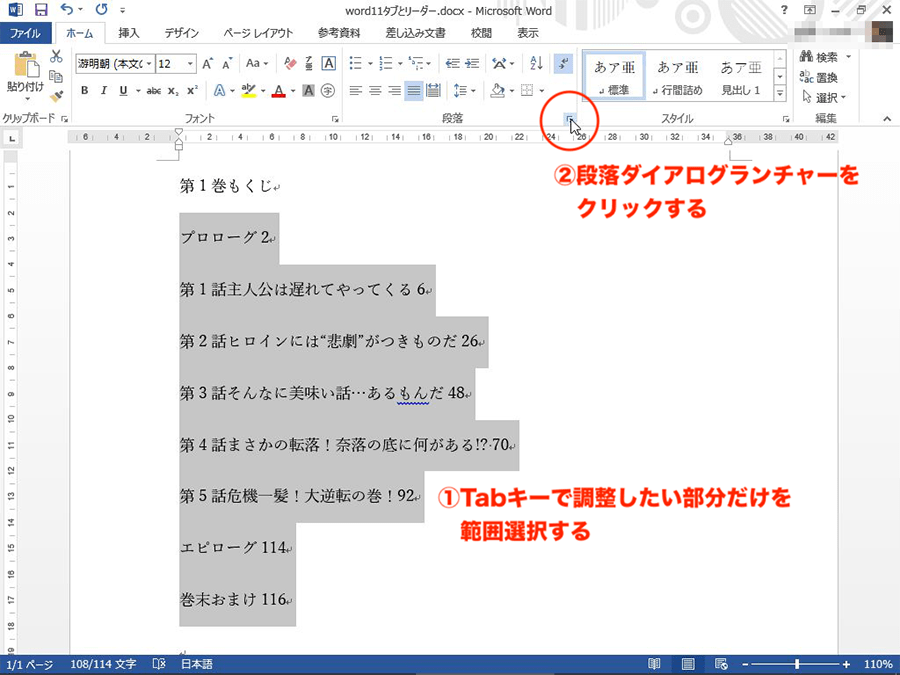
タブキーを使用して文字を揃えるには、印刷文字や数字などの文字要素をタブキーを押して、下記の手順に従います。
ワードでタブキーで文字を揃える基本的な方法
タブキーを使用して文字を揃える方法
1. 選択したテキストの先頭にカーソルを置く
2. タブキーを押して、印刷文字を追加する
3. タブキーを押すと、テキストが自動的にタブ位置に揃う
ワードでタブキーで文字を揃える方法の工夫
タブキーを使用して文字を揃える際の工夫
1. タブ位置を適切に設定することで、文字の揃え方を変更できます。
2. タブ文字を使用して、テキストの揃え方を変更できます。
3. タブ位置とタブ文字を組み合わせることで、より複雑な文字揃えを実現できます。
ワードでタブキーで文字を揃える際の便利な機能
タブキーを使用して文字を揃える際の便利な機能
1. タブ位置の自動変更機能を使用して、タブ位置を自動的に変更できます。
2. タブ文字の自動挿入機能を使用して、タブ文字を自動的に挿入できます。
3. タブ位置とタブ文字の一括変更機能を使用して、タブ位置とタブ文字を一括で変更できます。
ワードのタブ設定が揃わないのはなぜですか?
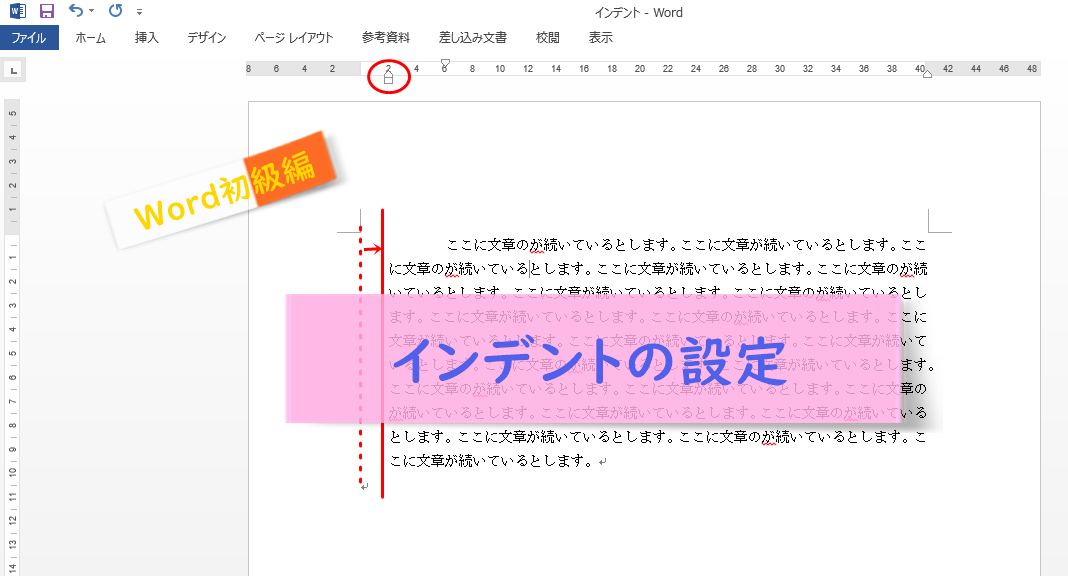
ワードでタブ設定を揃えるには、まずタブの位置と間隔を統一する必要があります。以下の理由が考えられます。
タブ位置の不一致
タブ位置が一致していないため、タブ設定が揃わない場合があります。たとえば、段落の先頭にタブを設定している場合、段落の先頭からの距離が一定になっていません。段落の先頭からの距離を統一することによって、タブ位置を揃えることができます。
- 段落の先頭からの距離を統一する
- 段落の先頭にタブを設定する場合は、タブの位置を明らかにする
- 段落の先頭からの距離を明確にするために、目印を使用する
タブ間隔の不一致
タブ間隔が一致していないため、タブ設定が揃わない場合があります。たとえば、タブ間隔が一定でない場合、テキストが乱れる可能性があります。タブ間隔を統一することによって、タブ設定を揃えることができます。
- タブ間隔を統一する
- タブ間隔を明確にするために、目印を使用する
- タブ間隔を一致させることで、テキストの整理を実現する
タブ設定の不一致
タブ設定が一致していないため、タブ設定が揃わない場合があります。たとえば、タブ設定が段落単位ではなくて、文単位になっている場合、タブ設定が一致しません。タブ設定を統一することによって、タブ設定を揃えることができます。
- タブ設定を統一する
- タブ設定を段落単位で行う
- タブ設定を明確にするために、目印を使用する
Wordでインデントを一括で揃えるには?
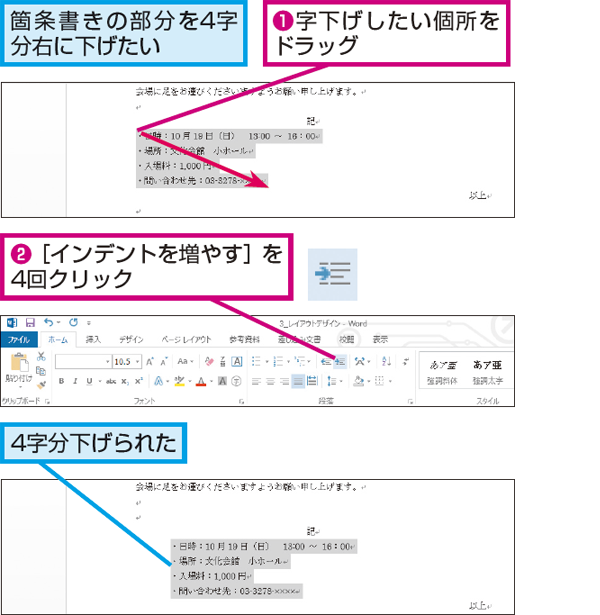
Wordでインデントを一括で揃えるには、以下の手順に従うことができます。
・最初に、インデントを揃えたい段落をすべて選択します。
・次に、「ホーム」タブの「段落」グループ内にある「段落」ボタンをクリックします。
・「段落」ダイアログボックスが開きますので、「インデントと間隔」タブを選択します。
・「インデント」グループ内にある「左」または「右」テキストボックスにインデントの値を入力し、「OK」をクリックします。
・これで、選択した段落のインデントが揃えられます。
Wordでインデントを揃えるメリット
Wordでインデントを揃えることで、文章の見た目がより美しく整ったものになります。また、読み手にとって、文章の内容を理解しやすくなるメリットもあります。 followingでは、このメリットについて詳しく説明します。
- 文章の見た目が美しくなる
Wordでインデントを揃えることで、文章の見た目がより美しく整ったものになります。インデントが揃っている文章は、読み手にとって、よりプロフェッショナルな印象を与えます。 - 読み手の理解が深まる
また、インデントが揃っている文章は、読み手にとって、より理解しやすいものになります。インデントが揃っていることで、文章の構造がはっきりとわかり、重要なポイントが強調されます。 - 印象が向上する
さらに、インデントが揃っている文章は、印象が向上します。読み手にとって、インデントが揃っている文章は、より信頼性が高く、品質が高い印象を与えます。
Wordでインデントを揃える際の注意点
Wordでインデントを揃える際には、以下の注意点に気をつけることが重要です。以下では、これらの注意点について詳しく説明します。
- 段落の種類に応じてインデントを変更する
例えば、本文には左側にインデントを設定し、見出しにはcenteによく設定する。 - インデントの値を統一する
例えば、すべての段落で同じインデントの値を使用する。 - 文章全体のバランスを考慮する
例えば、インデント設定が他の文章の見た目に影響を与えないようにする。
Wordでインデントを揃えるための便利な機能
Wordには、インデントを揃えるための便利な機能がいくつかあります。以下では、これらの機能について詳しく説明します。
- スタイルの機能
Wordのスタイルの機能を使用することで、文章の見た目を統一できます。スタイルを適用することで、インデントやフォントサイズ、行間などを一括で変更できます。 - テンプレートの機能
Wordのテンプレートの機能を使用することで、文章の見た目を предвар的に設定できます。テンプレートを適用することで、インデントやフォントサイズ、行間などを一括で変更できます。 - 一括変更の機能
Wordの一括変更の機能を使用することで、文章の見た目を一括で変更できます。一括変更の機能を使用することで、インデントやフォントサイズ、行間などを一括で変更できます。
よくある質問
Wordのタブを設定するにはどうすればいいのですか。
Wordのタブを設定するには、最初にドキュメントの任意の場所をクリックして、タブを設定したい箇所を選択します。次に、ホームタブの「段落」グループ内にある「段落設定」ボタンをクリックし、「タブ」を選択します。これにより、「タブ設定」ダイアログボックスが表示されます。ここで、タブの位置、種類、間隔などを指定できます。タブの位置は、インデントの左または右のどちらかを選択できます。種類は、左揃え、右揃え、中央揃えなどのいくつかのオプションから選択できます。間隔は、タブの各位置間のスペースを指定できます。
Wordのインデントを設定する方法は何ですか。
Wordのインデントを設定する方法は、いくつかあります。まず、ホームタブの「段落」グループ内にある「段落設定」ボタンをクリックし、「インデントと行間隔」を選択します。ここで、左インデント、右インデント、第一行インデントなどのオプションを指定できます。左インデントと右インデントは、段落の左端または右端からの距離を指定します。一行目インデントは、段落の最初の行の左端からの距離を指定します。インデントの値は、単位ピクセルで指定できます。さらに、インデントを設定するには、段落マークをクリックし、「段落の書式設定」を選択することもできます。
Wordの文字揃えを設定するにはどうすればいいのですか。
Wordの文字揃えを設定するには、ホームタブの「段落」グループ内にある「段落設定」ボタンをクリックし、「文字揃え」を選択します。これにより、「文字揃え設定」ダイアログボックスが表示されます。ここで、左揃え、右揃え、中央揃え、両端揃えなどのオプションから選択できます。左揃えは、段落の左端に文字を揃えます。右揃えは、段落の右端に文字を揃えます。中央揃えは、段落の中央に文字を揃えます。両端揃えは、段落の左端と右端の両方に文字を揃えます。
Wordの段落の書式設定を変更するにはどうすればいいのですか。
Wordの段落の書式設定を変更するには、段落を選択し、「ホーム」タブの「書式設定」グループ内にある「段落の書式設定」をクリックします。これにより、「段落の書式設定」ダイアログボックスが表示されます。ここで、段落の書式設定のいくつかのオプションを指定できます。書式設定には、文字間隔、文字色、文字サイズなどのはいくつかのオプションがあります。また、「文字揃え」、「インデント」、「行間隔」などの段落のレイアウトに関する設定も変更できます。さらに、「書式設定」ボタンを使用して、段落の書式設定を事前に定義したスタイルに変更することもできます。