Wordのコメントを一括削除する方法【効率化】

Wordでの共同作業では、コメントが大量に付与されることがよくあります。これらのコメントは、文章を修正したり議論する際に非常に便利ですが、膨大な数のコメントは、処理に時間がかかり、作業効率を低下させる可能性があります。さらに、コメントを一つ一つ削除するのは非常に時間がかかり、作業の効率が低下する原因の一つです。この記事では、Wordでコメントを一括削除する方法を紹介します。
Wordのコメントを一括削除する方法【効率化】
適切なコメントは、文書の編集と校正を支援するために不可欠です。しかし、何度も編集中に大量のコメントが付加されると、文書が混乱し、読み手にとっては煩わしいものとなります。この記事では、Wordのコメントを一括削除する方法を紹介します。これは、編集プロセスの効率化に役立ちます。
Wordでハイパーリンクを設定する方法【Webサイト/ファイル】コメントの削除方法の概要
Wordでは、コメントを個別に削除するだけでなく、一括削除する方法も提供されています。この方法は、文書全体のコメントを一挙に削除するもので、大量のコメントが付加された文書を迅速に整理できます。この方法は、編集者や校正者にとって大変役立つでしょう。
注釈を削除する方法
注釈とは、文書中の特定の箇所を強調し、読み手にフィードバックを提供するものです。Wordでは、注釈を削除する方法が提供されており、文書の整理と編集に役立ちます。一括削除する方法もあり、文書全体の注釈を一挙に削除できます。
)})Wordファイルを結合する方法【複数の文書をまとめる】他のWordの機能との組み合わせ
Wordには様々な機能があり、コメントを一括削除する方法もその一つです。これらの機能を組み合わせることで、文書の編集と校正を効率的に行うことができます。たとえば、コメントの削除機能と検索機能を組み合わせて、特定のコメントを検索して削除することができます。
セキュリティの考慮
コメントを一括削除する際には、セキュリティの観点も考慮する必要があります。一括削除すると、文書内の重要な情報が失われる可能性があります。したがって、コメントを一括削除する前に、文書をバックアップするなど、適切な対策を講じることが大切です。
その他のTips
コメントを一括削除する際には、いくつかのTipsが役立ちます。たとえば、コメントを削除する前に、文書を印刷して確認することで、文書の最終的な見た目が確認できます。また、コメントを削除した後に文書を保存することで、変更が失われることを防ぐことができます。
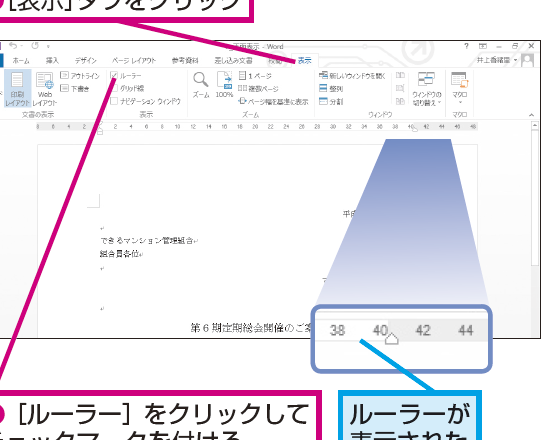
Wordのルーラーを表示/非表示にする方法【設定】| 方法 | 説明 |
|---|---|
| 個別削除 | コメントを一つずつ削除する方法 |
| 一括削除 | 文書全体のコメントを一挙に削除する方法 |
| 検索と削除 | 特定のコメントを検索して削除する方法 |
| バックアップ | 文書をバックアップして、変更を失わないようにする方法 |
注釈: この記事は、Microsoft Wordの機能と操作方法について説明したものです。WordのバージョンやOSによっては、操作方法が異なる場合があります。
ワードでコメントを一気に消す方法はありますか?
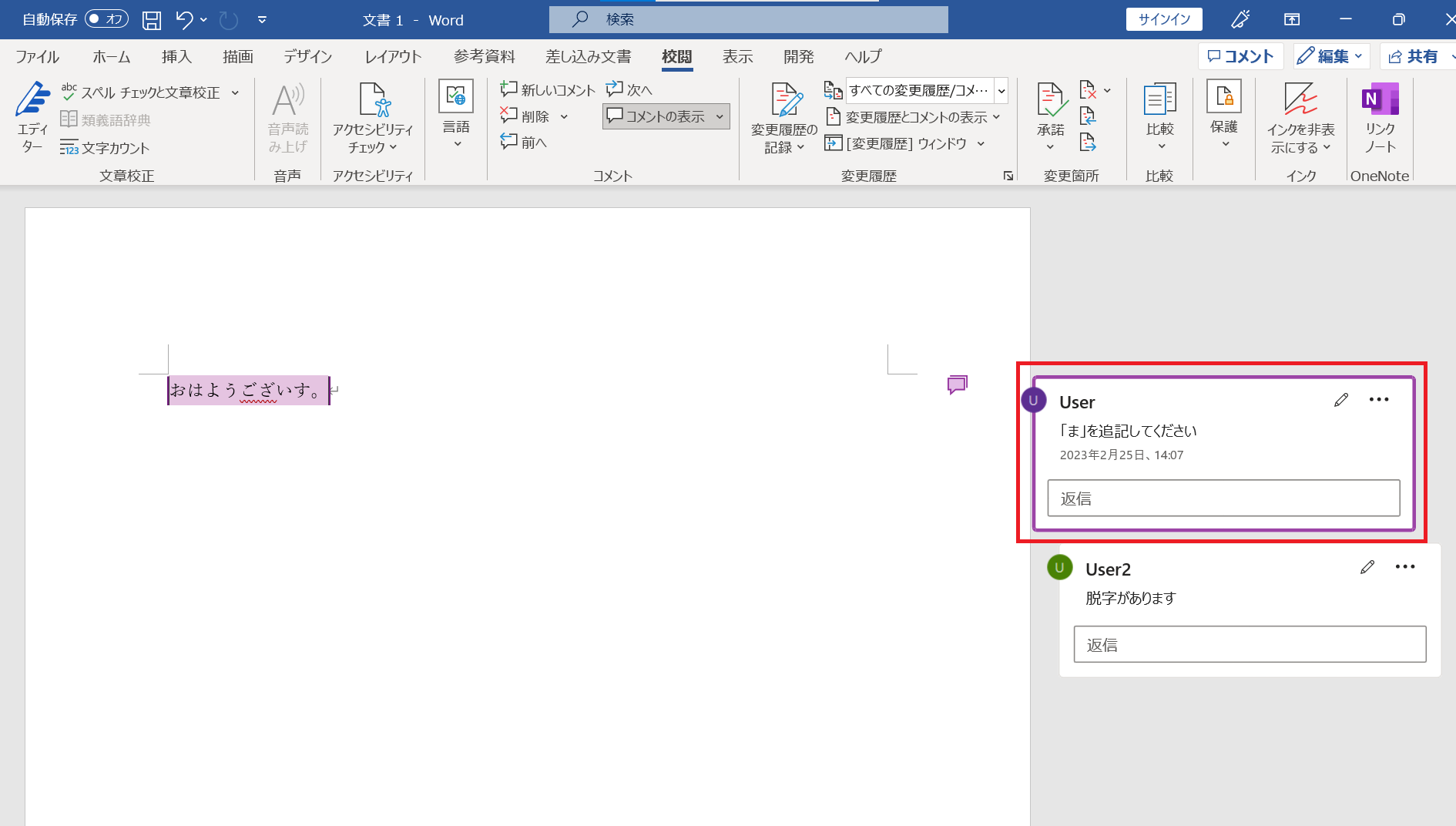
ワードでのコメントの削除方法
ワードでコメントを一気に消す方法はいくつかありますが、主な方法は以下の通りです。
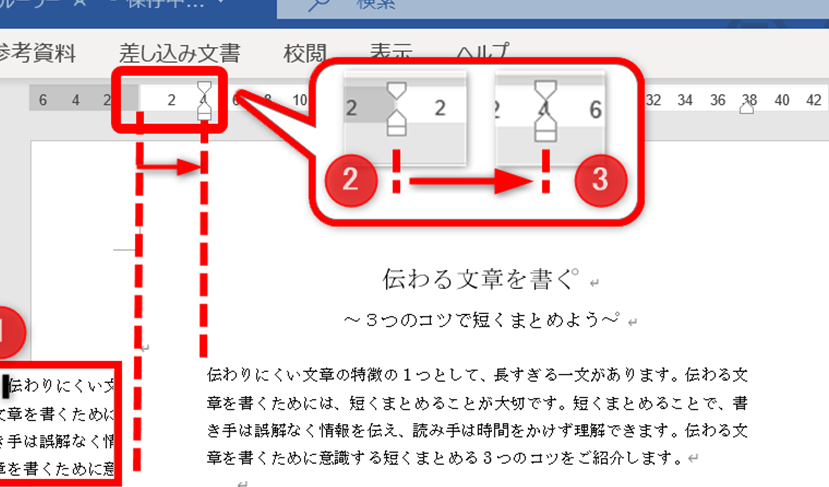
Word ルーラーを自在に操る方法- 「コメントの検索と削除」を使用する:ツールバーの「見出し herpes」から「コメントの検索と削除」を選択し、検索結果から不要なコメントを削除します。
- 「ドキュメントのプロパティ」を使用する:「ファイル」メニューから「ドキュメントのプロパティ」を選択し、「コメント」を選択して不要なコメントを削除します。
- 「VBAマ」を使用する:VBAマを使用して、すべてのコメントを一括削除することができます。マエディターを起動し、適切なコードを記述する必要があります。
ワードでのコメントの削除の注意点
ワードでコメントを削除する際の注意点は以下の通りです。
- 削除前にバックアップを取ること:ドキュメントをバックアップしておくことで、削除を誤ってした場合にも対応できるようになります。
- コメントを削除する際の選択肢:削除するコメントを選択する際は、単一のコメントだけでなく、すべてのコメントを選択することもできます。
- 削除後のドキュメントの確認:コメントを削除した後、ドキュメントを再度確認して、不要な文字や余分な空白が残っていないかを確認する必要があります。
ワードでのコメントの削除の利点
ワードでコメントを削除する利点は以下の通りです。
- ドキュメントのサイズの削減:コメントを削除することで、ドキュメントのサイズが削減され、ファイルの転送や保存が容易になります。
- ドキュメントの可読性の向上:不要なコメントを削除することで、ドキュメントの可読性が向上し、重要な情報にすぐにアクセスできます。
- ドキュメントの保守性の向上:コメントを削除することで、ドキュメントの保守性が向上し、誤ったコメントが残るのを防ぐことができます。
ワードのコメントを削除したいのですが、消去する方法はありますか?
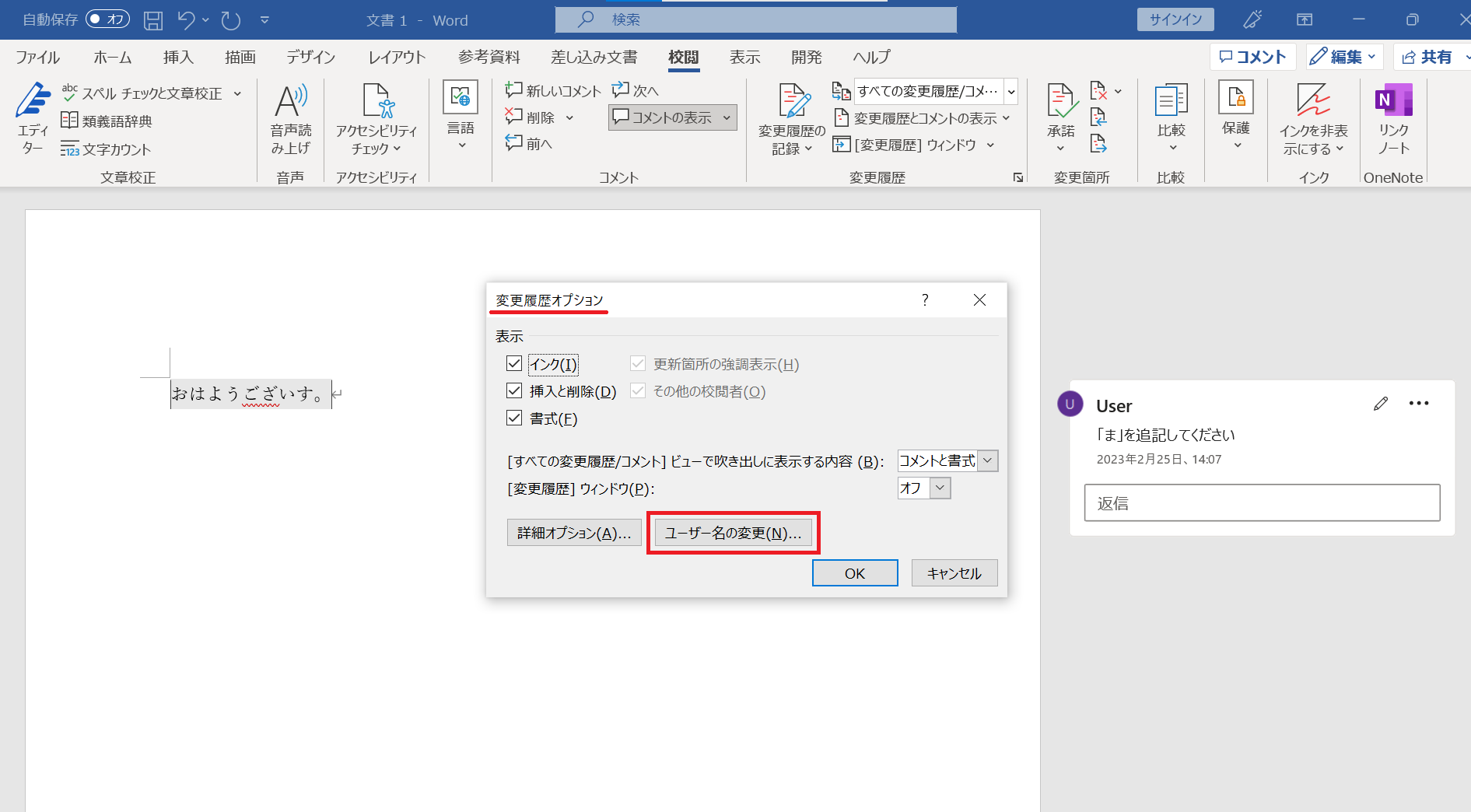
ワードのコメントを消去する方法はいくつかあります。
ワードのコメントを消去する方法
ウォードのコメントは、右クリックメニューから「コメントを削除」を選択することで簡単に消去できます。また、ファイルメニューの「情報」を選択し、ドキュメントプロパティ内の「コメント」をチェックして削除する方法もあります。
複数のコメントを一括消去する方法
複数のコメントを一括消去するには、ワードの「公開」を選択し、「全体の変更の追跡」をクリックします。ここで、「コメントの表示」をオフにし、「すべての編集マーク」をクリックし、「 編集マークの削除」をクリックします。さらに、「全文を検索して変更する」ダイアログボックスで、「検索のオプション」をクリックし、「コメント」をチェックして「すべてのコメントを削除」をクリックします。
- 公開を選択して「全体の変更の追跡」をクリック
- 「コメントの表示」をオフにする
- 「すべての編集マーク」をクリックし「編集マークの削除」をクリック
削除後にコメントを復元する方法
Komment削除後にコメントを復元するには、「ファイル」をクリックし、「バージョン履歴」を選択します。ここで、削除前のバージョンを選択し、「元に戻す」をクリックすると、削除前のコメントが復元されます。また、削除前にバックアップを取っていれば、バックアップファイルからもコメントを復元できます。
- ファイルをクリックして「バージョン履歴」を選択
- 削除前のバージョンを選択し「元に戻す」をクリック
- バックアップファイルからコメントを復元する
Wordのコメントは一括で削除できない?
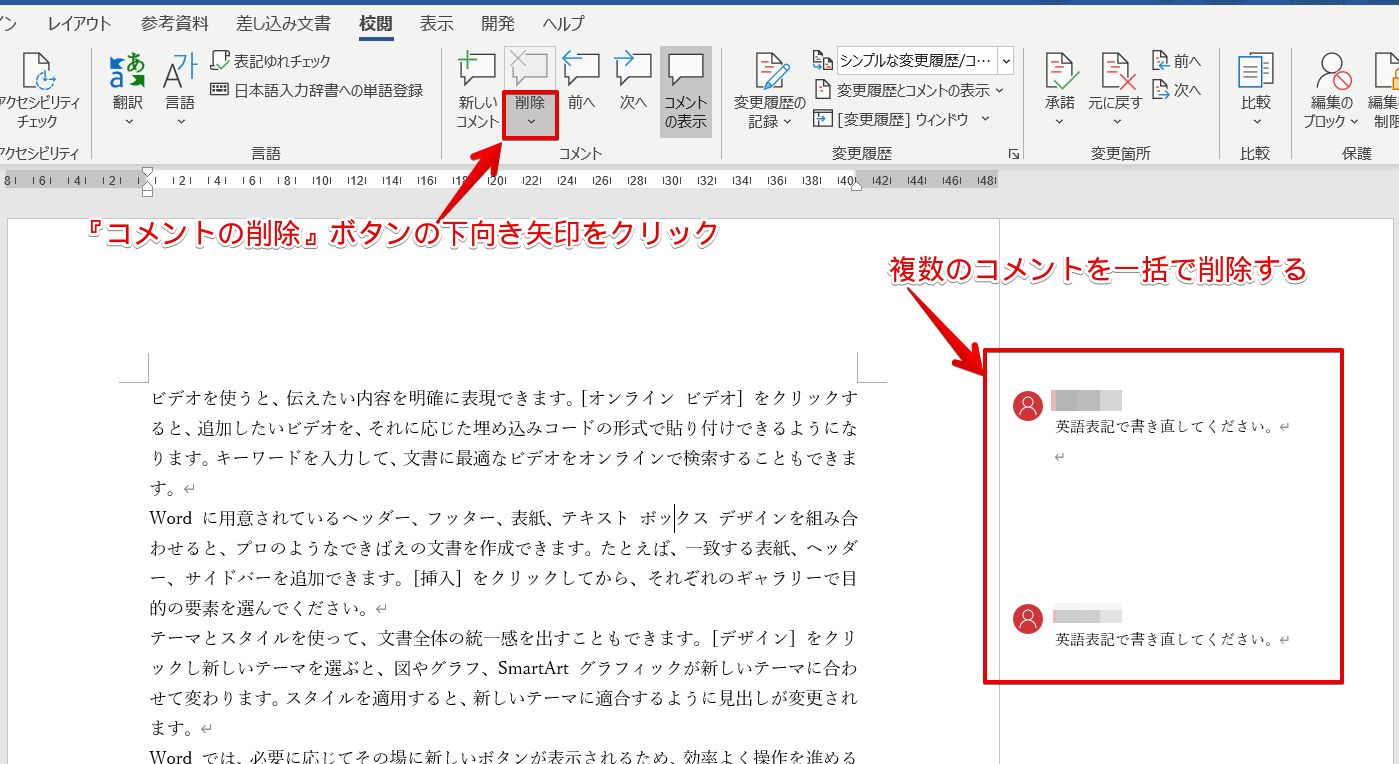
method 1
Wordのコメントを一括で削除する方法はありません。しかし、コメントを削除する方法はいくつかあります。「開発者」タブの「マ」ボタンをクリックし、「マを作成」ダイアログボックスで「コメントを削除する」マを選択することができます。
- Wordを開き、「ファイル」メニューの「オプション」をクリックします。
- 「Wordオプション」ダイアログボックスで、「開発者」タブをクリックし、「マ」ボタンをクリックします。
- 「マを作成」ダイアログボックスで、「コメントを削除する」マを選択し、「作成」ボタンをクリックします。
method 2
別の方法としては、VBA (Visual Basic for Applications) を使用する方法があります。VBA を使用すると、コメントを一括で削除するマを作成できます。
- Wordを開き、「ファイル」メニューの「オプション」をクリックします。
- 「Wordオプション」ダイアログボックスで、「開発者」タブをクリックし、「Visual Basic」ボタンをクリックします。
- VBA エディターで、以下のコードを入力し、「実行」ボタンをクリックします。
Sub コメントを削除する()
Dim cmt As Comment
For Each cmt In ActiveDocument.Comments
cmt.Delete
Next cmt
End Sub
method 3
また、Word 2013 以降では、「データ」メニューの「コメントの一括削除」ボタンを使用する方法もあります。
- Wordを開き、「データ」メニューをクリックします。
- 「コメントの一括削除」ボタンをクリックします。
- 確認メッセージボックスで、「OK」ボタンをクリックしてコメントを削除します。
Wordのコメントを残さない方法はありますか?
Wordでコメントを残さない方法は、最終的な文書の品質と完全性を確保するために重要です。以下は、Wordでのコメントを削除する方法の一部です。
コメントを削除する方法
コメントを削除するためには、以下の手順に従います。
- Word文書を開き、[参照]タブをクリックします。
- メニューから「コメント」を選び、「すべてのコメントを削除」をクリックします。
- 確認メッセージが表示されたら、「OK」をクリックしてコメントを削除します。
コメントを印刷しない方法
コメントを印刷しないようにするには、以下の手順に従います。
- Word文書を開き、[ファイル]タブをクリックします。
- 「印刷」ArgumentExceptionを選び、「印刷する項目」をクリックします。
- 「コメント」というチェックボックスを外し、「OK」をクリックして設定を保存します。
コメントを非表示にする方法
コメントを非表示にするには、以下の手順に従います。
- Word文書を開き、[参照]タブをクリックします。
- メニューから「コメント」を選び、「コメントを非表示」をクリックします。
- または、ショートカットキー [Ctrl]+[Shift]+[E] を押してコメントを非表示にします。
注意: コメントを削除すると、復元することはできないため、重要な情報が含まれている場合は注意してください。また、コメントを削除する前に、文書の改訂履歴を確認することも重要です。
よくある質問
ワードのコメントを一括削除する方法はありますか?
ワードのコメントを一括削除する方法はいくつかあります。まず、ファイル内のすべてのコメントを削除するには、ファイルを開き、[レビュー]タブをクリックします。次に、[コメントの表示]ボタンをクリックして、コメントの表示をオンにします。次に、Ctrl+Aを押してファイル内のすべてのテキストを選択し、Ctrl+Shift+Eを押してコメントを削除します。 Alternativamente、マを使用して-comment を削除することもできます。マは、ファイル内で指定されたアクションを自動的に実行するように設定できるようにする強力なツールです。マを使用して-comment を削除するには、ファイルを開き、[開発者]タブをクリックします。次に、[ビジュアル ベーシック]ボタンをクリックして、Visual Basic エディターを開きます。次に、次のコードを入力して、実行します。 `Sub 削除Comment() Dim cmnt As Comment For Each cmnt In ActiveDocument.Comments cmnt.Delete Next cmnt End Sub“ これは、ファイル内のすべてのコメントを削除することになります。
ワードのコメントを一括削除するための最も効率的な方法は何ですか?
ワードのコメントを一括削除する最も効率的な方法は、マを使用することです。マは、ファイル内で指定されたアクションを自動的に実行するように設定できるようにする強力なツールです。マを使用して-comment を削除するには、ファイルを開き、[開発者]タブをクリックします。次に、[ビジュアル ベーシック]ボタンをクリックして、Visual Basic エディターを開きます。次に、次のコードを入力して、実行します。 `Sub 削除Comment() Dim cmnt As Comment For Each cmnt In ActiveDocument.Comments cmnt.Delete Next cmnt End Sub“ これは、ファイル内のすべてのコメントを削除することになります。マは、ファイル内のすべてのコメントを一括削除するため、非常に効率的な方法です。
ワードのコメントを一括削除してしまうと、重要な情報が失われる可能性がありますが、どのようにしてそれを回避するか?
ワードのコメントを一括削除してしまうと、重要な情報が失われる可能性があります。しかし、重要な情報が失われることを防ぐために、いくつかの方法があります。まず、ファイル内のすべてのコメントをバックアップすることができます。ファイルを開き、[ファイル]タブをクリックし、[名前を付けて保存]をクリックして、ファイルを新しい名前で保存します。次に、コメントを削除する前に、ファイルのバックアップを作成することができます。。また、コメントを削除する前に、ファイル内で検索して、重要な情報があるかどうかを確認することができます。これは、ファイル内で重要な情報があるかどうかを確認し、コメントを削除する前にそれを別々に保存することができるためです。
ワードのコメントを一括削除するためのツールやアドインはありますか?
はい、ワードのコメントを一括削除するためのツールやアドインはあります。たとえば、Kutoolsなどのアドインを使用することができます。これは、ワードの機能を拡張するアドインで、コメントを一括削除する機能などが含まれています。また、Aspose.WordsなどのSDKを使用することもできます。これは、ワード文書を操作するためのSDKで、コメントを一括削除する機能が含まれています。また、PowerToolsなどのツールもあります。これは、ワードの機能を拡張するツールで、コメントを一括削除する機能が含まれています。