Word差し込み印刷でラベル作成を効率化
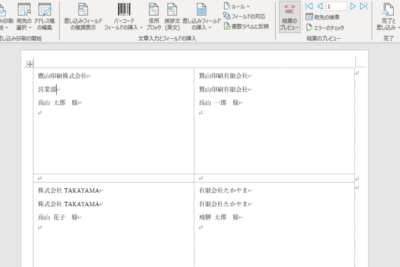
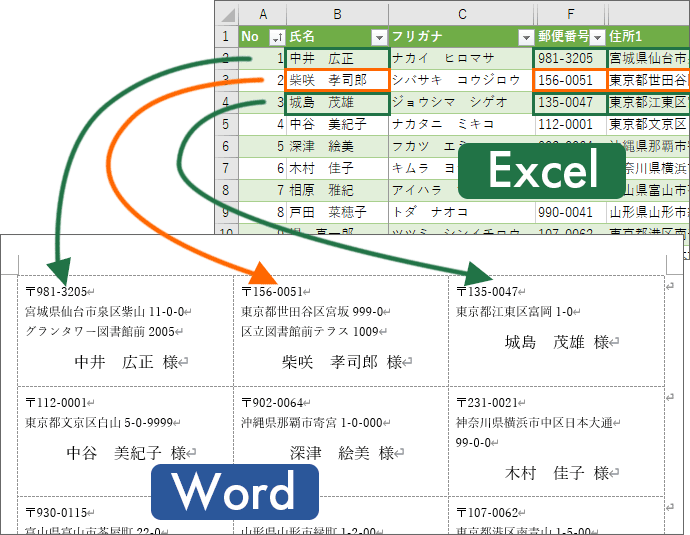
Wordの差し込み印刷機能を活用すると、ラベル作成の業務効率化が実現します。従来の手動でのラベル作成では、ラベルへのデータ入力や印刷の調整に多くの時間を要することが多くなります。Wordの差し込み印刷機能を使用することで、事前に設定したラベルウィザードにデータを入力するだけで、自動的にラベルを作成することができます。さらに、データは連続して印刷でき、均一なラベルを作り出すことが可能です。この記事では、Wordの差し込み印刷機能を使用したラベル作成の手順とポイントについてご紹介します。
Word差し込み印刷でラベル作成を効率化する方法
Wordでは、ラベルを作成するために差し込み印刷という機能を利用することができます。この機能を利用することで、ラベル作成を効率化することができます。
Wordファイルの拡張子とは?種類と変更方法を解説ラベルの種類と(factor)
ラベルには、 dán라고 하는ラベルや、書き込み式のラベルなど、いくつかの種類があります。Wordでは、これらのラベルを作成するために、様々なテンプレートが用意されています。
Wordの差し込み印刷機能(功能)
Wordの差し込み印刷機能は、ラベルを作成するために、素晴らしいツールとなっています。この機能を利用することで、簡単にラベルを作成することができます。
ラベル作成の手順
ラベルを作成するためには、以下の手順に従います。 1. Wordを開きます。 2. 「ファイル」-「新規」-「ラベル」-「差し込み印刷」を選択します。 3. ラベル用紙の種類を選択します。 4. ラベルのサイズを設定します。 5. ラベルの内容を入力します。 6. 印刷をクリックして、ラベルを印刷します。
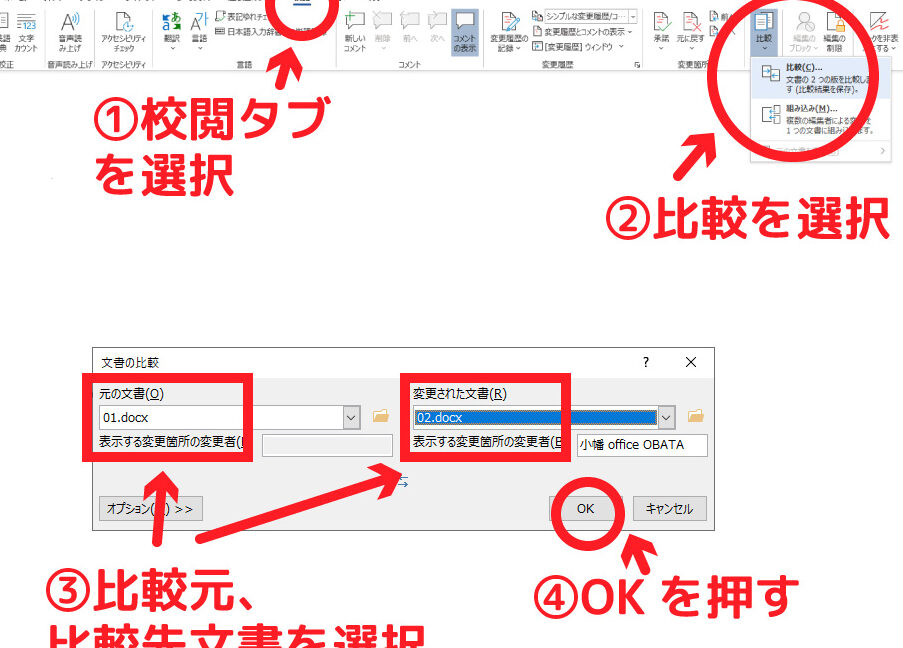
Word文書を比較!変更箇所を簡単に見つける効率化のためのTips
ラベル作成を効率化するために、いくつかのTipsがあります。 1. テンプレートを利用して、ラベルを作成することができます。 2. 差し込み印刷機能を利用することで、簡単にラベルを作成することができます。 3. ラベル用紙を選択することで、ラベルを作成することができます。 4. ラベルのサイズを設定することで、ラベルを作成することができます。 5. ラベルの内容を入力することで、ラベルを作成することができます。
ラベル作成におけるコスト削減
ラベル作成において、コスト削減するために、いくつかの方法があります。 1. ラベル用紙を選択することで、コストを削減することができます。 2. 印刷の回数を減らすことで、コストを削減することができます。 3. ラベルを作成するためのツールを利用することで、コストを削減することができます。
| ラベル種類 | 使用途 | 特徴 |
|---|---|---|
| dánラベル | 商品ラベル | 粘着性のあるラベル |
| 書き込み式ラベル | 商品ラベル | ペンで書き込みできるラベル |
| ラベル用紙 | ラベル作成 | ラベルを作成するための紙 |
このように、Wordの差し込み印刷機能を利用することで、ラベル作成を効率化することができます。また、コスト削減するための方法もいくつかあります。
Wordで注釈を入れる方法を分かりやすく解説Wordで差し込み印刷のラベルの設定はどうすればいいですか?
差し込み印刷のラベルの種類
Wordで差し込み印刷のラベルを作成する際、ラベルの種類を選択する必要があります。一般的なラベルサイズは、A4サイズのラベルやA6サイズのラベルなどがあり、まずはラベルに合わせた紙を用意します。ラベルを選択するとWordが自動的にラベルに合わせた設定を行います。
ラベル設定の手順
Wordで差し込み印刷のラベルを作成するには、以下の手順を実行します。
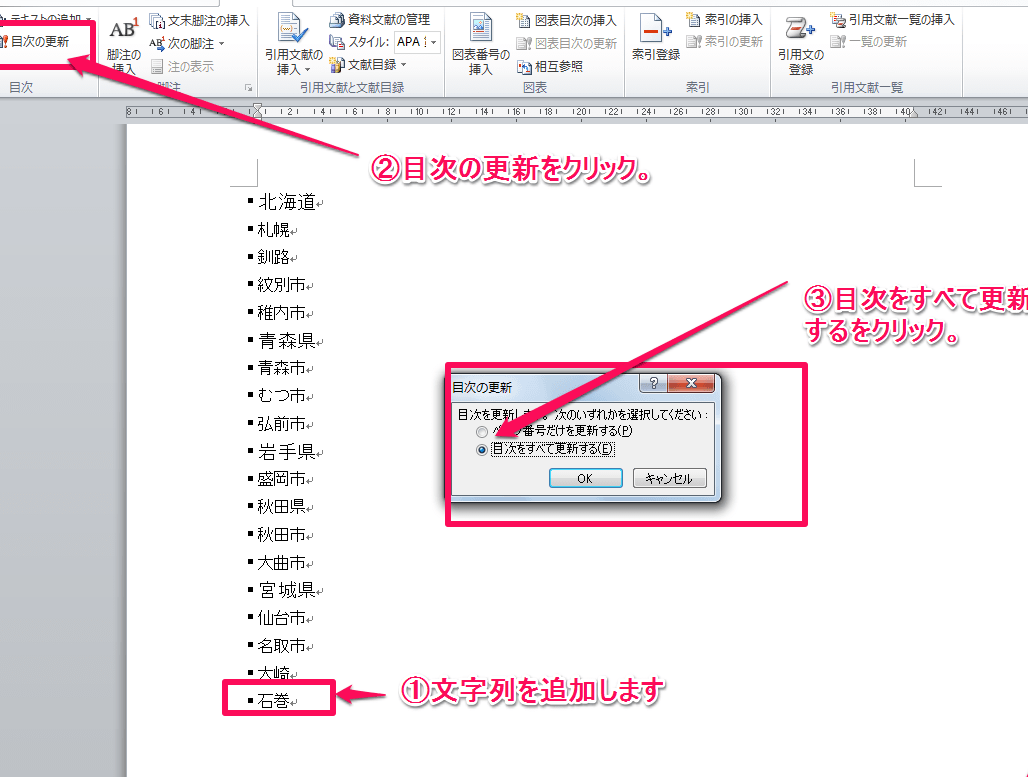
Wordの目次を更新する方法- Wordを開き、新しい文書を作成します。
- 「メール」タブをクリックし、「ラベル」ボタンをクリックします。
- 「ラベル」ダイアログボックスで、「ラベル」タブをクリックし、ラベルサイズを選択します。
- 「ラベル」タブで、「印刷」ボタンをクリックし、印刷設定を選択します。
- 「印刷」ダイアログボックスで、「印刷」ボタンをクリックし、ラベルを印刷します。
tips
Wordで差し込み印刷のラベルを作成する場合、以下のtipsが役立ちます。
- ラベルサイズを正確に確認すること
- 印刷設定を正確に選択すること
- ラベルीडールを作成することで、同じラベルを複数印刷することが可能です
差し込み印刷で全てのラベルに反映するには?

差し込み印刷で全てのラベルに反映するには、印刷データの設定とラベルの設定を確認する必要があります。印刷データの設定では、ラベル全体に印刷する情報を含むデータを準備する必要があります。ラベルの設定では、印刷機の設定やラベル用紙の設定を確認する必要があります。
印刷データの設定
印刷データの設定では、次の点に注意する必要があります。
- ラベル全体に印刷する情報を含むデータを準備する
- 印刷データを正しく配置する
- 印刷データのフォントや色を選択する
印刷データの設定では、ラベル全体に印刷する情報を含むデータを準備する必要があります。印刷データを正しく配置することにより、ラベル全体に印刷する情報を正確に印刷できます。
ラベルの設定
ラベルの設定では、次の点に注意する必要があります:
- 印刷機の設定を確認する
- ラベル用紙の設定を確認する
- ラベル用紙のサイズを選択する
ラベルの設定では、印刷機の設定を確認する必要があります。印刷機の設定を確認することで、ラベル全体に印刷する情報を正確に印刷できます。
差し込み印刷の確認
差し込み印刷で全てのラベルに反映するには、次の点に注意する必要があります:
- 印刷データとラベルの設定を確認する
- 印刷サンプルを確認する
- 印刷の誤りを確認する
差し込み印刷の確認では、印刷データとラベルの設定を確認する必要があります。印刷データとラベルの設定を確認することで、ラベル全体に印刷する情報を正確に印刷できます。
差し込み印刷のメリットは?
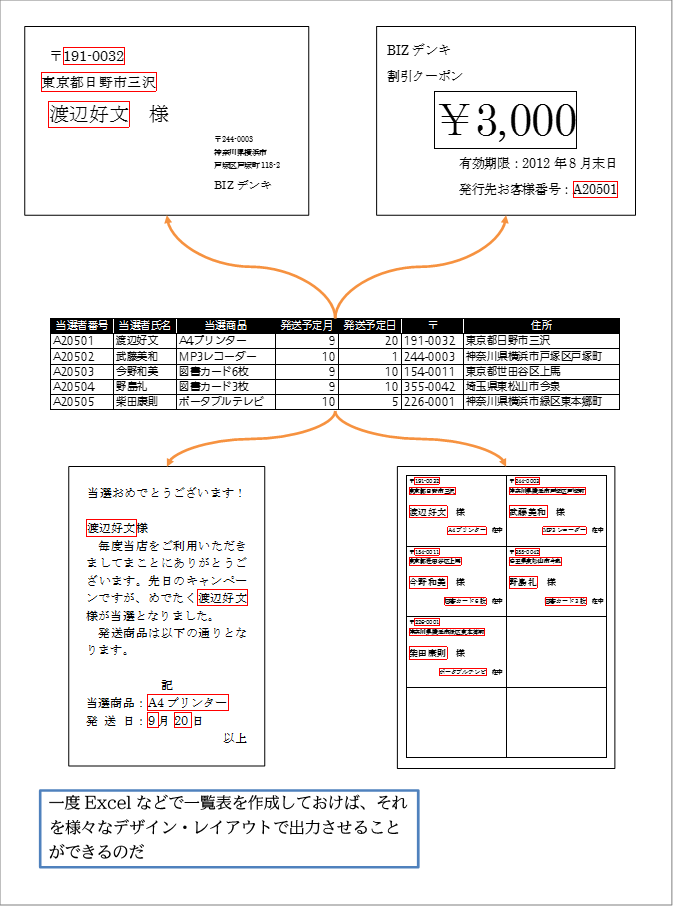
差し込み印刷のメリットは以下の通りである。
高品質な印刷が可能
差し込み印刷では、紙を印刷機に挿入することで、色味や紙質に変化を生じることが無く、高品質な印刷が可能になる。また、インクの濃度や紙の吸水性などを調整することで、より美しいグラフィックの印刷が可能となる。
- 高精細さの印刷が可能
- 色味の濃度を自由に調整できる
- 紙質の変化を抑えることができる
生産性が向上する
差し込み印刷では、印刷作業を一括して行うことが可能となり、生産性が向上する。印刷機が自動で紙を挿入するため、手作業でのミスのリスクも減り、効率的な印刷が実現される。
- 印刷作業の自動化が可能
- 生産性の向上によりコスト削減が可能
- 手作業でのミスのリスクが減る
環境に配慮した印刷が可能
差し込み印刷では、紙を節約することが可能となり、環境に配慮した印刷が可能となる。紙の使用量を削減することで、森林の保護に貢献することができる。
- 紙の節約が可能
- 森林の保護に貢献できる
- 環境負荷の削減が可能
Wordでラベルを作成するにはどうしたらいいですか?
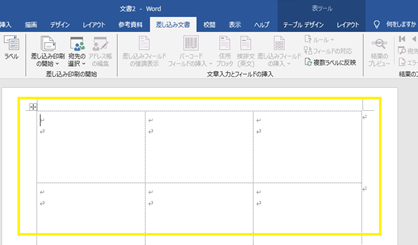
Wordでラベルを作成するには、以下の手順に従います。まず、Wordのドキュメントを開きます。ドキュメントのレイアウトを変更し、「ページ設定」を選択します。「ラベル」というタブを選択し、「ラベル」を選択します。次に、「ラベル オプション」を選択し、「ラベル設定」を選択します。ここで、ラベルのサイズと型を選択できます。
Wordでラベルを作成するための準備
ラベルを作成する前に、ラベルを作成するための準備が必要です。まず、ラベル用の紙を用意します。Wordでラベルを作成する場合は、ラベル専用の紙が必要です。この紙は、文房具店やオンラインショップで購入できます。また、ラベルを作成するには、ラベルに印刷するためのプリンターが必要です。
Wordでラベルを作成するための設定
Wordでラベルを作成するには、以下の設定を行います。
- Wordのドキュメントを開き、ドキュメントのレイアウトを変更します。
- 「ページ設定」を選択し、「ラベル」というタブを選択します。
- 「ラベル」を選択し、「ラベル オプション」を選択します。
- 「ラベル設定」を選択し、ラベルのサイズと型を選択します。
Wordでラベルを作成するためのテクニック
Wordでラベルを作成する場合、以下のテクニックが役に立つ場合があります。
- テキストを中央に配置する:ラベルを作成する場合、テキストを中央に配置する必要があります。Wordの場合は、「テキスト整列」を選択し、「中央に配置」を選択します。
- フォントを変更する:ラベルに印刷するテキストのフォントを変更することもできます。Wordの場合は、「フォント」というタブを選択し、フォントを選択します。
- 色を変更する:ラベルに印刷するテキストの色を変更することもできます。Wordの場合は、「色」というタブを選択し、色を選択します。
よくある質問
ラベル作成ソフトウェアの選び方
ラベル作成ソフトウェアを選ぶ際には、Wordとの連携性や、差し込み印刷の機能を考慮する必要があります。また、ユーザーインターフェイスが直感的で、操作が簡単であることも重要です。さらに、データベースとの連携が可能なソフトウェアを選ぶことで、ラベル作成の効率化を図ることができます。
差し込み印刷でラベルを作成する際の注意点
差し込み印刷でラベルを作成する際には、データの整理が重要です。データを整理することで、ラベルに必要な情報を正確に印刷することができます。また、印刷設定も適切に行う必要があります。印刷設定を適切に行うことで、ラベルがきれいに印刷されることを保証することができます。
Wordとラベル作成ソフトウェアの連携方法
Wordとラベル作成ソフトウェアを連携する際には、テンプレートを作成する必要があります。テンプレートを作成することで、ラベル作成ソフトウェアでWordのデータを使用できます。また、マを使用することで、ラベル作成の自動化を図ることができます。
ラベル作成の効率化tips
ラベル作成の効率化を図るために、データの自動入力を利用することができます。データの自動入力機能を利用することで、ラベル作成の手作業を削減することができます。また、テンプレートの共有も有効です。テンプレートを共有することで、チーム内でのラベル作成の効率化を図ることができます。