Wordの互換モードを解除して最新機能を活用!
Microsoft Wordは、ワードプロセッサとして世界的に広く使用されているアプリケーションの一つです。定期的なアップデートにより、最新機能を追加し、ユーザーの生産性を向上させています。しかし、互換モードを解除しないと、新しい機能が活用できない場合があります。この記事では、互換モードを解除する手順や、それらを解除した後のメリットを紹介します。また、新しい機能を活用することで作業効率を上げる方法についても説明します。Wordの最新機能を活用して、文書作成をより効率的かつ効果的に行うためのヒントを得ることができます。
ワードの互換モードを解除して最新機能を活用!
ワードの互換モードは、古いバージョンのワードファイルを最新のワードで開くために使用されます。しかし、このモードでは一部の最新機能が使用できません。互換モードを解除することで、最新の機能を活用できます。
Word差し込み印刷でラベル作成を効率化互換モードを解除する方法
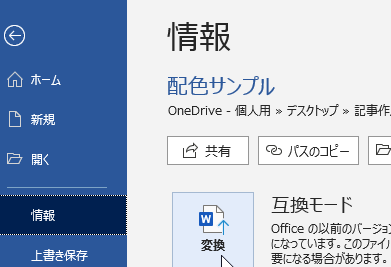
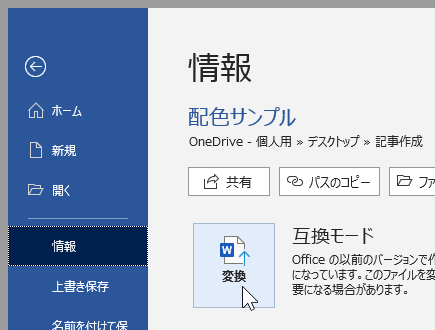
ワードの互換モードを解除するには、以下の手順を実行します。 1. ワードを開きます。 2. 「ファイル」メニューをクリックします。 3. 「ファイルの情報」を選択します。 4. 「互換モード」のチェックボックスを外します。 5. 「OK」をクリックします。
互換モードを解除する利点
互換モードを解除することで、以下の利点が得られます。 最新の機能を使用できます。 ファイルのサイズが小さくなります。 ファイルのパフォーマンスが向上します。
| 機能 | 説明 |
|---|---|
| 智能型訂正 | 文の自動訂正機能 |
| グラフ作成 | グラフの作成機能 |
| 図形ツール | 図形の作成機能 |
| 共同編集 | 複数人でのファイル編集機能 |
| コメント | ファイルへのコメント追加機能 |
互換モードを解除する注意点
互換モードを解除する際に注意する点は以下の通りです。 ファイルの互換性が失われる可能性があります。 一部の機能が使用できなくなります。
Wordファイルの拡張子とは?種類と変更方法を解説互換モードを解除する場合の対象ファイル
互換モードを解除する際に対象となるファイルは以下の通りです。 .docファイル .docxファイル .rtfファイル
互換モードを解除するトラブルシューティング
互換モードを解除した際に発生する可能性のあるトラブルとその解決方法は以下の通りです。 ファイルが開けない場合:ファイルを最新のワードで開き直す。 ファイルの内容が乱れる場合:ファイルを元に戻す。
互換モードを解除するとどうなる?
互換モードを解除すると、Windowsは古いファイルシステムや旧式のハードウェアをサポートしません。互換モードは、旧式のプログラムやハードウェアと互換性のある状態を保つために、Windowsで使用されます。互換モードを解除すると、Windowsは最新のセキュリティアップデートやパフォーマンスの向上を提供できますが、古いファイルシステムや旧式のハードウェアとの互換性が失われる可能性があります。
互換モードを解除する利点
互換モードを解除することで、Windowsのパフォーマンスが向上し、セキュリティが強化されます。以下は、互換モードを解除する利点の一部です。
- セキュリティの向上: 互換モードを解除すると、Windowsは最新のセキュリティアップデートを提供できます。
- パフォーマンスの向上: 互換モードを解除すると、Windowsのパフォーマンスが向上し、処理速度が上がります。
- 機能の拡張: 互換モードを解除すると、Windowsは新しい機能を提供できます。
互換モードを解除する影響
互換モードを解除すると、古いファイルシステムや旧式のハードウェアとの互換性が失われる可能性があります。以下は、互換モードを解除する影響の一部です。
Wordで注釈を入れる方法を分かりやすく解説- 古いファイルシステムのサポート終了: 互換モードを解除すると、古いファイルシステムのサポートが終了します。
- 旧式のハードウェアのサポート終了: 互換モードを解除すると、旧式のハードウェアのサポートが終了します。
- プログラムの互換性問題: 互換モードを解除すると、一部のプログラムが正常に動作しなくなる可能性があります。
互換モードを解除する方法
互換モードを解除する方法は、Windowsのバージョンによって異なります。以下は、Windows 10で互換モードを解除する手順の一例です。
- コントロールパネルを開きます。
- 「プログラムと機能」をクリックします。
- 「Windowsの機能の有効化または無効化」をクリックします。
- 「互換モード」を探し、チェックボックスを外します。
- 「OK」をクリックして変更を保存します。
Wordの互換モードを解除したいのですが?
Wordの互換モードを解除する方法は以下の通りです。
互換モードの確認方法
Wordの互換モードが有効になっているかどうかを確認するには、以下の手順に従います。
- Wordドキュメントを開きます。
- 「ファイル(F)」>「情報」>「バージョンの互換性を確認」をクリックします。
- 互換モードが有効になっている場合は、「バージョンの互換性を確認」のダイアログボックスに表示されます。
互換モードを解除する方法
互換モードを解除するには、以下の手順に従います。
- Wordドキュメントを開きます。
- 「ファイル(F)」>「オプション(O)」>「保存」をクリックします。
- 「Wordドキュメント」を選択し、「編集の互換性のあるWord 97-2003への保存」のチェックボックスを外します。
- 「OK」をクリックして変更を保存します。
互換モードを解除した場合の注意点
互換モードを解除すると、ドキュメントの機能やレイアウトが変更される場合があります。以下の点に注意してください。
- 機能の制限:互換モードでは利用できない機能(例:新しいスタイルや技術)が利用できるようになりますが、その逆も真であります。互換モードでは利用できる機能が利用できなくなります。
- レイアウトの変更:ドキュメントのレイアウトが変更される場合があります。特に、組み込みオブジェクトやグラフが使用されている場合は、レイアウトが崩れる可能性があります。
- バージョンの互換性:互換モードを解除すると、古いバージョンのWordでドキュメントを編集できない可能性があります。
ワードの互換モードとは何ですか?
ワードの互換モードとは、Microsoft Wordなどのワードプロセッサが、さまざまなバージョンやプラットフォームで作成された文書ファイルを読み込むための互換性機能です。互換モードでは、古いバージョンのWordで作成された文書ファイルを、新しいバージョンのWordで開き、編集することができます。さらに、Word以外のワードプロセッサで作成されたファイルをも読み込むことができます。
ワードの互換モードの利点
ワードの互換モードには以下のような利点があります。
- 古いバージョンのWordで作成された文書ファイルを、新しいバージョンのWordで開き、編集することができます。
- Word以外のワードプロセッサで作成されたファイルを読み込むことができます。
- さまざまなプラットフォームで作成された文書ファイルを、互換性のある形式で保存することができます。
ワードの互換モードの機能
ワードの互換モードには以下のような機能があります。
- ファイル形式の互換性:さまざまなファイル形式(.doc、.docx、.rtfなど)をサポートします。
- バージョン間の互換性:古いバージョンのWordで作成されたファイルを、新しいバージョンのWordで開き、編集することができます。
- プラットフォーム間の互換性:Windows、Mac、Linuxなど、さまざまなプラットフォームで作成されたファイルを読み込むことができます。
ワードの互換モードの使い方
ワードの互換モードを使用するには、以下の手順に従います。
- Wordを起動し、ファイルメニューから「ファイルを開く」を選択します。
- ファイルを開くダイアログボックスで、互換モードで開きたいファイルを選択します。
- ファイルを選択すると、Wordは自動的に互換モードでファイルを開きます。
ウィンドウズの互換モードを解除するには?

ウィンドウズの互換モードを解除するには、まずスタートメニューを開き、ファイルエクスプローラーをクリックします。次に、システムフォルダーを展開し、コントロールパネルをクリックします。コントロールパネル内で、プログラムと機能をクリックし、インストールされているプログラムを表示するボタンをクリックします。次に、ウィンドウズ互換モードを解除したいプログラムを選択し、変更ボタンをクリックします。
ウィンドウズ互換モードの種類
ウィンドウズ互換モードには以下の3種類があります。
- XPモード:Windows XPでの動作をエミュレートします。
- Vistaモード:Windows Vistaでの動作をエミュレートします。
- 7モード:Windows 7での動作をエミュレートします。
ウィンドウズ互換モードのトラブルシューティング
ウィンドウズ互換モードのトラブルシューティングには以下の手順があります。
- 互換モードの確認:プログラムのプロパティで互換モードが設定されていることを確認します。
- システム要件の確認:プログラムのシステム要件が満たされていることを確認します。
- パッチの適用:最新のパッチやサービスパックを適用してみます。
ウィンドウズ互換モードの代替手段
ウィンドウズ互換モードの代替手段には以下のものがあります。
- 仮想マシン:Windows XPやVistaなどの古いOSを仮想マシンで動作させることができます。
- クラウドサービス:クラウドサービスを使用して古いOSで動作するプログラムを実行できます。
- 移行ツール:プログラムを新しいOSに移行するためのツールを使用できます。
よくある質問
Wordの互換モードとは何か?
Wordの互換モードは、古いバージョンのWordで作成された文書を新しいバージョンで開いて編集できるようにする機能です。互換モードでは、文書のレイアウトやフォーマットを古いバージョンと同じように保つことができます。しかし、最新の機能や機能強化が利用できない場合があります。
Wordの互換モードを解除するメリットは?
Wordの互換モードを解除することで、最新の機能や<強化された機能を利用することができます。例えば、リアルタイム共同編集や、自動保存などの機能が利用可能になります。また、互換モードを解除することで、文書の編集や作成がよりスムーズに行えるようになります。
Wordの互換モードを解除する方法は?
Wordの互換モードを解除する方法は簡単です。文書を開いた後、ファイル > 情報 > 互換モードの解除をクリックするだけです。確認画面が表示されるので、OKをクリックして互換モードを解除します。互換モードを解除すると、文書のレイアウトやフォーマットが変更される場合があります。
Wordの互換モードを解除しても文書は破損しない?
Wordの互換モードを解除しても、文書のデータは破損しないことが保証されています。しかし、文書のレイアウトやフォーマットが変更される場合があります。その場合は、編集する必要があるかもしれません。また、古いバージョンのWordで作成された文書の場合、互換モードを解除すると、いくつかの機能が失われる場合があります。文書を保存する前に、必ず内容を確認してください。