Wordのルーラーを表示/非表示にする方法【設定】
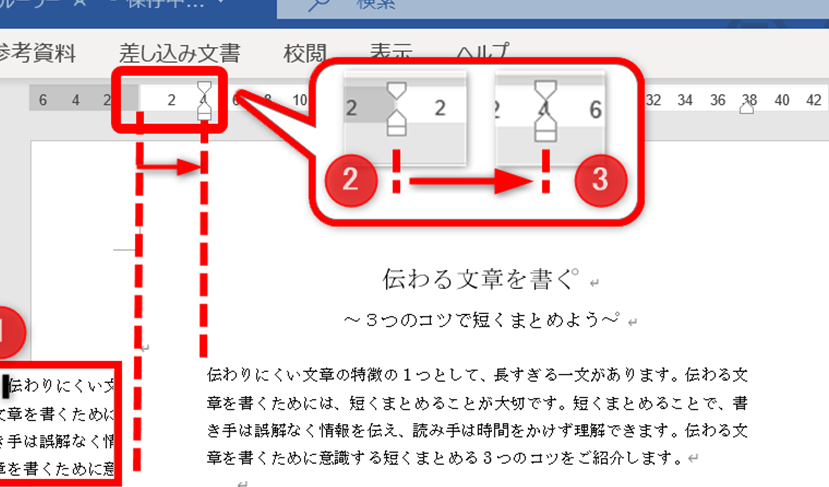
Wordのルーラーとは、文章内の字下げや文字の位置を整えるために使用される目盛りの一種です。ルーラーを表示して、文章の整理に役立てることができます。ただし、ルーラーを非表示にして、作業スペースをより広くしたい場合もあるかもしれません。ルーラーの表示・非表示の方法を、設定から実行する方法を紹介します。
Wordのルーラーを表示/非表示にする方法【設定】
ルーラーは、Wordの画面上部に表示される目盛りで、文書のレイアウトや配置を確認するのに便利なツールです。そのため、ルーラーを表示/非表示にする方法を紹介します。
Word ルーラーを自在に操る方法ルーラーの表示方法
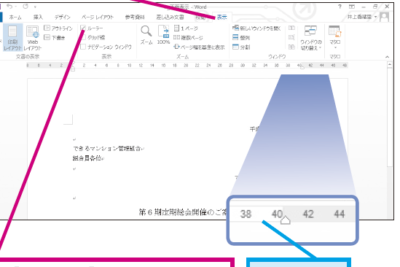
Wordでルーラーを表示する方法は、画面上部の「表示」メニューから行います。具体的には、以下の手順で実行します。 1. Wordを起動し、文書ファイルを開く。 2. 画面上部のメニューバーから「表示」をクリックする。 3. 「ルーラー」をクリックすると、ルーラーが表示されます。
ルーラーの非表示方法
ルーラーを非表示にする方法は、表示方法と同じです。以下に手順を示します。 1. Wordを起動し、文書ファイルを開く。 2. 画面上部のメニューバーから「表示」をクリックする。 3. 「ルーラー」のチェックを外すと、ルーラーが非表示になります。
ルーラーの設定方法
ルーラーの設定方法は、画面上部の「表示」メニューから行います。具体的には、以下の手順で実行します。 1. Wordを起動し、文書ファイルを開く。 2. 画面上部のメニューバーから「表示」をクリックする。 3. 「ルーラー設定」をクリックすると、ルーラーの設定画面が表示される。 4. 設定画面でルーラーの幅や単位を変更することができる。
Wordの互換モードを解除して最新機能を活用!ルーラーの種類
Wordには、水平ルーラーと垂直ルーラーの2種類のルーラーがあります。水平ルーラーは文書の上部に表示され、垂直ルーラーは文書の左側に表示されます。 | 種類 | 位置 | 説明 | | :– | :– | :– | | 水平ルーラー | 文書の上部 | 文書の幅や位置を確認するのに便利 | | 垂直ルーラー | 文書の左側 | 文書の高さや位置を確認するのに便利 |
ルーラーの活用方法
ルーラーは、文書のレイアウトや配置を確認するのに便利なツールです。以下に活用方法を示します。 文書の幅や高さを確認する。 文書の位置を調整する。 図表や画像のサイズを確認する。
| ルーラー | 説明 |
|---|---|
| 水平ルーラー | 文書の上部に表示される目盛り |
| 垂直ルーラー | 文書の左側に表示される目盛り |
| ルーラー設定 | ルーラーの幅や単位を変更する設定 |
ワードのルーラーを非表示にするには?
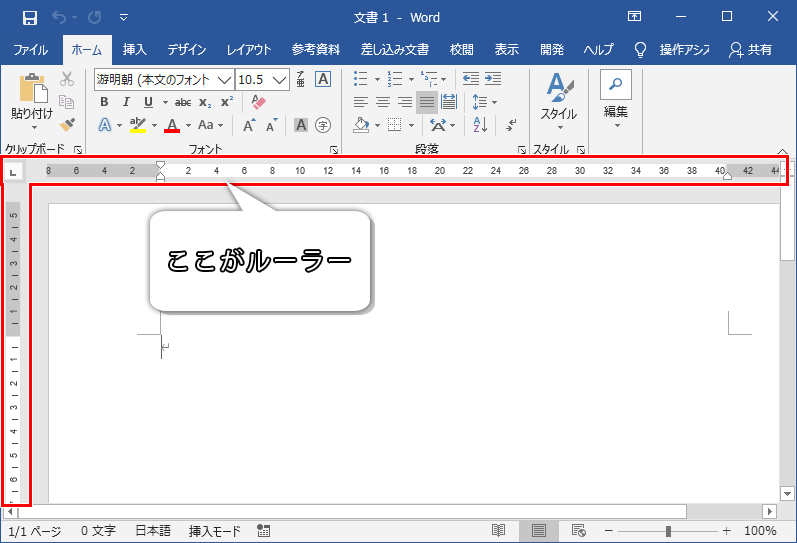
ワードのルーラーを非表示にする方法について説明します。
ワードのルーラーの非表示設定
ワードのルーラーを非表示にするには、以下の手順に従ってください。
- 表示タブをクリックします。
- ルーラーチェックボックスをオフにします。
- 確認ボタンをクリックして設定を保存します。
ワードのルーラーを非表示にする理由
ワードのルーラーを非表示にする理由は、以下のような場合です。
Wordファイルの拡張子とは?種類と変更方法を解説- 不要な情報の削除:ルーラーは不要な情報を表示する場合があります。そのため、非表示にすることで不要な情報を削除できます。
- 作業効率の向上:ルーラーを表示すると、作業スペースが狭くなる場合があります。そのため、非表示にすることで作業効率を向上できます。
- 視認性の向上:ルーラーを表示すると、文書内に表示される情報が多くなる場合があります。そのため、非表示にすることで視認性を向上できます。
ワードのルーラーを非表示にする際の注意点
ワードのルーラーを非表示にする際の注意点は、以下のような点です。
- 設定を保存する:ルーラーを非表示にした場合、設定を保存する必要があります。
- 別の文書に影響しない:ルーラーを非表示にした場合、別の文書に影響しないように注意する必要があります。
- 再度表示する:ルーラーを非表示にした場合、必要に応じて再度表示することができます。
Wordのルーラーを表示するには?
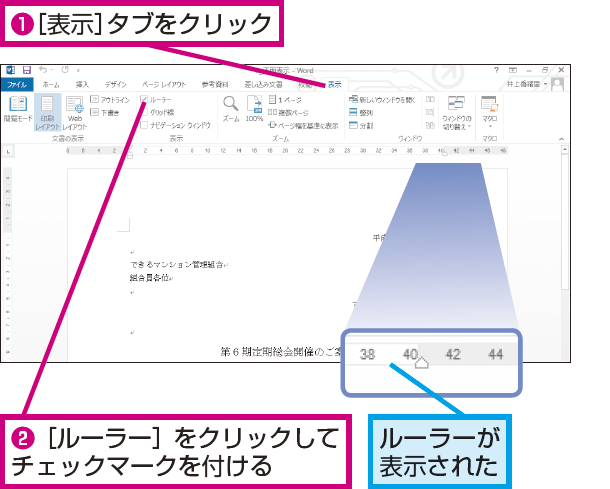
Wordのルーラーを表示するには、getViewオプションの値をtrueに設定する必要があります。
Wordのルーラーを表示するには
Wordのルーラーを表示するには、getViewオプションの値をtrueに設定する必要があります。このオプションを設定することで、Wordではルーラーが表示されます。
- Wordを起動します。
- ファイルメニューからオプションを選択します。
- 「表示」タブをクリックし、「ルーラー」をチェックします。
Wordのルーラーの表示をカスタマイズする
Wordのルーラーの表示をカスタマイズすることができます。ルーラーの表示位置や、表示する単位を指定することができます。
- ファイルメニューからオプションを選択します。
- 「表示」タブをクリックし、「ルーラー」の設定を変更します。
- 「ルーラーの単位」をクリックし、表示する単位を選択します。
Wordのルーラーを使用するメリット
Wordのルーラーを使用することで、文章のレイアウトをより正確に指定することができます。また、文章の長さを容易に把握できます。
- 文章のレイアウトを正確に指定:ルーラーを使用することで、文章のレイアウトをより正確に指定することができます。
- 文章の長さを把握:ルーラーを使用することで、文章の長さを容易に把握することができます。
- 文章の編集を効率化:ルーラーを使用することで、文章の編集を効率化することができます。
ルーラー表示とは何ですか?
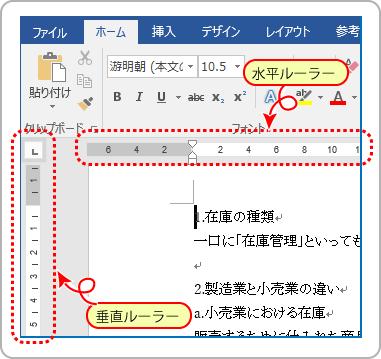
ルーラー表示とは、コンピューターやその他の電子機器で使用される、長さや間隔を測定するための目盛りや目盛線を表示する機能を指します。ルーラー表示は、グラフィックデザインやCAD(コンピュータ支援設計)などの分野で特に重要な役割を果たします。
ルーラー表示の種類
ルーラー表示には、以下のような種類があります。
- 水平ルーラー:水平方向に表示される目盛りで、主に水平方向の長さや間隔を測定するために使用されます。
- 垂直ルーラー:垂直方向に表示される目盛りで、主に垂直方向の長さや間隔を測定するために使用されます。
- 角度ルーラー:角度を測定するために使用されるルーラー表示で、主にグラフィックデザインやCADなどで使用されます。
ルーラー表示の機能
ルーラー表示は、以下のような機能を提供します:
- 長さの測定:ルーラー表示を使用して、図形やオブジェクトの長さを測定できます。
- 間隔の測定:ルーラー表示を使用して、図形やオブジェクト同士の間隔を測定できます。
- 角度の測定:ルーラー表示を使用して、角度を測定できます。
ルーラー表示の応用
ルーラー表示は、以下のような分野で応用されています:
- グラフィックデザイン:グラフィックデザインでは、ルーラー表示を使用して図形の長さや間隔を測定し、正確なデザインを作成できます。
- CAD:CADでは、ルーラー表示を使用して図形の長さや間隔を測定し、正確な設計を作成できます。
- 建築設計:建築設計では、ルーラー表示を使用して建物の長さや間隔を測定し、正確な設計を作成できます。
ワードのルーラーの表示単位はどのように変更できますか?
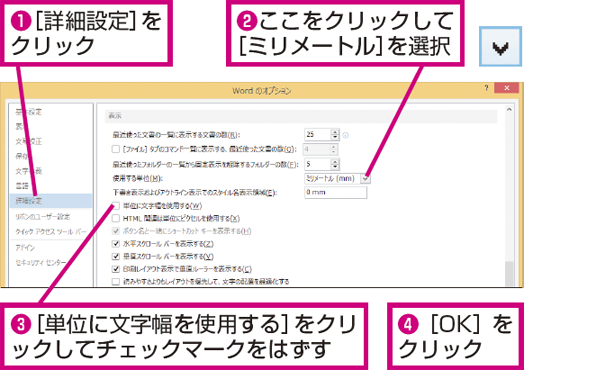
ワードのルーラーの表示単位は、「表示」 > 「ルーラー」 > 「単位」 の順に選択して変更できます。単位には、「インチ」、「センチメートル」、「ピカ」、「ポイント」 などを選択できます。また、ルーラーの表示を非表示にすることもできます。
ルーラーの単位をインチに変更する方法
ワードのルーラーの単位をインチに変更するには、以下の手順に従ってください。
- 「表示」メニューをクリックし、「ルーラー」を選択します。
- 「ルーラー」ダイアログボックスで、「単位」タブをクリックします。
- 単位を「インチ」に変更し、「OK」ボタンをクリックして変更を保存します。
ルーラーの単位をセンチメートルに変更する方法
ワードのルーラーの単位をセンチメートルに変更するには、以下の手順に従ってください。
- 「表示」メニューをクリックし、「ルーラー」を選択します。
- 「ルーラー」ダイアログボックスで、「単位」タブをクリックします。
- 単位を「センチメートル」に変更し、「OK」ボタンをクリックして変更を保存します。
ルーラーの単位をカスタマイズする方法
ワードのルーラーの単位をカスタマイズするには、以下の手順に従ってください。
- 「表示」メニューをクリックし、「ルーラー」を選択します。
- 「ルーラー」ダイアログボックスで、「単位」タブをクリックします。
- 単位を「カスタム」に変更し、「OK」ボタンをクリックして変更を保存します。
よくある質問
Wordのルーラーを表示する方法は?
Wordのルーラーを表示するには、画面上部のメニューバーから「表示」を選択し、「ルーラー」をクリックするだけです。また、ショートカットキー「Alt+F1」を押すと、ルーラーを表示/非表示にすることができます。ルーラーを表示すると、ページの幅や長さを確認したり、文章を整列するのに役立ちます。さらに、ルーラーをドラッグすると、ページのサイズを変更することができます。
Wordのルーラーを非表示にする方法は?
Wordのルーラーを非表示にするには、画面上部のメニューバーから「表示」を選択し、「ルーラー」をクリックし、「ルーラーを非表示」と表示される項目をクリックします。また、ショートカットキー「Alt+F1」を押すと、ルーラーを表示/非表示にすることができます。ルーラーを非表示にすると、ページ幅や長さを確認することができなくなります。ただし、必要に応じてルーラーを表示/非表示にすることができるため、必要な機能をFlexibly使用することができます。
Wordのルーラーの単位を変更する方法は?
Wordのルーラーの単位を変更するには、画面上部のメニューバーから「ファイル」を選択し、「オプション」をクリックします。次に、「Wordオプション」ウィンドウで、「詳細設定」をクリックし、「ルーラーの単位」をクリックし、必要な単位を選択します。ルーラーの単位を変更すると、ページの幅や長さを指定する単位も変更されます。たとえば、単位を「センチメートル」に変更すると、ページの幅や長さがセンチメートルで表示されます。
Wordのルーラーをカスタマイズする方法は?
Wordのルーラーをカスタマイズするには、画面上部のメニューバーから「ファイル」を選択し、「オプション」をクリックします。次に、「Wordオプション」ウィンドウで、「詳細設定」をクリックし、「ルーラーのオプション」をクリックし、必要な項目を選択します。たとえば、「ルーラーの色」をクリックすると、ルーラーの色を変更することができます。また、「ルーラーのサイズ」をクリックすると、ルーラーのサイズを変更することができます。さらに、「ルーラーの位置」をクリックすると、ルーラーの位置を変更することができます。