Word ルーラーを自在に操る方法
Wordで文章を作成する際、ルーラーを自在に操ることは大切なスキルです。ルーラーをうまく操作することで、文章の整理やレイアウトが簡単になり、出版物や資料の作成がスムーズに進みます。しかし、ルーラーを上手に使うためには慣れが必要です。ここでは、Wordのルーラーを自在に操る方法を解説します。ルーラーの使い方、設定方法、便利な機能などを紹介しながら、Wordでの文章作成をより効率的に行うためのtipsも提供します。ルーラーを上手に使いこなせるようになることで、文章を作成する時間を短縮し、より魅力的な文章を書くことができるようになります。
Word ルーラーの操作方法をマスターするための Tips
Word ルーラーは、文書内で文章の位置やサイズを指定するために使用される便利なツールです。しかし、ルーラーの操作方法を知らないと、文章の整理や配置が大変な場合はあります。この記事では、Word ルーラーを自在に操る方法を紹介します。
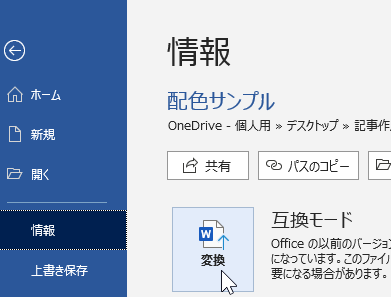
Wordの互換モードを解除して最新機能を活用!ルーラーの基本操作
ルーラーの基本操作は、クリックしてドラッグするだけです。ルーラーをクリックすると、文章の位置やサイズを指定できます。また、ルーラーをドラッグすると、文章のサイズを変更できます。ルーラーの基本操作をマスターすることで、文章の整理や配置が簡単になります。
| ルーラーの基本操作 | 説明 |
|---|---|
| クリック | 文章の位置やサイズを指定する |
| ドラッグ | 文章のサイズを変更する |
ルーラーの分割と統合
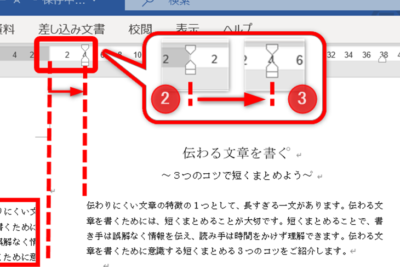
ルーラーは、分割して使用することもできます。分割されたルーラーは、複数の文章を同時に整理するために便利です。また、分割されたルーラーを統合することで、文章の整理を簡素化することができます。
ルーラーの四角選択
ルーラーを使用する際に、四角選択が便利な場合があります。四角選択は、複数の文章を同時に選択するために使用されます。ルーラーを使用することで、四角選択が簡単になります。
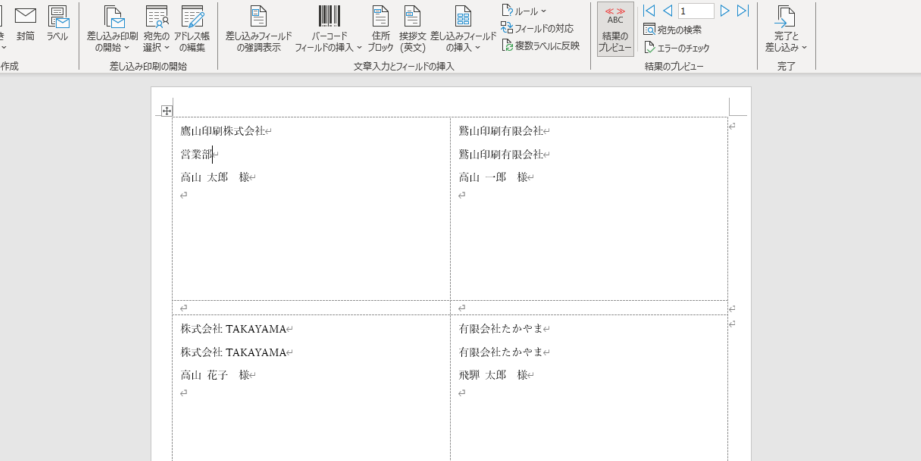
Word差し込み印刷でラベル作成を効率化ルーラーのサイズ変更
ルーラーのサイズ変更は、文章の整理や配置を簡素化するために重要です。ルーラーのサイズ変更は、ドラッグすることで簡単に実行することができます。ルーラーのサイズ変更をマスターすることで、文章の整理や配置が簡単になります。
ルーラーの罫線表示
ルーラーは、罫線表示も可能です。罫線表示は、文章の整理や配置を視覚的に確認するために便利です。ルーラーの罫線表示を使用することで、文章の整理や配置が簡単になります。
| ルーラーの罫線表示 | 説明 |
|---|---|
| 表示 | 文章の整理や配置を視覚的に確認する |
| 非表示 | 文章の整理や配置を簡素化する |
Wordでルーラーを常に表示するにはどうすればいいですか?
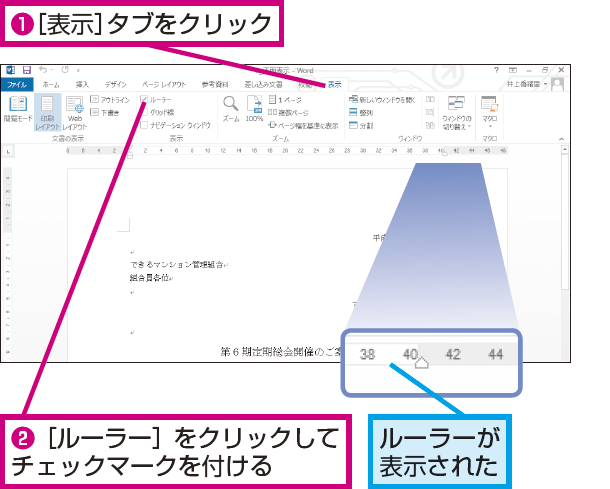
Wordでルーラーを常に表示するには、以下の設定を行う必要があります。
Wordの設定を変更する
- Wordを起動し、ファイルタブに移動します。
- 「オプション」をクリックし、「Wordオプション」ウィンドウを開きます。
- 「表示」タブをクリックし、「ルーラー」を展開します。
- 「ルーラーを常に表示する」を選択し、「OK」をクリックします。
ルーラーの表示をカスタマイズする
- ルーラーの表示をカスタマイズするには、「表示」タブの「ルーラー」セクションで「ルーラーのオプション」ボタンをクリックします。
- 「ルーラーのオプション」ウィンドウで、ルーラーの表示に関する設定を変更できます。たとえば、ルーラーの単位を変更したり、ルーラーの表示位置を変更したりできます。
- 設定を変更したら、「OK」をクリックして変更を保存します。
ショートカットキーを使用する
- ルーラーを表示するショートカットキーは、Alt + F1 です。このキーを押すと、ルーラーが表示されます。
- ルーラーを非表示にするショートカットキーは、Alt + F2 です。
- ショートカットキーを使用してルーラーの表示を切り替えることができます。
Wordのルーラーを統一するには?
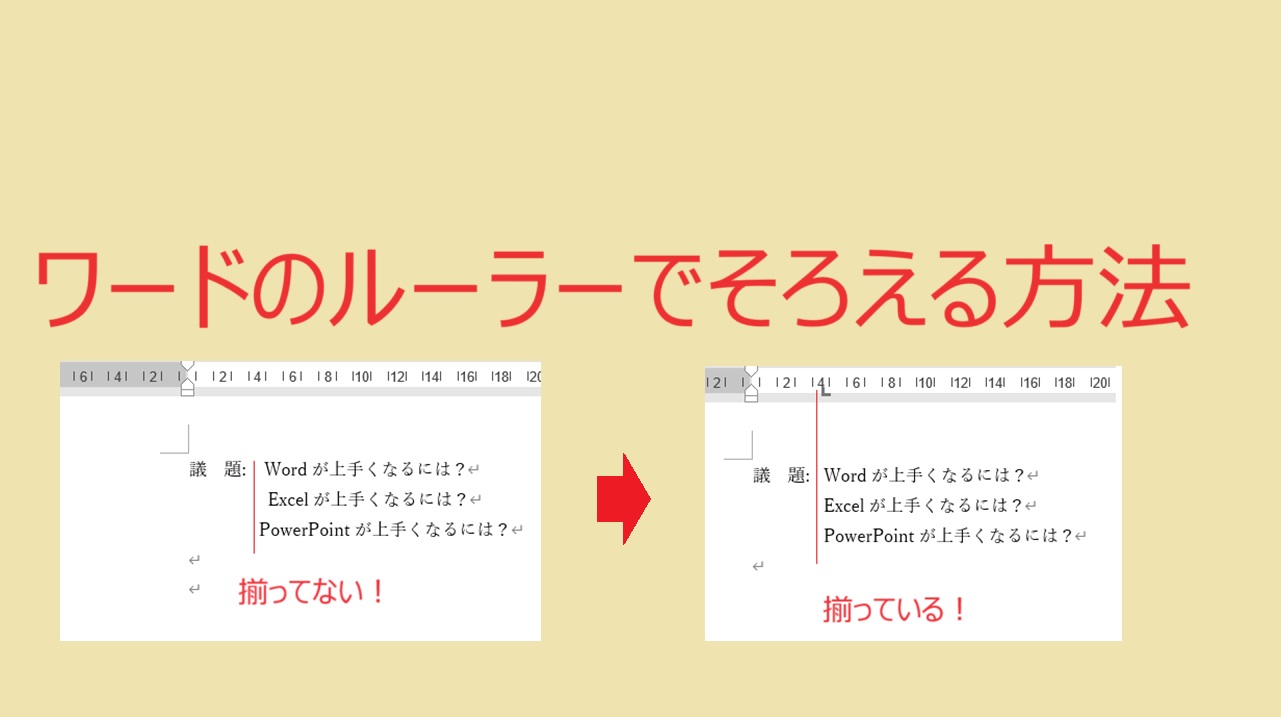
Wordのルーラーを統一するには、編集メニューのテキストタブで行数の設定を行います。この設定により、ドキュメント内で使用されるルーラーの単位を統一できます。また、ツールメニューのオプションコマンドの表示タブで、ルーラーの表示単位を指定することもできます。
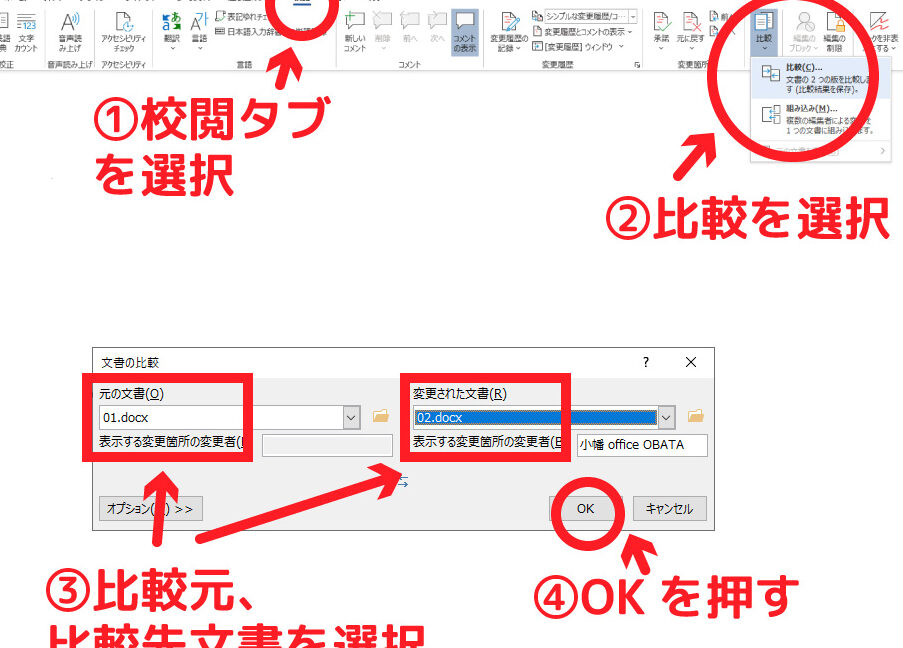
Word文書を比較!変更箇所を簡単に見つけるルーラーを統一する方法
- Wordを起動し、ドキュメントを作成します。
- 編集メニューのテキストタブを開きます。
- 行数の設定を行います。
- ツールメニューのオプションコマンドの表示タブで、ルーラーの表示単位を指定します。
ルーラーの種類
ルーラーには、 verschiedene 種類があります。
- 水平ルーラー:水平方向の線を表します。
- 垂直ルーラー:垂直方向の線を表します。
- グリッドルーラー:水平方向と垂直方向の線を組み合わせたルーラーです。
ルーラーの設定方法
ルーラーの設定方法は、Wordのバージョンによって異なります。
- Word 2013以降のバージョンでは、ツールメニューのオプションコマンドの表示タブで設定を行います。
- Word 2010以前のバージョンでは、編集メニューのテキストタブで設定を行います。
- バージョンによっては、ルーラーの設定項目が異なる場合があります。
Wordのルーラーがずれているのはなぜですか?
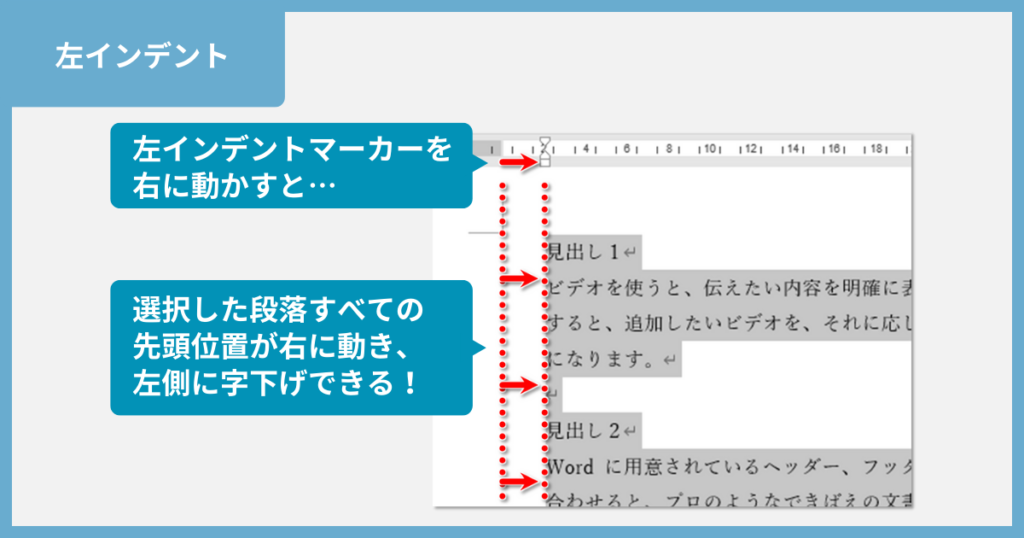
ドキュメントの測定単位の設定が不正確である
Wordのルーラーがずれる原因の一つは、ドキュメントの測定単位の設定が不正確である場合です。Wordでは、テキスト框、画像、図形などのオブジェクトを配置する際に、インチ、センチメートル、ポイントなどの測定単位を使用します。しかし、測定単位が正確に設定されていないと、ルーラーがずれ、正確な配置が困難になります。
- ファイルメニューの「オプション」をクリックし、「広告」タブを選択します。
- 「測定単位」のドロップダウンメニューから、正しい測定単位を選択します。
- 「OK」をクリックして変更を保存します。
ドキュメントのページ設定が不正確である
Wordのルーラーがずれる原因もう一つは、ドキュメントのページ設定が不正確である場合です。ページ設定には、ページサイズ、余白、マージンなどの情報が含まれますが、ページ設定が不正確だと、ルーラーがずれ、正確な配置が困難になります。
- ファイルメニューの「ページ設定」をクリックし、「ページ設定」を選択します。
- 「ページサイズ」タブで、正しいページサイズを選択します。
- 「余白、マージン」タブで、余白、マージンを正しく設定します。
外部ファイルのインポートによる影響
Wordのルーラーがずれる原因として、外部ファイルのインポートによる影響も考えられます。たとえば、Word以外のアプリケーションで作成されたテキストファイルや画像ファイルをインポートした場合、ファイル内の測定単位やページ設定が不正確であると、ルーラーがずれます。
- インポートする外部ファイルをチェックし、測定単位やページ設定が正確であることを確認します。
- ファイルをWordにインポートし、「ドキュメントの方向」や「ページ設定」を確認します。
- ルーラーを調整して、正確な配置を実現します。
ワードのルーラーで列の移動はどうやってする?

ワードのルーラーを使用すると、テキストや表を整理するために列を移動することができます。列を移動するには、まずルーラーで列の辺をクリックし、ドラッグして必要な位置まで移動します。列を移動するときに、列の幅が変化しないようにするには、Shiftキーを押しながらドラッグします。また、列を複数選択して一括で移動することも可能です。
ルーラーで列の移動の方法
ルーラーで列の移動は、以下の手順で行います。
- ルーラーで列の辺をクリックし、ドラッグして必要な位置まで移動します。
- 列の幅が変化しないようにするには、Shiftキーを押しながらドラッグします。
- 列を複数選択して一括で移動するには、Ctrlキーを押しながら列を選択し、ドラッグします。
列の移動の便利なショートカット
列の移動を便利にするショートカットは、以下の通りです。
- Alt+矢印キー:列を1文字ずつ移動します。
- Ctrl+矢印キー:列を1単語ずつ移動します。
- Shift+矢印キー:列を選択範囲内で移動します。
ルーラーで列の移動の注意点
ルーラーで列の移動には注意が必要です。以下の点に注意してください。
- 列の幅が変化しないようにするには、Shiftキーを押しながらドラッグします。
- 列を複数選択して一括で移動するには、Ctrlキーを押しながら列を選択し、ドラッグします。
- 列の移動の際に、列の内容が削除されないように注意してください。
よくある質問
Wordルーラーの基礎はどうやって学べるの?
Wordルーラーを自在に操るためには、まず基礎をしっかり学ぶ必要があります。基礎を学ぶためには、オンライン上のチュートリアルやビデオ教材を利用するのが良いでしょう。また、Microsoft公式のツールやガイドも利用してみましょう。基礎を学ぶ際は、ルーラーの基本的な操作や文書の作成方法など、基本的な部分から始める必要があります。
Wordルーラーを自在に操るために必要なスキルは?
Wordルーラーを自在に操るためには、様々なスキルが必要です。まずは、文書の作成方法やフォントの設定など、基本的なスキルから始めましょう。また、テーブルの作成方法やグラフの挿入方法など、文書を作成する上で重要なスキルも習得する必要があります。
Wordルーラーを自在に操るためにはどのような練習が必要?
Wordルーラーを自在に操るためには、実際に操作してみることが重要です。まずは、簡単な文書を作成してみましょう。その後、テーブルやグラフを挿入する練習をしてみましょう。さらに、フォントの設定やカラムの設定など、より高度な操作も練習してみましょう。
Wordルーラーを自在に操るためのコツは?
Wordルーラーを自在に操るためのコツとしては、度胸をもって実際に操作することが挙げられます。初めは、慣れていない操作は戸惑ってしまうかもしれませんが、実際に操作してみることで、徐々に慣れていきます。また、ヘルプ機能をしっかり活用することも重要です。ヘルプ機能は、様々な操作方法やTipsが掲載されていますので、積極的に活用するようにしましょう。