Wordでハイパーリンクを設定する方法【Webサイト/ファイル】
Wordでハイパーリンクを設定する方法を紹介します。通常はWebページを作成する際にハイパーリンクを設定しますが、Wordを使用することもできます。Wordにもハイパーリンク機能があるため、ファイルやネットワーク上のファイル、Webサイトにハイパーリンクを設定できます。また、ハイパーリンクを設定することで、Word文書内のalıntıや参照、解説などへのアクセスを便利に行うことができます。
Wordでハイパーリンクを設定する方法の基礎知識
Wordにおけるハイパーリンクの種類
Wordでハイパーリンクを設定する方法には、Webサイトへのリンクやファイルへのリンクなどがある。これらのハイパーリンクを設定することで、ドキュメント閲覧者の利便性を高めることができる。
Wordファイルを結合する方法【複数の文書をまとめる】| ハイパーリンクの種類 | 説明 |
|---|---|
| Webサイトへのリンク | WebサイトのURLを指定して、クリックしたときにブラウザが開くように設定する。 |
| ファイルへのリンク | ファイルのパスを指定して、クリックしたときにファイルが開くように設定する。 |
Wordでハイパーリンクを設定する手順
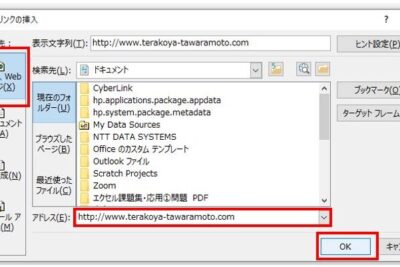
1. リンク先のWebサイトやファイルを確認する:ハイパーリンクを設定する前に、リンク先のWebサイトやファイルのURLまたはパスを確認する。 2. リンクを張りたいテキストを選択する:ハイパーリンクを設定したいテキストを選択する。 3. 挿入タブの「ハイパーリンク」をクリックする:挿入タブの「ハイパーリンク」をクリックして、ハイパーリンクの設定ウィンドウを表示する。 4. ハイパーリンクの設定を行う:ハイパーリンクの設定ウィンドウで、リンク先のWebサイトやファイルのURLまたはパスを入力する。
Wordでハイパーリンクを設定する際の注意点
絶対パスと相対パス:ファイルへのリンクを設定する際には、絶対パスと相対パスのどちらかを選択する必要がある。絶対パスはファイルの完全なパスを指定する方法であり、相対パスはファイルの相対的なパスを指定する方法である。 リンクの更新:ハイパーリンクを設定した後では、リンク先のWebサイトやファイルの変更に合わせてリンクを更新する必要がある。
Wordでハイパーリンクを設定する際の便利な機能
ハイパーリンクの自動設定:Wordでは、WebサイトのURLやファイルのパスを入力した場合に、自動的にハイパーリンクを設定できる。 ハイパーリンクの編集:ハイパーリンクを設定した後では、挿入タブの「ハイパーリンク」をクリックして、ハイパーリンクの設定ウィンドウを表示し、リンク先のWebサイトやファイルのURLまたはパスを編集できる。
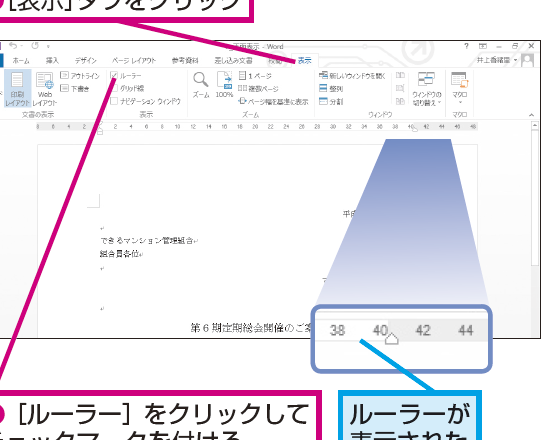
Wordのルーラーを表示/非表示にする方法【設定】Wordでハイパーリンクを設定するトラブルシューティング
ハイパーリンクが機能しない:ハイパーリンクが機能しない場合は、リンク先のWebサイトやファイルのURLまたはパスが正しいかどうかを確認する。 リンクの更新エラー:リンクの更新エラーが発生する場合は、リンク先のWebサイトやファイルの変更に合わせてリンクを更新する必要がある。
WordでハイパーリンクをWebページにするには?

は、Microsoft OfficeのWordで作成された文書をウェブページに変換するプロセスです。この変換プロセスにより、文書内のハイパーリンクを活用して、読者がよりインタラクティブに情報にアクセスできるようになります。
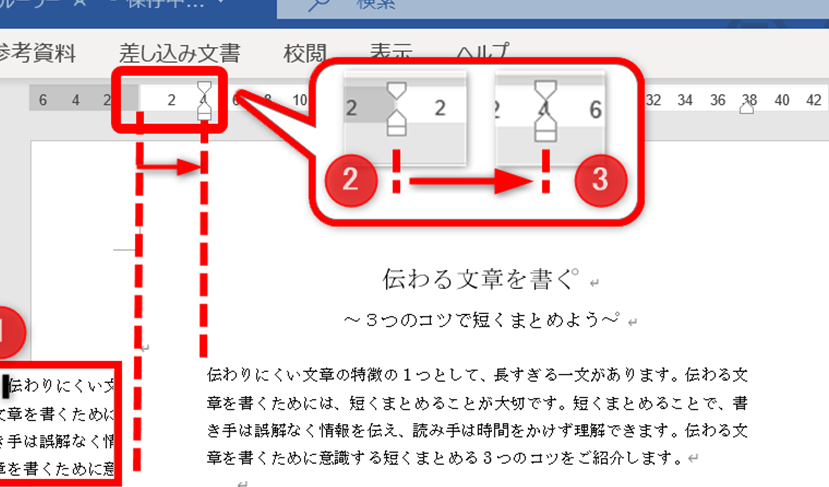
Word ルーラーを自在に操る方法Word文書の準備
Word文書をウェブページに変換する前に、文書の準備を行う必要があります。具体的には、次の手順が必要です。
- 文書の内容を確認し、文章を整理します。
- 文書内のハイパーリンクを確認し、リンク先の正確性を確認します。
- 文書のフォントや色などのスタイルを整えます。
これらの手順を行うことで、文書がウェブページに適した形式になるでしょう。
WordからHTMLへの変換
Word文書をウェブページに変換するには、WordからHTMLへの変換が必要です。これは、Wordの機能である「ファイル」メニューの「名前を付けて保存」を使用して行います。保存タイプを「Webページ」に設定し、保存先を指定します。すると、Word文書がHTMLファイルに変換されます。このファイルは、ウェブブラウザで開くことができ、ハイパーリンクも活用できます。
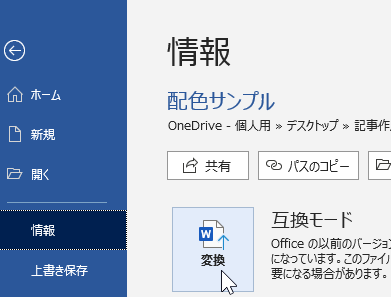
Wordの互換モードを解除して最新機能を活用!HTMLファイルの編集
WordからHTMLへの変換後、HTMLファイルを編集してウェブページに最適化することができます。具体的には、次の手順が必要です。
- HTMLファイルをテキストエディタで開き、コードを確認します。
- 不要なコードを削除し、コードを整理します。
- 画像や動画などのメディアファイルを追加します。
これらの手順を行うことで、ウェブページをより魅力的にし、読者に親しみやすいページにすることができます。
Wordで外部ファイルをリンクするにはどうすればいいですか?
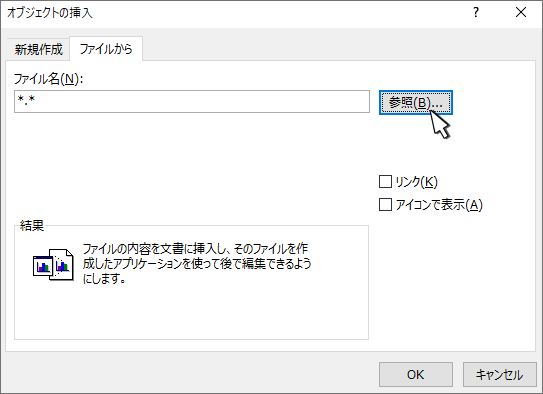
Wordで外部ファイルをリンクするには、「挿入」タブの「リンク」をクリックし、「ファイルから」を選択します。次に、リンクを作成したいファイルを選択し、「挿入」をクリックします。
外部ファイルをリンクする方法
外部ファイルをリンクする方法は、「ファイルパス」や「URL」を使用する方法が一般的です。ファイルパスを使用する場合、ファイルの場所を指定する必要があります。URLを使用する場合、ファイルのインターネット上のアドレスを指定する必要があります。
外部ファイルをリンクする利点
外部ファイルをリンクする利点は以下のとおりです。
- ファイルのサイズを小さくできる
- ファイルの更新が簡単になる
- 複数のファイルを一括で管理できる
外部ファイルをリンクする注意点
外部ファイルをリンクする注意点は以下のとおりです。
- リンク先のファイルが変更された場合、Wordドキュメントも変更される
- リンク先のファイルが削除された場合、Wordドキュメントが正常に開けない
- リンク先のファイルが別の場所に移動された場合、Wordドキュメントが正常に開けない
WebページをWordに貼り付ける方法は?
コピー&ペースト
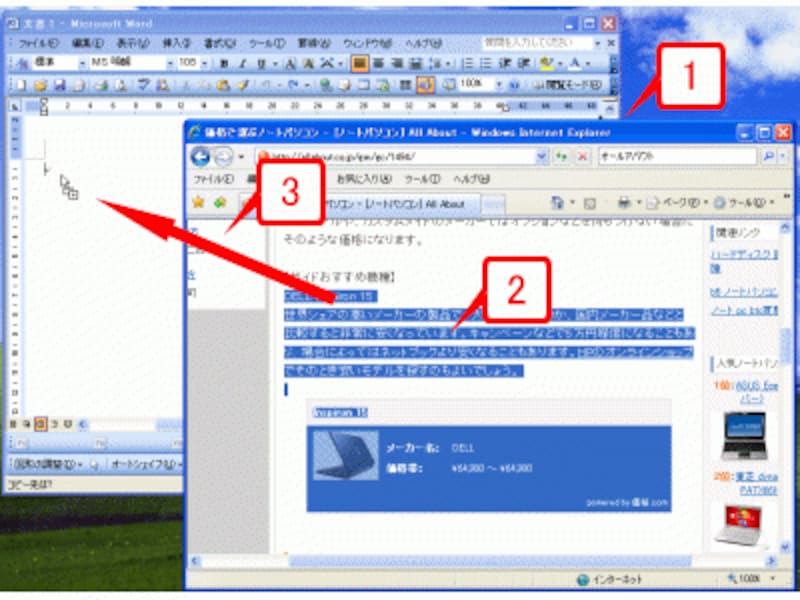
WebページをWordに貼り付ける最も簡単な方法は、コピー&ペーストです。Webページのテキストや画像を選択し、Ctrl+C(またはコマンド+C)でコピーして、Wordに移動し、Ctrl+V(またはコマンド+V)で貼り付けます。ただし、この方法では、Webページのレイアウトやフォントが保持されない場合があります。
スクリーンショットの使用
もう一つの方法は、スクリーンショットを撮り、Wordに貼り付ける方法です。スクリーンショットは、Alt+PrtScr(またはコマンド+Shift+3)で撮ることができます。撮ったスクリーンショットをWordに貼り付け、必要に応じてトリミングやリサイズを行います。この方法では、Webページのレイアウトやフォントが保持される場合がありますが、テキストを編集することはできません。
Webページの印刷の使用
WebページをWordに貼り付けるもう一つの方法は、Webページの印刷を使用する方法です。Webブラウザのメニューから印刷を選択し、印刷ダイアログボックスでPDFとして保存を選択します。保存したPDFファイルをWordにドラッグ&ドロップします。この方法では、Webページのレイアウトやフォントが保持される場合がありますが、テキストを編集することはできません。
- Webページを印刷する
- PDFとして保存する
- 保存したPDFファイルをWordにドラッグ&ドロップする
WordのファイルをURL化するにはどうすればいいですか?
WordのファイルをURL化するには、次の方法があります。
まず、ファイルをWeb上で共有できるようにする必要があります。以下は詳しい手順です。
ファイルをオンラインストレージサービスにアップロードする
Wordファイルをオンラインストレージサービス(例:Microsoft OneDrive、Google Drive、Dropboxなど)にアップロードすることで、ファイルをWeb上で共有できるようになります。この方法では、ファイルをアップロードした後、共有用のURLが生成されます。
- オンラインストレージサービスにアカウントを作成し、ファイルをアップロードします。
- ファイルを右クリック(またはタップ)し、「共有」を選択します。
- 共有設定を選択し、「共有URLを取得」を選択すると、ファイルのURLが生成されます。
ファイルをWebサーバーにアップロードする
WordファイルをWebサーバーにアップロードすることで、ファイルをWeb上で共有できるようになります。この方法では、ファイルをアップロードした後、ファイルのURLを指定する必要があります。
- WebサーバーにFTPクライアント(例:FileZillaなど)を使用して接続します。
- WordファイルをWebサーバーの公開ディレクトリにアップロードします。
- ファイルのURLは、Webサーバーのドメイン名とファイル名を組み合わせて作成されます(例:http://example.com/document.docx)。
ファイルをURL短縮サービスに登録する
WordファイルをURL短縮サービス(例:bit.lyなど)に登録することで、ファイルのURLを短縮して共有できるようになります。
- URL短縮サービスにアカウントを作成し、ファイルのURLを登録します。
- サービスが提供する短縮URLを使用してファイルを共有します。
- 短縮URLは、読みやすく共有しやすいフォーマットになります(例:http://bit.ly/2yZnWt3)。
よくある質問
Wordでハイパーリンクを設定する方法は?
Wordでハイパーリンクを設定する方法は、「挿入」メニューの「ハイパーリンク」をクリックし、それから「今すぐのWebサイトを作成する」を選択します。次に、ハイパーリンク先のURLやファイルパスを指定し、「OK」ボタンをクリックすると、ハイパーリンクが設定されます。ファイルへのリンクの場合は、ファイルパスを指定する際に、ファイルを検索したり、ファイルパスを直接入力することができます。
Wordでハイパーリンクを設定できるのはどんなファイルですか?
Wordでハイパーリンクを設定できるファイルは、WebサイトやWordファイル、Excelファイル、PowerPointファイルなど、多種多様なファイル形式に対応しています。また、ネットワークフォルダーやローカルフォルダーへのリンクも設定できます。リンク先のファイルがWord文書内に埋め込まれる可能性があるため、最近のWordではセキュリティの観点から、マイソフト社製以外のファイルへのハイパーリンクが制限される場合があります。
Wordでハイパーリンクを設定する際の注意点は?
Wordでハイパーリンクを設定する際の注意点としては、ハイパーリンク先のファイルが存在するかどうかを確認することが重要です。ハイパーリンク先のファイルが削除された場合や、リンクが切断された場合、ハイパーリンクは機能しなくなります。また、ハイパーリンクを設定する際は、ハイパーリンクの表示形式を確認することも大切です。ハイパーリンクをクリックした際に、新しいウインドウやタブで開くかどうかなど、表示設定を確認する必要があります。
Wordでハイパーリンクを設定することで何が良いか?
Wordでハイパーリンクを設定することで、文書内でリンク先のファイルやWebサイトに直接アクセスできるようになります。大量のデータを管理する際や、複雑な関連データを整理する際にも役立ちます。また、ハイパーリンクをクリックしてすぐに関連情報を確認できるため、作業効率の向上にも繋がります。さらに、文書内でリンクを設定することで、文書の可読性や理解性が向上します。