Wordファイルを結合する方法【複数の文書をまとめる】

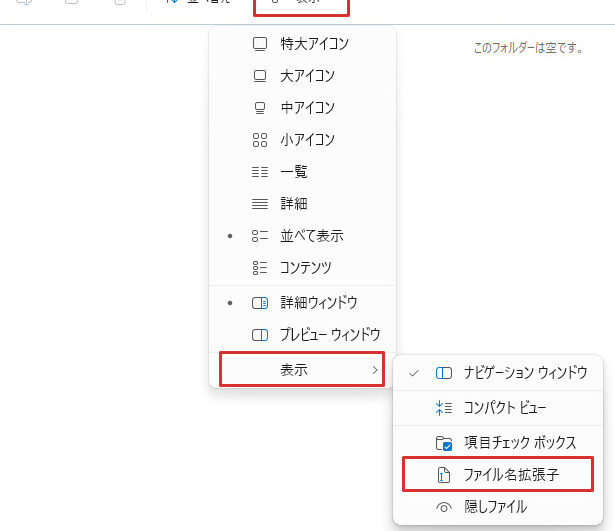
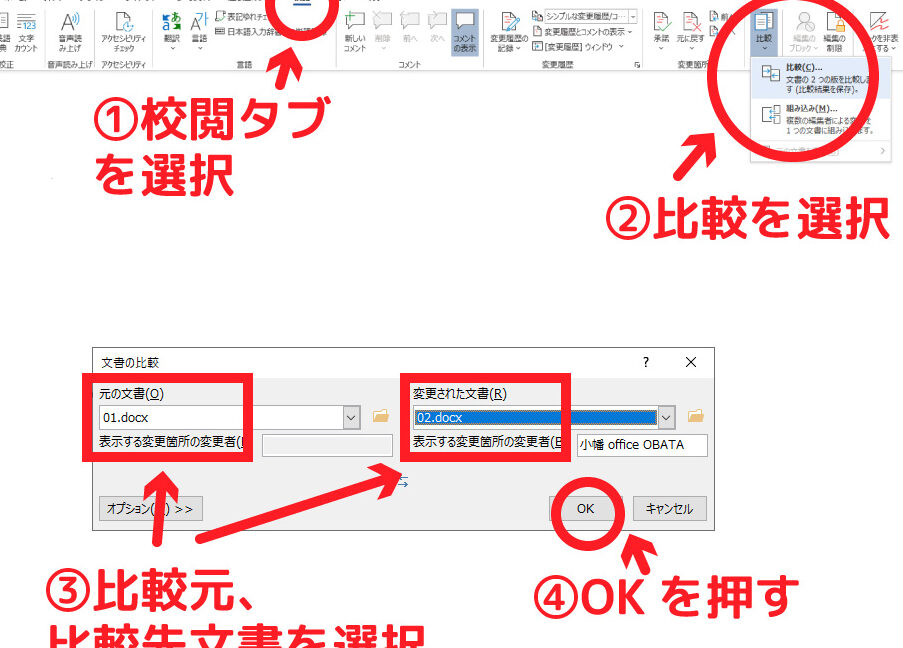
Wordファイルを結合する方法を知りたいと思っている方も多いのではないでしょうか。一つのWordファイル内に複数の文書をまとめることで、管理がしやすくなったり、印刷の際に便利になったりします。しかし、Wordファイルを結合する方法は初心者にとってわかりづらい場合もあります。本記事では、複数のWordファイルを簡単に結合する方法を紹介します。具体的には、ファイルの連結やインポート、テンプレートの作成などを詳しく解説します。Wordファイルを結合する際の注意点も併せて紹介しますので、是非参考にしてください。
Wordファイルを結合する方法について
Wordファイルを結合する方法について詳しく解説します。複数の文書をまとめる必要がある場合、Wordファイルを結合するのは有効な方法です。この記事では、Wordファイルを結合する手順と注意点について説明します。
Wordのルーラーを表示/非表示にする方法【設定】Wordファイルの結合方法
Wordファイルを結合する方法は、以下の手順で行います。 1. Wordファイルを新規作成するか、または既存のファイルを開きます。 2. 「挿入」メニューから「ファイル」を選択します。 3. 結合したいWordファイルを選びます。 4. 「挿入」ボタンをクリックします。 5. Wordファイルが結合されます。
| 結合方法 | 説明 |
|---|---|
| 挿入 | ファイルを挿入して結合する方法 |
| 連結 | ファイルを連結して結合する方法 |
| 結合ツール | Wordに備え付けられている結合ツールを使用する方法 |
複数のWordファイルを結合する方法
複数のWordファイルを結合する方法について説明します。複数のWordファイルを結合する場合、以下の手順で行います。 1. Wordファイルを新規作成するか、または既存のファイルを開きます。 2. 「挿入」メニューから「ファイル」を選択します。 3. 結合したいWordファイルを選びます。 4. 「挿入」ボタンをクリックします。 5. Wordファイルが結合されます。
Wordファイルの結合時にある注意点
Wordファイルを結合する際にある注意点について説明します。Wordファイルを結合する際には、以下の点に注意する必要があります。 ファイルの形式が違う場合、正常に結合されない可能性があります。 ファイルサイズが大きい場合、結合に時間がかかる可能性があります。 ファイルに互換性のないフォントや画像が含まれている場合、正常に結合されない可能性があります。
Word ルーラーを自在に操る方法Wordファイルの結合ツールについて
Wordファイルの結合ツールについて説明します。Wordには、ファイルを結合するためのツールが備え付けられています。このツールは、複数のファイルを簡単に結合できるように設計されています。
Wordファイルを結合する利点
Wordファイルを結合する利点について説明します。Wordファイルを結合する利点は以下の通りです。 複数のファイルを一つのファイルにまとめることができる。 ファイルの管理が容易になる。 共有や印刷が容易になる。
| 利点 | 説明 |
|---|---|
| ファイルの管理が容易になる | 複数のファイルを一つのファイルにまとめることができる |
| 共有や印刷が容易になる | ファイルを共有したり印刷したりする際に便利 |
| 作業効率が向上する | ファイルの編集や管理が容易になる |
複数のファイルを一つにまとめる方法はありますか?
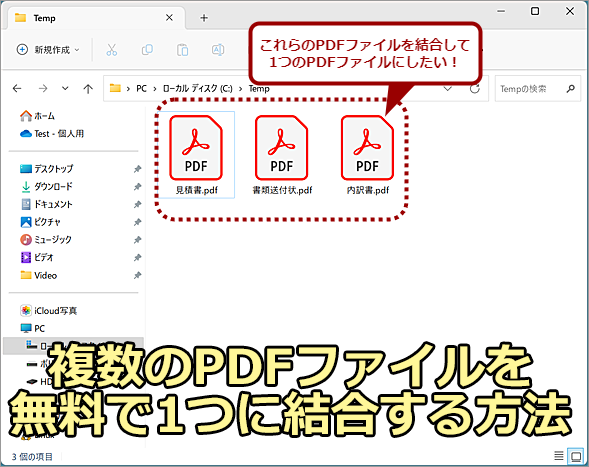
複数のファイルを一つにまとめる方法はいくつかあります。一つにまとめることで、ファイルの管理が簡単になるだけでなく、ファイルのサイズを小さくすることもできます。
ファイルの結合ツールを使用する
ファイルの結合ツールを使用することで、複数のファイルを一つにまとめることができます。この方法は、特に大きなファイルを扱う際に便利です。結合ツールを使用することで、ファイルを自動的に結合することができます。主なツールには、以下のようなものがあります。
- WinRAR:ファイルを圧縮して結合することができます。
- 7-Zip:ファイルを圧縮して結合することができます。
- ファイル結合ツール:ファイルを結合する専用のツールです。
ファイルをフォルダーにまとめる
ファイルをフォルダーにまとめることで、複数のファイルを一つにまとめることができます。この方法は、ファイルの管理が簡単になるだけでなく、ファイルのサイズを小さくすることもできます。フォルダーにファイルをまとめるには、以下のような方法があります。
Word差し込み印刷でラベル作成を効率化- フォルダーを作成し、その中にファイルを移動する。
- ファイルを選択し、右クリックして「フォルダーに移動」を選択する。
- ファイルをドラッグ&ドロップしてフォルダーに移動する。
tệпをマージする
téпをマージすることで、複数のファイルを一つにまとめることができます。この方法は、特に大量のファイルを扱う際に便利です。téпをマージすることで、ファイルを自動的に結合することができます。主な方法には、以下のようなものがあります。
- ファイルのマージツールを使用する。
- ファイルをテキストエディターで開き、他のファイルの内容をコピー&ペーストする。
- ファイルをコンソールでマージする。
ワードを1枚にまとめるには?
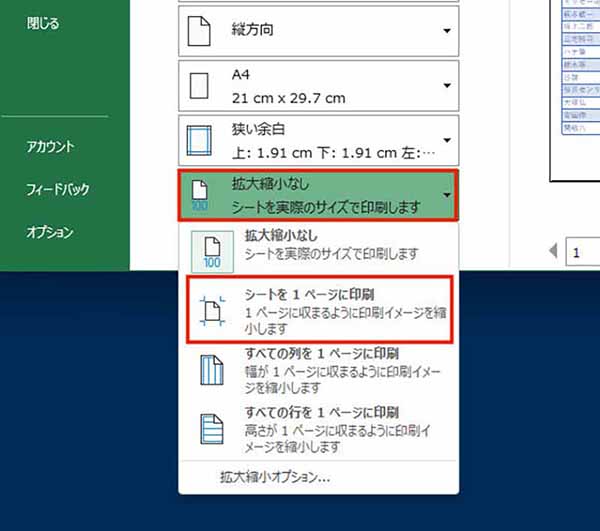
ワードを1枚にまとめるには、以下の方法が挙げられます。
ワードのプリンタ設定を変更する
ワードのプリンタ設定を変更することで、複数ページの文書を1枚にまとめることができます。具体的には、以下の手順を実行します。
- ワードで文書を開きます。
- 「ファイル」メニューから「印刷」を選択します。
- 印刷設定ダイアログボックスで、「ページ設定」を選択します。
- 「ページ_layout」を選択し、「1ページに1枚」を選択します。
この方法であれば、複数ページの文書を1枚にまとめることができます。ただし、文書のレイアウトが変わる可能性があるため、注意が必要です。
ワードの印刷範囲を指定する
ワードの印刷範囲を指定することで、特定のページのみを印刷することができます。具体的には、以下の手順を実行します。
- ワードで文書を開きます。
- 「ファイル」メニューから「印刷」を選択します。
- 印刷設定ダイアログボックスで、「ページ範囲」を選択します。
- 印刷したいページ番号を指定します。
この方法であれば、特定のページのみを印刷することができます。
ワードのPDF出力をする
ワードのPDF出力をすることで、文書を1枚のPDFファイルに変換することができます。具体的には、以下の手順を実行します。
- ワードで文書を開きます。
- 「ファイル」メニューから「名前を付けて保存」を選択します。
- 保存形式を「PDF」に変更します。
- 保存先を指定し、保存します。
この方法であれば、文書を1枚のPDFファイルに変換することができます。ただし、PDFファイルは編集不能なので注意が必要です。
Wordで別のWord文書の差し込みは?
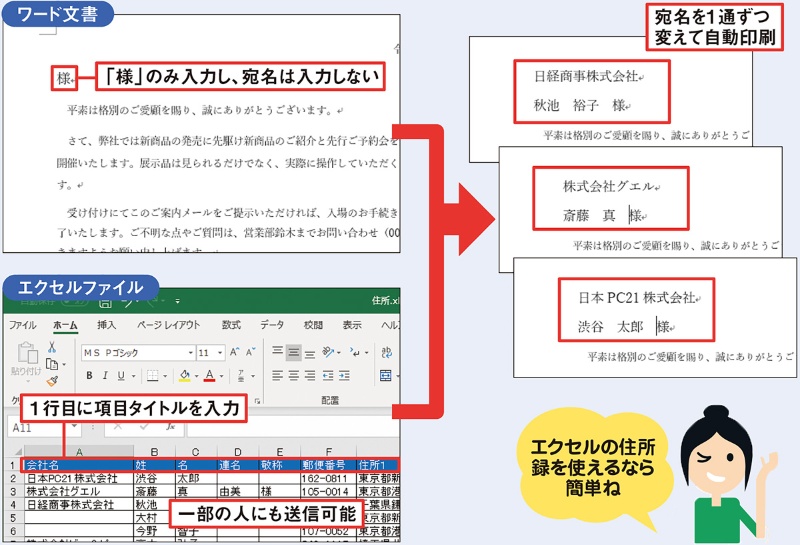
Wordでは、別のWord文書を差し込むことができます。この機能を使用すると、別の文書内のテキストやグラフィックを現在の文書に挿入できます。
差し込む方法
Word文書を差し込むには、以下の手順を suivir:
- 挿入タブをクリックします。
- 「オブジェクト」をクリックします。
- 「テキスト ファイル」を選択します。
- 差し込みたいWord文書を選択します。
- 「挿入」をクリックします。
この方法で、選択したWord文書が現在の文書内に挿入されます。
挿入方法の種類
Word文書を挿入する方法は二つあります。
- リンク挿入:挿入した文書を元の文書にリンクして、更新が簡単になります。
- コピー挿入:挿入した文書をコピーして、独立した文書として扱います。
リンク挿入を使用すると、元の文書が更新された場合、挿入した文書も自動的に更新されます。
差し込んだ文書の編集
挿入したWord文書を編集するには、以下の手順を suivir:
- 挿入した文書を選択します。
- 「編集」をクリックします。
- 文書を編集します。
- 「保存」をクリックします。
編集した文書は、挿入した場所に更新されます。
また、挿入した文書のフォーマットやレイアウトを変更することも可能です。
複数のワードをPDFにまとめる方法はありますか?
複数のワードをPDFにまとめる方法はいくつかあります。
ワードの統合機能を使用する
ワードには、複数のドキュメントを統合する機能があります。統合するための操作は次のとおりです。
- 統合したいドキュメントをすべて開きます。
- 「挿入」メニューから「ファイル」を選択します。
- 統合したいドキュメントの一覧から選択し、「挿入」をクリックします。
- 必要に応じて、ページ番号や見出しなどを調整します。
- 「ファイル」メニューから「名前を付けて保存」を選択し、PDF形式で保存します。
この方法は、ワードの機能を使用する ため、簡単に実行できます。
PDFを結合ツールを使う
専用のツールを使うと、複数のPDFを簡単に結合できます。
- PDFを結合ツールをダウンロードしてインストールします。
- ツールを起動し、結合したいPDFファイルを選択します。
- 必要に応じて、ページ番号や見出しなどを調整します。
- 「結合」をクリックし、PDFファイルとして保存します。
この方法は、専用ツールを使用する ため、高速で正確に実行できます。
オンラインツールを使う
インターネット上には、オンラインでPDFを結合できるツールが多数あります。
- オンラインツールを探し、適切なツールを選択します。
- 結合したいPDFファイルをアップロードします。
- 必要に応じて、ページ番号や見出しなどを調整します。
- 「結合」をクリックし、ダウンロードします。
この方法は、オンラインツールを使用する ため、ソフトウェアのインストールが不要で、手軽に実行できます。
よくある質問
Wordファイルを結合する方法は何がありますか?
Wordファイルを結合する方法は複数あります。まずは、ファイルの挿入という方法があります。この方法では、挿入したいファイルを選択して、挿入ボタンをクリックするだけで、簡単にファイルを結合できます。また、コピー&ペーストという方法もあります。この方法では、コピーしたいファイルをコピーして、ペーストしたいファイルに貼り付けることで、ファイルを結合できます。さらに、マという方法もあります。この方法では、VBAを使用して、ファイルを結合することができます。
Wordファイルを結合する際に注意するべき点は何ですか?
Wordファイルを結合する際に注意するべき点は、ファイルの形式です。Wordファイルを結合する際には、すべてのファイルが同じ形式である必要があります。たとえば、Word 2010のファイルをWord 2013のファイルと結合する場合は、すべてのファイルをWord 2013の形式に変更する必要があります。また、ファイルのサイズも注意するべき点です。ファイルが大きすぎると、処理に時間がかかる可能性があります。さらに、ファイルの内容も注意するべき点です。ファイルの内容が重複している場合は、結合後に内容が重複している部分を削除する必要があります。
Wordファイルを結合した後、ページ番号を付け替える方法は?
Wordファイルを結合した後、ページ番号を付け替える方法は、ページ番号の再設定です。ページ番号を再設定するには、挿入タブをクリックし、ページ番号をクリックして、ページ番号の形式を選択します。ページ番号の形式を選択すると、ページ番号が再設定されます。また、セクションを分割する方法もあります。この方法では、セクションを分割して、ページ番号を付け替えることができます。
Wordファイルを結合した後、スタイルを統一する方法は?
Wordファイルを結合した後、スタイルを統一する方法は、スタイルの再設定です。スタイルを再設定するには、ホームタブをクリックし、スタイルをクリックして、スタイルの形式を選択します。スタイルの形式を選択すると、スタイルが再設定されます。また、スタイルをコピー&ペーストする方法もあります。この方法では、スタイルをコピーして、ペーストしたいファイルに貼り付けることで、スタイルを統一できます。さらに、スタイルをマで統一する方法もあります。この方法では、VBAを使用して、スタイルを統一することができます。