Wordで段落を設定する方法【インデント/行間】
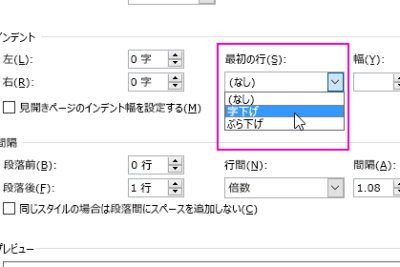
Wordで文章作成を行う際、段落設定は非常に重要です。段落の設定をマスターすることで文章の見た目を美しく、読み手にとって読みやすくなるでしょう。この記事では、Wordで段落を設定する方法をインデントや行間の設定方法を中心に紹介します。インデントの設定方法や行間の変更方法、段落設定のポイントなどを具体的に解説します。Wordで文章作成を行う際の参考にして頂ければ幸いです。
Wordでの段落設定の基本
Wordでの段落設定は、文書の見た目を整える上で重要な要素の一つです。段落の設定を変えることで、文章の読み手に与える印象を変えることができます。ここでは、Wordでの段落設定の方法を、具体的にインデントや行間の設定を例に取り上げながら説明します。
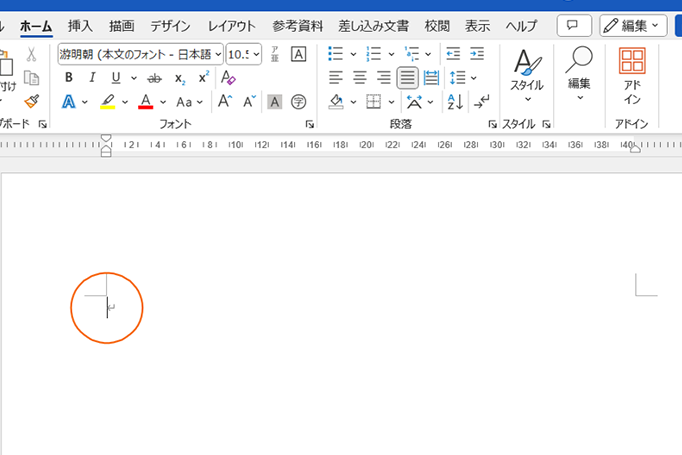
Wordのタブを設定する方法【インデント/文字揃え】インデントの設定
インデントとは、段落の最初の行を一定の幅だけインデント(字下げ)することです。Wordでは、インデントの設定は段落の書式設定から行います。 インデントの設定方法 1. 设置したい段落を選択します。 2. 「ホーム」タブの「段落」グループにある「段落」ボタンをクリックします。 3. 「段落」ダイアログボックスが表示されるので、「インデントと行間」タブをクリックします。 4. 「特定の値」欄にインデント幅を入力し、「OK」ボタンをクリックします。
行間の設定
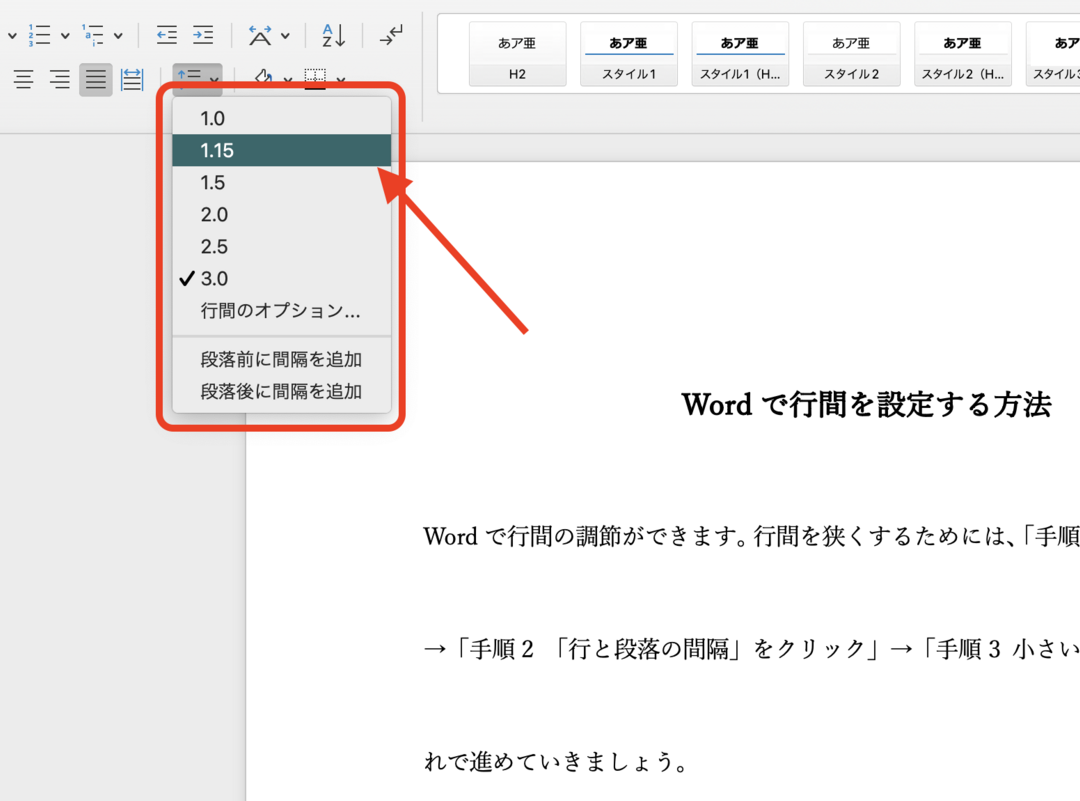
行間とは、段落内の文字行同士の間隔のことです。Wordでは、行間の設定は段落の書式設定から行います。 行間の設定方法 1. 設定したい段落を選択します。 2. 「ホーム」タブの「段落」グループにある「段落」ボタンをクリックします。 3. 「段落」ダイアログボックスが表示されるので、「インデントと行間」タブをクリックします。 4. 「行間」欄に行間を入力し、「OK」ボタンをクリックします。
段落の書式設定
Wordでは、段落の書式設定は「段落」ダイアログボックスから行います。このダイアログボックスでは、インデントや行間の設定だけでなく、段落の揃え方や文字間隔の設定も行うことができます。 段落の書式設定方法 1. 設定したい段落を選択します。 2. 「ホーム」タブの「段落」グループにある「段落」ボタンをクリックします。 3. 「段落」ダイアログボックスが表示されるので、必要な設定を行い、「OK」ボタンをクリックします。
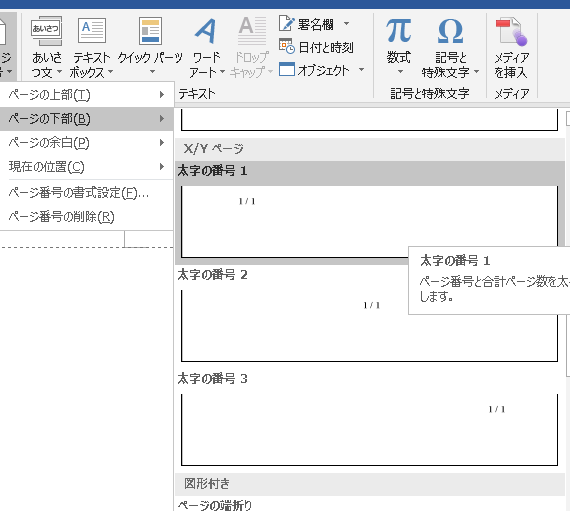
Wordでフッターにページ番号を入れる方法【設定と調整】| 設定項目 | 説明 |
|---|---|
| インデント | 段落の最初の行を一定の幅だけインデントする設定 |
| 行間 | 段落内の文字行同士の間隔の設定 |
| 段落の揃え方 | 段落の文字を左揃え、中央揃え、右揃え、等間隔揃えにする設定 |
| 文字間隔 | 段落内の文字間の間隔の設定 |
キーボードショートカット
Wordでは、よく使う機能をキーボードショートカットで呼び出すことができます。段落の設定でも、キーボードショートカットを使用することで、作業効率をupさせられます。基本的なキーボードショートカットを以下に示します。 インデントのキーボードショートカット 左インデント:Ctrl + M 右インデント:Ctrl + Shift + M 行間のキーボードショートカット 1行間隔:Ctrl + 1 1.5行間隔:Ctrl + 5 2行間隔:Ctrl + 2
段落スタイルの利用
Wordでは、段落スタイルを利用することで、段落の書式設定を一括で行うことができます。段落スタイルは、文書内の特定の段落に適用し、書式設定を一致させることができます。 段落スタイルの利用方法 1. 設定したい段落を選択します。 2. 「ホーム」タブの「スタイル」グループにある「スタイル」ボタンをクリックします。 3. スタイルウィンドウが表示されるので、「段落スタイル」タブをクリックします。 4. 適用したいスタイルを選択し、「OK」ボタンをクリックします。
ワードの段落の行間をどのように設定しますか?
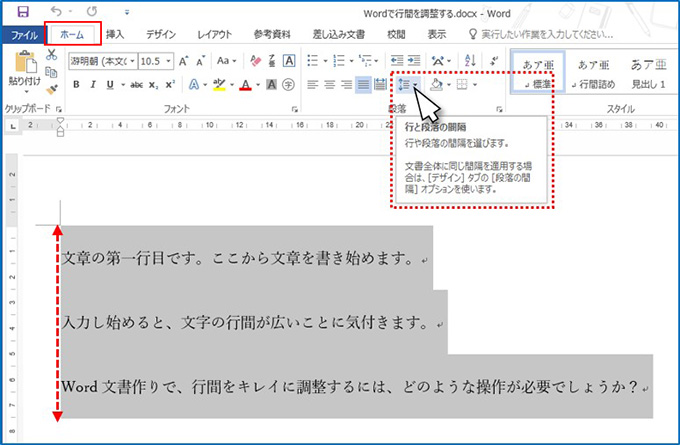
ワードの段落の行間を設定するには、以下の手順に従います。
1. ワードのドキュメントを開き、段落の書式を変更したいテキストを選択します。
2. 「ホーム」タブをクリックし、「段落」グループ内の「段落」ボタンをクリックします。
3. 「段落」ダイアログボックスが開きます。ここで、「行間」タブをクリックします。
4. 「行間」タブで、段落の行間を設定することができます。行間の単位はポイントで設定することができるため、必要に応じてポイント数を入力してください。
行間の種類
ワードでは、行間を設定するのにいくつかの方法があります。以下に、その種類を紹介します。
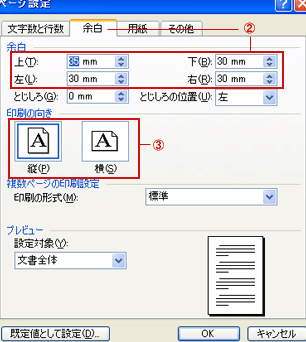
Wordのページ設定【サイズ/余白/向き】- 単一の行間:同じ行間を段落全体に適用します。
- 1.5行間:行間を1.5倍にします。
- 2行間:行間を2倍にします。
行間の設定方法
行間を設定する方法には、以下のようなものがあります。
- ポイントで設定:行間をポイント単位で設定します。
- 行の倍数で設定:行間を行の倍数で設定します。
- 自動で設定:ワードが自動的に行間を設定します。
行間の効果
行間を設定することで、段落の見た目や読みやすさに影響を与えることができます。以下に、その効果を紹介します。
- 見た目の向上:適切な行間によって、段落の見た目が向上します。
- 読みやすさの向上:適切な行間によって、読みやすさが向上します。
- 印象の変化:行間によって、段落全体の印象が変化します。
インデントと行間隔 どこ?

インデントと行間隔は、文章の見出しや段落の開始位置を示す重要な役割を果たします。インデントとは文章の先頭に限られるスペースであり、行間隔は文章の一行と一行の間のスペースのことです。インデントは通常、段落の先頭で使用され、行間隔は文章全体で使用されることが多いです。
インデントの設定方法
インデントの設定方法は、使用するソフトウェアによって異なりますが、一般的に次の方法で設定できます。
Microsoft Wordなどのソフトウェアでは、段落マークにカーソルを合わせて「ホーム」タブの「段落」グループの「インデントと行間隔」をクリックします。
Googleドキュメントなどのソフトウェアでは、「編集」メニューの「段落の編集」をクリックします。
限定的な設定が必要な場合、HTMLやCSSを使用することもできます。インデントを設定するには、HTMLの「p」タグに「style」属性を追加し、「text-indent」プロパティを使用します。
行間隔の設定方法
行間隔の設定方法も、使用するソフトウェアによって異なりますが、一般的に次の方法で設定できます。
Microsoft Wordなどのソフトウェアでは、段落マークにカーソルを合わせて「ホーム」タブの「段落」グループの「インデントと行間隔」をクリックします。
Googleドキュメントなどのソフトウェアでは、「編集」メニューの「段落の編集」をクリックします。
HTMLやCSSを使用するともっと細かい設定が可能です。行間隔を設定するには、HTMLの「p」タグに「style」属性を追加し、「line-height」プロパティを使用します。
インデントと行間隔の適切な値
インデントと行間隔の適切な値は、文章の種類や読みやすさに応じて異なりますが、一般的に次の値が適切とされています。
インデント:0.5〜1em(約5〜10ポイント)
行間隔:1.2〜1.5倍(体裁によって異なる)
ワードの行間隔はどうやって変えますか?
ワードの行間隔を変えるには、以下の手順に従います。
行間隔の変更方法
行間隔をChangedを変更するには、以下の手順に従います。
- ワードのドキュメントを開きます。
- HomeタブのParagraphグループ内の段落ボタンをクリックします。
- Paragraphダイアログボックスで、行間隔タブをクリックします。
- 行間隔を変更するドキュメント部分を選択します。
- 行間隔の値を変更し、OKボタンをクリックします。
行間隔の種類
행間隔には、以下の種類があります。
- 単一:行間隔を単一行にします。
- 1.5行:行間隔を1.5行にします。
- 2行:行間隔を2行にします。
行間隔の設定方法
行間隔を設定する方法は、以下の通りです。
- ワードのスタイルを設定します。
- 行間隔をChangedを変更します。
- 行間隔を適用する範囲を選択します。
- 行間隔を適用します。
ワードのインデントと行間隔のデフォルトは?

ワードのインデントと行間隔のデフォルトは、インデント: 0インチ(右揃え)、行間隔: 1.0行 です。
ワードのインデントを変更する方法
ワードのインデントを変更するには、ホームタブの段落グループ内のインデントと行間隔ボタンをクリックします。これにより、インデントと行間隔ダイアログボックスが開き、必要な変更を行うことができます。
- インデントのタイプ(左揃え、右揃え、両端揃え)を選択します。
- インデントの量(インチまたはセンチメートル)を指定します。
- 変更を適用する範囲(この段落のみまたはこの文書全体)を選択します。
ワードの行間隔を変更する方法
ワードの行間隔を変更するには、ホームタブの段落グループ内のインデントと行間隔ボタンをクリックします。これにより、インデントと行間隔ダイアログボックスが開き、必要な変更を行うことができます。
- 行間隔のタイプ(単一、1.5行、ダブル)を選択します。
- 行間隔の量(インチまたはセンチメートル)を指定します。
- 変更を適用する範囲(この段落のみまたはこの文書全体)を選択します。
ワードのインデントと行間隔をスタイルに保存する方法
ワードのインデントと行間隔をスタイルに保存するには、ホームタブのスタイルグループ内のスタイルボタンをクリックします。これにより、スタイルダイアログボックスが開き、必要な変更を行うことができます。
- 新しいスタイルを作成するか、既存のスタイルを選択します。
- スタイル設定画面で、インデントと行間隔の設定を変更します。
- 変更を保存し、スタイルに適用します。
よくある質問
Wordで段落を設定する方法は?
ワードで段落を設定する方法は、段落ツールボタンを使う方法と、段落設定ダイアログボックスを使う方法の2つあります。まず、段落ツールボタンを使う方法を紹介します。段落ツールボタンは、ホームタブの段落グループにある段落ツールボタンをクリックします。ここで、インデントや行間を設定できます。
インデントを設定する方法は?
インデントを設定する方法は、段落ツールボタンを使います。段落ツールボタンをクリックすると、段落設定ダイアログボックスが開きます。このダイアログボックスで、インデントタブをクリックし、左インデントや右インデントを設定できます。また、特殊タブで、首行や行末などのインデントを設定することもできます。
行间を設定する方法は?
行间を設定する方法は、段落ツールボタンを使います。段落ツールボタンをクリックすると、段落設定ダイアログボックスが開きます。このダイアログボックスで、行間タブをクリックし、行間を設定できます。ここで、固定や倍数などの方法で行間を設定することができます。
段落設定を一括適用する方法は?
段落設定を一括適用する方法は、スタイルを使います。スタイルを使用すると、ワード文書内で使用されているすべての段落に一括で設定を適用することができます。まず、ホームタブのスタイルグループにあるスタイルボタンをクリックし、段落スタイルを作成します。ここで、段落設定を定義し、ワード文書内で使用されているすべての段落に適用します。