Wordで段組みを設定する方法【新聞/雑誌風レイアウト】
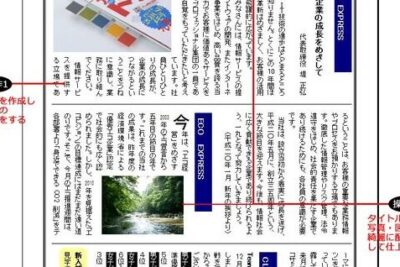
Wordを使用して文書を作成する場合、段組みの設定は非常に重要です。段組みによって、文章が整然と配置され、見た目が美しくなります。新聞や雑誌のようなレイアウトを作るには、段組みの設定が特に重要です。この記事では、Wordで段組みを設定する方法をご紹介します。まずは、段組みの基本的な設定方法から説明し、次に、新聞や雑誌のようなレイアウトを作るためのTipsを紹介します。段組みの設定方法をマスターすれば、見た目の美しい文書を作成することが可能になるはずです。
Wordで段組みを設定する方法【新聞/雑誌風レイアウト】
Wordでは、段組みを設定することにより、文書を新聞や雑誌風のレイアウトで作成することができます。この機能を使用することで、複雑なレイアウトを簡単に作成することができ、文書の見た目を大幅に改善することができます。
Wordで段落を設定する方法【インデント/行間】段組みとは何か
段組みとは、文書を複数のカラムに分割することです。一般的には、新聞や雑誌で使用されるレイアウトで、複数のカラムを使用することで、記事を紹介したり、広告を配置したりすることができます。Wordでは、段組みを設定することにより、文書を新聞や雑誌風のレイアウトで作成することができます。
段組みを設定する方法
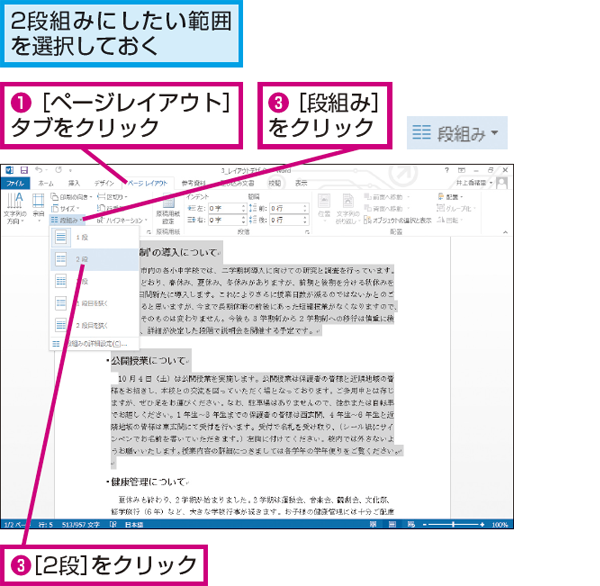
段組みを設定する方法は以下のとおりです。 1. 文書を開きます。 2. 「ページレイアウト」タブをクリックします。 3. 「段組み」ボタンをクリックします。 4. 「段組み」ダイアログボックスが表示されるので、カラム数を選択します。 5. 「OK」ボタンをクリックします。
| 段組みタイプ | 説明 |
|---|---|
| 左端揃え | 左端揃えは、文書の左端に揃える段組みです。 |
| 中央揃え | 中央揃えは、文書の中心に揃える段組みです。 |
| 両端揃え | 両端揃えは、文書の左右の端に揃える段組みです。 |
段組みの利点
段組みを使用することで、以下の利点があります。 文書の見た目を改善することができます。 複雑なレイアウトを簡単に作成することができます。 記事を紹介したり、広告を配置したりすることができます。
Wordのタブを設定する方法【インデント/文字揃え】段組みの注意点
段組みを使用する際に注意することとして、以下の点があります。 カラム数が多すぎると、文書が読みにくくなります。 カラムの幅が狭すぎると、文章が読みにくくなります。 カラムの幅が広すぎると、文書が見劣りします。
ワードで新聞の段組みはどのように設定するのでしょうか?
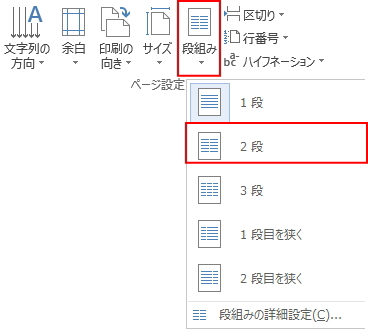
ワードで新聞の段組みは、段組みツールを使用して設定できます。段組みツールは、ワードのホームタブのセクションにあります。ここで、段組みのタイプを選択し、段組みの設定を変更できます。
Wordでフッターにページ番号を入れる方法【設定と調整】段組みの選択
ワードでは、段組みツールを使用して、複数の段組みを選択できます。段組みツールの段組みメニューをクリックすると、段組みのダイアログボックスが表示されます。ここで、段組みのタイプを選択し、段組みの設定を変更できます。段組みのタイプには、左寄せ、中央寄せ、右寄せなどがあります。
段組みの設定
段組みの設定は、段組みツールの段組み設定メニューをクリックすることで変更できます。ここで、段組みの幅、段組みの間隔、段組みの位置などを設定できます。段組みの幅を変更することで、段組みのサイズを変更できます。段組みの間隔を変更することで、段組みの間隔を調整できます。段組みの位置を変更することで、段組みの位置を調整できます。
段組みの適用
段組みの適用は、段組みツールの段組み適用メニューをクリックすることで実行できます。ここで、段組みを適用する範囲を選択し、段組みを適用します。段組みを適用する範囲には、行、段落、セクションなどがあります。段組みを適用することで、新聞の段組みが設定されます。
Wordでページ数を入れる方法【ヘッダー/フッター】- ワードで段組みツールを開きます。
- 段組みのタイプを選択します。
- 段組みの設定を変更します。
- 段組みを適用する範囲を選択します。
- 段組みを適用します。
Wordで段組みの設定はどうすればいいですか?
段組みの基本的な設定
Wordで段組みを設定するには、まず段組みの基本的な設定を行います。段組みとは、テキストを複数の列に分割して配置することです。段組みの設定を行うには、以下の手順に従います。
- 段組みの種類を選択する:段組みの種類を選択します。Wordには、左段組み、右段組み、左右段組み、段組みなしなどの種類があります。
- 段組みの列数を設定する:段組みの列数を設定します。列数は、テキストの量やレイアウトに応じて調整します。
- 段組みの間隔を調整する:段組みの間隔を調整します。間隔は、テキストの量やレイアウトに応じて調整します。
段組みのレイアウト設定
段組みのレイアウト設定は、段組みの見た目を調整するために行います。段組みのレイアウト設定には、以下の手順に従います。
- 段組みの配置を選択する:段組みの配置を選択します。Wordには、上下段組み、左右段組みなどの配置があります。
- 段組みの余白を設定する:段組みの余白を設定します。余白は、テキストの量やレイアウトに応じて調整します。
- 段組みの枠線を追加する:段組みの枠線を追加します。枠線は、テキストの量やレイアウトに応じて調整します。
段組みの詳細設定
段組みの詳細設定は、段組みの詳細な調整を行うために行います。段組みの詳細設定には、以下の手順に従います。
- 段組みの文字間隔を調整する:段組みの文字間隔を調整します。文字間隔は、テキストの量やレイアウトに応じて調整します。
- 段組みの行間隔を調整する:段組みの行間隔を調整します。行間隔は、テキストの量やレイアウトに応じて調整します。
- 段組みの断絶を調整する:段組みの断絶を調整します。断絶は、テキストの量やレイアウトに応じて調整します。
縦書き新聞のレイアウトは?
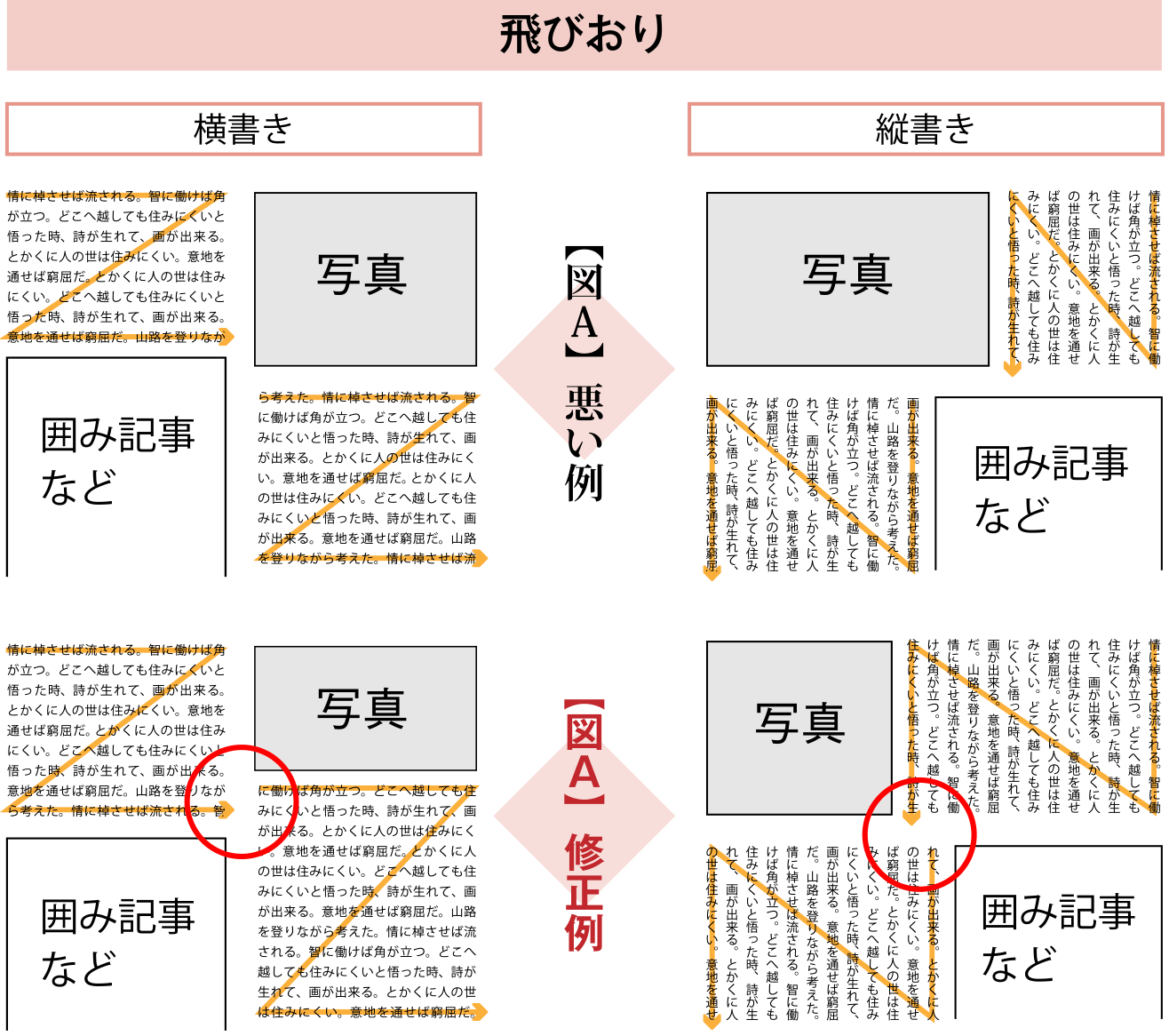
縦書き新聞のレイアウトは、記事の配置や見出し、写真などの要素をどのように配置するかが重要です。
縦書き新聞の基本レイアウト
縦書き新聞の基本レイアウトは、上から下に読み進めるようになっています。まず、上部に見出しや新聞ロゴが配置され、その下に記事が配置されます。記事は、段落に分かれ、段落の中に写真や図が挿入されます。
縦書き新聞のレイアウト上の特徴
縦書き新聞のレイアウト上の特徴は、以下の点にあります。
- 見出しが大きく表示されるため、記事の内容を一目で理解することができます。
- 写真や図が多く掲載されるため、記事の内容をよりわかりやすく表現できます。
- 段落が短いので、読者が記事を読み進めやすくなっています。
縦書き新聞のレイアウト設計のポイント
縦書き新聞のレイアウト設計のポイントは、以下の点にあります。
- 目立つ見出しを使用して、読者を記事に引き付けます。
- 写真や図を効果的に使用して、記事の内容を補完します。
- 段落を短くして、読者が記事を読み進めやすくします。
段組み設定はどこでできますか?
段組み設定は、一般的に、文書編集ソフトウェアやデザインツールの行間設定のオプションにあります。ここでは、段組み設定の詳細と、それを使用できる場所について説明します。
WORDなどの文書編集ソフトウェア
WORDなどの文書編集ソフトウェアでは、段組み設定は通常、「ページ設定」または「段落設定」のオプションにあります。ここで、段組みの数を指定し、各段組みの幅や間隔を調整することができます。さらに、段組みを水平方向に並べるか、垂直方向に並べるかを選択することもできます。
- WORDなどでは、段組み設定を使用すると、文章のレイアウトがスッキリとしたものになります。
- 段組みの数や幅を調整することで、読み手の目安を整えることができます。
- 段組み設定は、特に長い文章を書く場合や、印刷する必要がある文書では非常に便利です。
Adobe InDesignなどのデザインツール
Adobe InDesignなどのデザインツールでは、段組み設定は、より高度なレイアウト機能の一部として提供されています。ここで、段組みの設定を詳細に調整し、複雑なレイアウトを作成することができます。また、段組みを使用すると、テキストの流れを整え、より見やすい設計を実現することができます。
- Adobe InDesignなどのデザインツールは、段組み設定を使用して、プロフェッショナルなレイアウトを作成するのに最適です。
- 段組みを使用すると、文章と画像を効果的に組み合わせることができます。
- 段組み設定は、ブログやウェブサイトのデザインにも役立ちます。
段組み設定の注意点
段組み設定を使用する際には、いくつかの注意点があります。まず、段組みの数や幅を調整する際には、文章の内容と読み手の動線を考慮する必要があります。また、段組み設定を使用することで、テキストの整合性が崩れる可能性があるため、注意が必要です。さらに、印刷やオンラインでの表示に適した段組み設定を選択することも大切です。
- 段組み設定には、文章の内容や読み手の動線を考慮する必要があります。
- 段組み設定を使用することで、テキストの整合性が崩れる可能性があるため、注意が必要です。
- 印刷やオンラインでの表示に適した段組み設定を選択することが重要です。
よくある質問
段組みの基本設定方法は?
Wordで段組みを設定するには、「レイアウト」タブを開き、「段組み」ボタンをクリックします。ここで、段組みの数や段組みの間隔などを設定できます。また、「段組みの設定」ダイアログボックスを開き、更に詳細な設定を行うこともできます。
新聞や雑誌風のレイアウトを実現するには?
新聞や雑誌風のレイアウトを実現するには、「段組みの設定」ダイアログボックスを開き、「段組みのスタイル」を選択します。ここで、「新聞」や「雑誌」など、様々なスタイルから選択できます。また、「カラムの幅」や「カラムの間隔」などを調整することで、より細かいレイアウト調整を行うことができます。
段組み内の画像やテキストを調整するには?
段組み内の画像やテキストを調整するには、「図形の配置」ボタンを使用します。このボタンをクリックすると、「図形の配置」ダイアログボックスが開き、画像やテキストの配置を調整することができます。また、「テキストの流れ」を調整することで、段組み内のテキストをよりスムーズに流れるようにすることもできます。
段組みを適用する範囲を指定するには?
段組みを適用する範囲を指定するには、「段組みの適用範囲」を選択します。ここで、「文章全体に適用」や「選択した範囲に適用」など、適用範囲を指定することができます。また、「段組みの設定」ダイアログボックスを開き、「段組みの適用範囲」を調整することもできます。