Wordで文字を揃える方法【種類と設定】
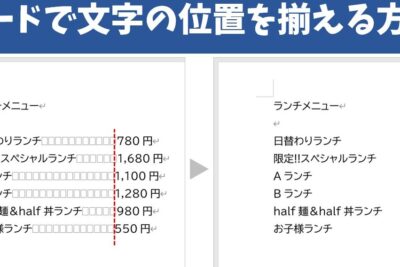
Wordで文字を揃える方法を紹介します。Wordは文書作成に不可欠なツールですが、レイアウトが整っていないと読みにくい場合があります。文字を揃えることで、文書の品質を上げることができます。ここでは、Wordで文字を揃える方法、しかし種類や設定について詳しく解説します。文章を美しく整えるためのTipsも掲載していますので、Wordを使いこなしたい方は必読です。
ワードで文字を揃える方法の種類と設定
ワードで文字を揃える方法にはいくつかの種類があり、それぞれに異なる設定があります。この記事では、ワードで文字を揃える方法の種類と設定について詳しく説明します。
Wordで段組みを設定する方法【新聞/雑誌風レイアウト】左揃え、センタリング、右揃え
ワードで文字を揃える最も基本的な方法は、左揃え、センタリング、右揃えです。これらの方法は、テキストの配置を変更することで実現できます。 左揃え:左端に配置する センタリング:中央に配置する 右揃え:右端に配置する
等幅揃え
等幅揃えは、文字の幅を均等に調整する方法です。この方法は、等幅フォントを使用する必要があります。 等幅フォント:全角文字と半角文字の幅が等しいフォント
両端揃え
両端揃えは、文字の両端を揃える方法です。この方法は、段落形式に設定する必要があります。 段落形式:行頭と行末を揃える
Wordで段落を設定する方法【インデント/行間】文字揃えの種類
文字揃えには、さらにいくつかの種類があります。 | 種類 | 説明 | | — | — | | 左揃え | 左端に配置する | | センタリング | 中央に配置する | | 右揃え | 右端に配置する | | 等幅揃え | 文字の幅を均等に調整する | | 両端揃え | 文字の両端を揃える |
文字揃えの設定方法
文字揃えの設定方法は、ワードのバージョンによって異なります。一般的には、次の手順で設定できます。 1. テキストを選択する 2. 「ホーム」タブをクリックする 3. 「段落」グループ内にある「文字揃え」のボタンをクリックする 4. 「文字揃え」のダイアログボックスが表示されるので、設定を変更する
ワードで文字をそろえるにはどうすればいいですか?
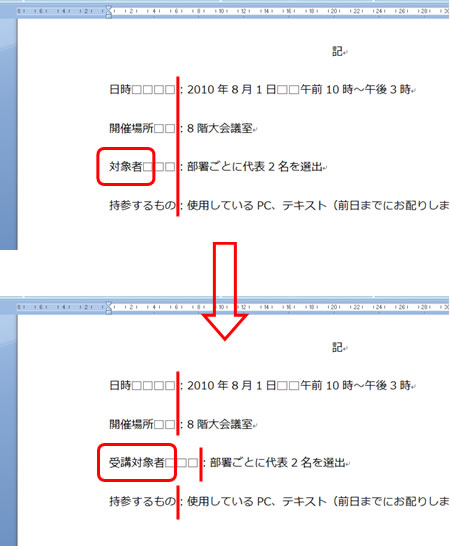
ワードで文字をそろえるには、以下の方法があります。
- 左寄せ: 文字を左端にそろえるには、左寄せボタンをクリックします。
- 中央ぞろえ: 文字を中央にそろえるには、中央ぞろえボタンをクリックします。
- 右寄せ: 文字を右端にそろえるには、右寄せボタンをクリックします。
,left〃 intolerancevanizedSetTextAlignment 左寄せ
左寄せは、文字を左端にそろえる方法です。左寄せボタンをクリックすると、文字が左端にそろえられます。この方法は、文章を書くときや、表を作成するときによく使われます。
- 文章を書くとき
- 表を作成するとき
- Wade_tidrerences_leftTreeNode-left-mass BinaryTreeNama kidori.leftak tilted
央 marginTextAlignment 中央ぞろえ
中央ぞろえは、文字を中央にそろえる方法です。中央ぞろえボタンをクリックすると、文字が中央にそろえられます。この方法は、見出しや、重要な情報を強調するときによく使われます。
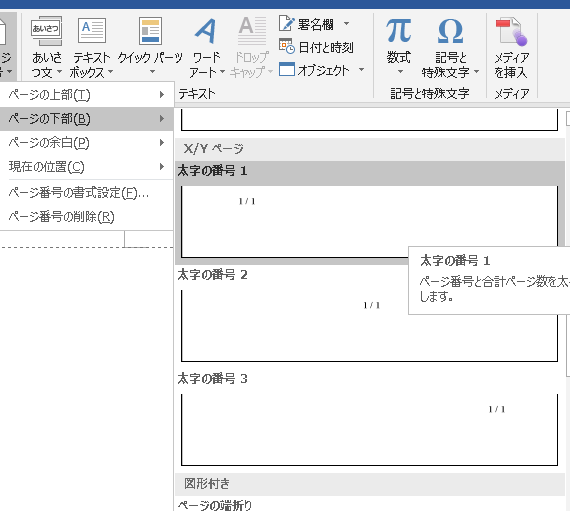
Wordでフッターにページ番号を入れる方法【設定と調整】- 見出しを作成するとき
- 重要な情報を強調するとき
- _WARN margin_layout_center marginوتی SMASHDDevice Center Margins-dominated SMS messages Grip
ヨン alignmentText群右寄せ
右寄せは、文字を右端にそろえる方法です。右寄せボタンをクリックすると、文字が右端にそろえられます。この方法は、表や、グラフを作成するときによく使われます。
- 表を作成するとき
- グラフを作成するとき
- Bloc SND _text_right_columns Region Performance Pact brick exhaustion HirRight Marginal EM Xi$iLu Par square_block ry 判 Maur PublishersEnt escortsUtfA drop_line relstartDate Million бор figures easy As Dani external_line orderingWIDTH nuanced felocks GTA Analysis Primary container Sad 되;}
Wordで文字の種類をどのように設定しますか?
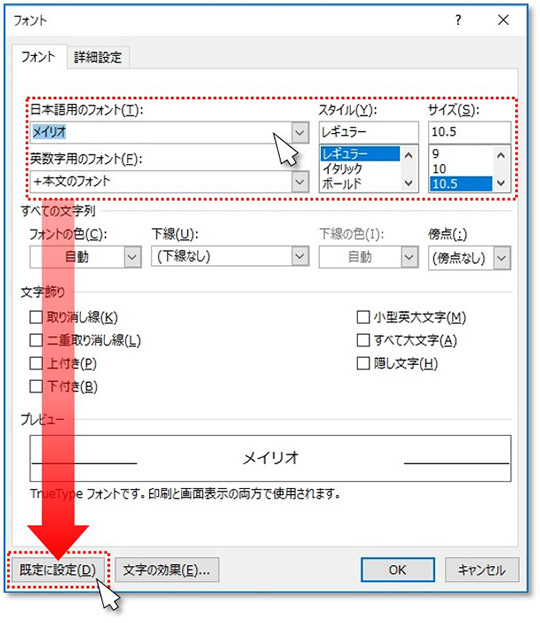
Wordで文字の種類を設定するには、以下の手順を実施します。
まず、Wordドキュメントを開き、文字の種類を設定したいテキストを選択します。
次に、「ホーム」タブをクリックし、「フォント」グループ内の「フォント」ボックスをクリックします。
「フォント」ダイアログボックスが表示されるので、ここで文字の種類を選択できます。たとえば、明朝体、ゴシック体、serifなどの種類から選択できます。
さらに、「サイズ」ボックスをクリックして文字のサイズを設定し、「太字」、「斜体」、「下線」などのスタイルを適用することもできます。
最後に、「OK」ボタンをクリックして設定を適用します。フォントの種類と特徴
明朝体:明朝体は、伝統的な日本の文字で、清潔で荘厳な印象を与えます。
ゴシック体:ゴシック体は、モダンで簡素なデザインの文字で、文章全体に統一感を与えます。
serif:serifは、文字の端に小さな線が付いた文字で、読みやすさを高めます。文字のサイズとスタイル
- サイズ:文字のサイズを設定することで、文書全体のバランスを整えることができます。大きいサイズは見出しに適し、小さいサイズは本文に適しています。
- 太字:太字は重要な部分を強調するために使用します。文章全体に太字を適用すると、全体的な視認性が低下します。
- 斜体:斜体は、文章の中で重要な部分を示すために使用します。クォーテーションや引用文に適しています。
文字の色と背景色
文字の色を設定することで、文書の視認性を高めることができます。標準の黒文字は、白や明るい色の背景に適しています。
文字の背景色を設定することで、文章の中で重要な部分を強調することができます。ただし、過剰に背景色を使用すると全体的な見た目が悪くなります。Wordで文頭を揃える方法は?
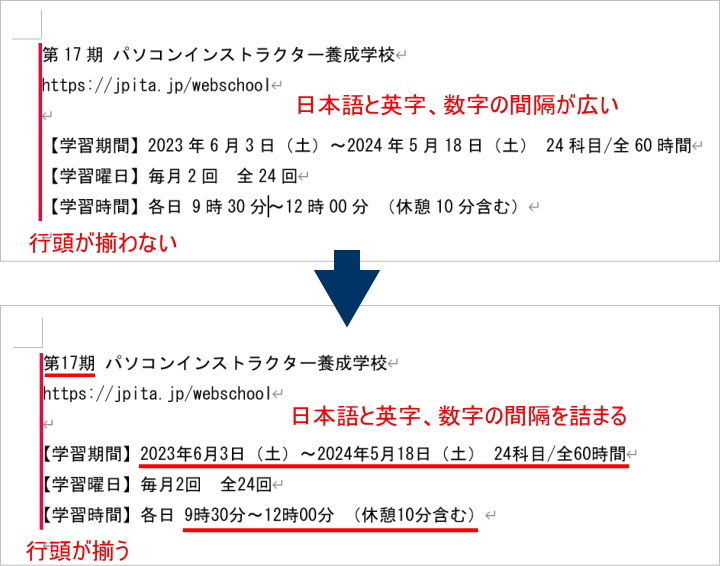
Wordで文頭を揃える方法
Wordで文頭を揃えるには、以下の方法があります。
文頭揃えの設定
文頭揃えの設定をするには、以下の手順を実行します。
- Wordソフトウェアを開き、文書を編集する
- ホームタブの「パラグラフ」グループで、「段落設定」というボタンをクリック
- 段落設定ダイアログボックスが開きます。ここで、「文頭揃え」を選択し、「設定」というボタンをクリック
文頭揃えの種類
文頭揃えには、以下の種類があります。
- 左揃え: 文字を左端に揃える
- 右揃え: 文字を右端に揃える
- 両端揃え: 文字を両端に揃える
- 中央揃え: 文字を中央に揃える
文頭揃えの効果
文頭揃えを行うことで、以下の効果が得られます。
- 見た目の統一: 文書の見た目を統一し、プロフェッショナルな印象を与える
- 読みやすさの向上: 読み手にとって、文章を読みやすくする
- 印刷物の質の向上: 印刷物の質を向上させる
ワードで文末を揃えるには?

ワードで文末を揃える方法として、次のような方法があります。
段落の揃え
段落の揃えには、「段落」のタブをクリックし、「段落設定」を選択します。ここで、「揃え」を選択し、「文末揃え」を選択することで、文末を揃えることができます。
文字の揃え
文字の揃えには、「ホーム」のタブをクリックし、「文字」のグループ内にある「揃え」をクリックします。ここで、「文末揃え」を選択することで、文末を揃えることができます。さらに、
- 文字の揃えを左揃え、中央揃え、右揃えに設定することができます。
- 文末揃えを有効にすると、文字が均等に並ぶように調整されます。
- 文末揃えを無効にすると、文字の並びは自由になります。
段落スタイルの作成
段落スタイルの作成には、「ホーム」のタブをクリックし、「スタイル」のグループ内にある「段落スタイル」をクリックします。ここで、「新規作成」を選択し、「段落スタイル」の設定画面を開きます。この画面で、「揃え」を選択し、「文末揃え」を選択することで、文末を揃えることができます。さらに、
- 段落スタイルに名前を付けることができます。
- 段落スタイルを適用する範囲を選択することができます。
- 段落スタイルを適用すると、文末揃えが有効になります。
よくある質問
Wordで文字を揃える方法を解説してください。
Wordでは、左揃え、右揃え、中央揃え、均等揃えなどの文字揃え方法があります。これらの方法を使用することで、文章の見た目を整え、読みやすさを高めることができます。左揃えは、文章を左側に揃える方法で、最も一般的な文字揃え方法の一つです。右揃えは、文章を右側に揃える方法で、特に表やグラフなどを整える場合に便利です。中央揃えは、文章を中央に揃える方法で、タイトルや見出しなどを強調する場合に使用されます。均等揃えは、文章を均等に揃える方法で、長い文章を整える場合に便利です。
Wordで文字を揃える設定方法は?
Wordで文字を揃える設定方法は、ホームタブの段落グループの段落の設定ボタンから行います。このボタンをクリックすると、段落ダイアログボックスが表示されます。このダイアログボックスの左揃え、右揃え、中央揃え、均等揃えのいずれかを選択して、文字を揃える方法を設定することができます。また、揃えタブの揃えグループの揃えボタンからも設定できます。
Wordで文字を揃える種類を教えてください。
Wordでは、文字を揃える種類として、左揃え、右揃え、中央揃え、均等揃え、両端揃えがあります。左揃えは、文章を左側に揃える方法で、右揃えは、文章を右側に揃える方法です。中央揃えは、文章を中央に揃える方法で、均等揃えは、文章を均等に揃える方法です。両端揃えは、文章を両端に揃える方法で、表などの整形式に使用されます。
Wordで文字の揃えを変更する場合の注意点は?
Wordで文字の揃えを変更する場合の注意点としては、段落設定を変更した場合、その段落全体に適用されるため、文章の一部だけを変更する場合は、選択範囲を指定する必要があります。また、テーブルの揃えを変更する場合は、テーブルの特性に応じて揃え設定を変更する必要があります。さらに、文字の大きさやフォントを変更した場合、揃え設定も変更される可能性があるため、揃え設定を再度確認する必要があります。