Wordで図形の中に文字を入れる方法【テキストボックス】
Wordで作成した文書や資料に図形を挿入し、中に文字を入れたいと思う場面は多いかと思います。そんなとき、便利な機能をご紹介します。その機能とは、テキストボックスです。テキストボックスを使用すれば、図形の中に文字を自由自在に入力できるようになります。しかも、図形の中に文字を入れた後も、文字を挿入した図形自体を自由に移動させたり、回転させたりすることが可能です。テキストボックスの使い方をご紹介しますので、Wordの使い方をより身近に感じてもらえるようぜひ最後までご覧下さい。
Wordで図形の中に文字を入れる方法【テキストボックス】
Wordで図形の中に文字を入れる方法は、テキストボックスを使用することです。以下に詳しく説明します。
Wordで文字を揃える方法【種類と設定】テキストボックスの作成方法
テキストボックスを作成するには、以下の手順に従います。 ・Wordで新しい文書を作成します。 ・挿入タブをクリックし、図形ähnlichを選択します。 ・図形の中に文字を入れる枠を作成します。 ・図形の中にテキストボックスを追加します。
テキストボックスの設定方法
テキストボックスの設定方法は、以下の通りです。 ・テキストボックスをクリックし、右クリックメニューから「テキストボックスのプロパティ」を選択します。 ・テキストボックスのサイズ、位置、文字の色などを設定します。 ・設定を保存します。
図形の中に文字を入れる方法
図形の中に文字を入れる方法は、以下の通りです。 ・図形の中にテキストボックスを追加します。 ・テキストボックス内に文字を入力します。 ・文字のサイズ、色などを設定します。
Wordで段組みを設定する方法【新聞/雑誌風レイアウト】テキストボックスのデザイン変更方法
テキストボックスのデザインを変更する方法は、以下の通りです。 ・テキストボックスをクリックし、右クリックメニューから「テキストボックスのプロパティ」を選択します。 ・テキストボックスの形状、色、文字の色などを変更します。 ・変更を保存します。
テキストボックスの複製方法
テキストボックスを複製する方法は、以下の通りです。 ・テキストボックスをクリックし、右クリックメニューから「コピー」を選択します。 ・貼り付け先を選択し、「貼り付け」を実行します。 ・複製されたテキストボックスを設定します。
| 項目 | 説明 |
|---|---|
| テキストボックス | Wordで図形の中に文字を入れるためのボックスです。 |
| 図形ähnlich | テキストボックスを追加するための図形です。 |
| テキストボックスのプロパティ | テキストボックスの設定を変更するためのメニューです。 |
また、テキストボックスを使用することで、図形の中に文字を入れることができ、文書のデザインをより一層美しくすることができます。
Wordで段落を設定する方法【インデント/行間】Wordで図形内に文字を入れる方法は?

Wordで図形内に文字を入れるには、図形を挿入し、図形内のテキストボックスを作成する必要があります。ここでは、その方法を詳しく解説します。
図形を挿入する
図形を挿入するには、Wordのメニューから「挿入」→「図形」を選択します。ここで、 temperatura 、四角形、三角形などの図形を選択できます。図形を選択すると、図形ツールのメニューが表示されます。
Wordのタブを設定する方法【インデント/文字揃え】- 図形を選択する
- 図形をクリックして配置する
- サイズを調整する
図形内のテキストボックスを作成する
図形内に文字を入れるには、テキストボックスを作成する必要があります。図形ツールのメニューから、「テキストボックス」を選択します。ここで、テキストボックスのサイズとテキストボックスの位置を調整できます。
- テキストボックスを選択する
- テキストボックスをクリックして配置する
- サイズと位置を調整する
図形内の文字の書式設定
図形内の文字の書式設定を行うには、書式設定のメニューを使用します。ここで、フォント、サイズ、色などの書式設定を行うことができます。
- 文字を選択する
- 書式設定のメニューを使用する
- 書式設定を行う
ワードの図形にテキストを追加するには?
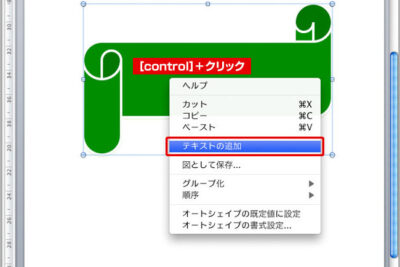
ワードの図形にテキストを追加するには、まず図形ツールを選択し、図形を作成します。その後、図形をクリックし、右クリックメニューから「テキストの追加」を選択します。これにより、図形内にテキストボックスが表示され、テキストを入力できます。
図形にテキストを追加する方法
ワードの図形にテキストを追加する方法は複数あります。その中の一つは、図形ツールを使用する方法です。図形ツールを使用することで、さまざまな図形を作成し、テキストを追加できます。さらに、図形にテキストを追加することで、プレゼンテーションやドキュメントに視覚的なアピールを加えることができます。
- 図形ツールを選択する
- 図形を作成する
- 図形をクリックし、右クリックメニューから「テキストの追加」を選択する
テキストのフォーマットを変更する方法
ワードの図形にテキストを追加した後、テキストのフォーマットを変更することもできます。たとえば、フォントを変更したり、フォントサイズを変更したりできます。また、色やスタイルも変更できます。
- テキストを選択する
- ホームタブのフォントグループでフォントやフォントサイズを変更する
- ホームタブの段落グループで色やスタイルを変更する
テキストの位置を変更する方法
ワードの図形にテキストを追加した後、テキストの位置を変更することもできます。たとえば、左寄せや右寄せ、中央揃えに変更できます。また、上下方向にも変更できます。
- テキストを選択する
- ホームタブの段落グループでテキストの位置を変更する
- 図形ツールの配置グループで上下方向を変更する
ワードで図形の中に文字を入れたいのですが、入りません。どうしたらいい?
ワードで図形の中に文字を入れたい場合は、図形を配置し、その図形をダブルクリックしてテキストエリアを作成する必要があります。その際、図形を 描画 > テキスト ボックス で描画するようにしてください。そうすることで、図形の中に文字を入力できます。
図形の中に文字を入力できない場合の対処法
または、図形を配置した後、図形を選択し、右クリックメニューから「図形をテキスト ボックスとして変換」を選択してください。そうすることで、図形の中に入力した文字を見えなくすることができます。図形をテキスト ボックスとして変換すると、図形の中に文字を入力することができます。
ワードの図形の種類
また、ワードには、VMLやEMFなどの図形が存在しますが、そんなものは-office 2007より前のバージョンのみ使用できますのでご注意ください。特にVMLはoffice 2010より前のバージョンでしか使用できませんでした。
ワードで図形を作成する場合の注意点
ワードでは、図形とテキストを組み合わせてドキュメントを作成することができますが、図形の中に文字を入力する場合、
- 図形を描画して配置し、ダブルクリックしてテキストエリアを作成します。
- 図形を選択し、右クリックメニューから「図形をテキスト ボックスとして変換」を選択します。
- 図形の中に入力した文字の書式を設定します。
ただし、図形の中に入力した文字の書式は、図形自体の書式に依存します。したがって、図形の中に入力した文字を他の図形と異なる書式で表示したい場合は、図形を別途配置する必要があります。
ワードで図に文字を入力するには?
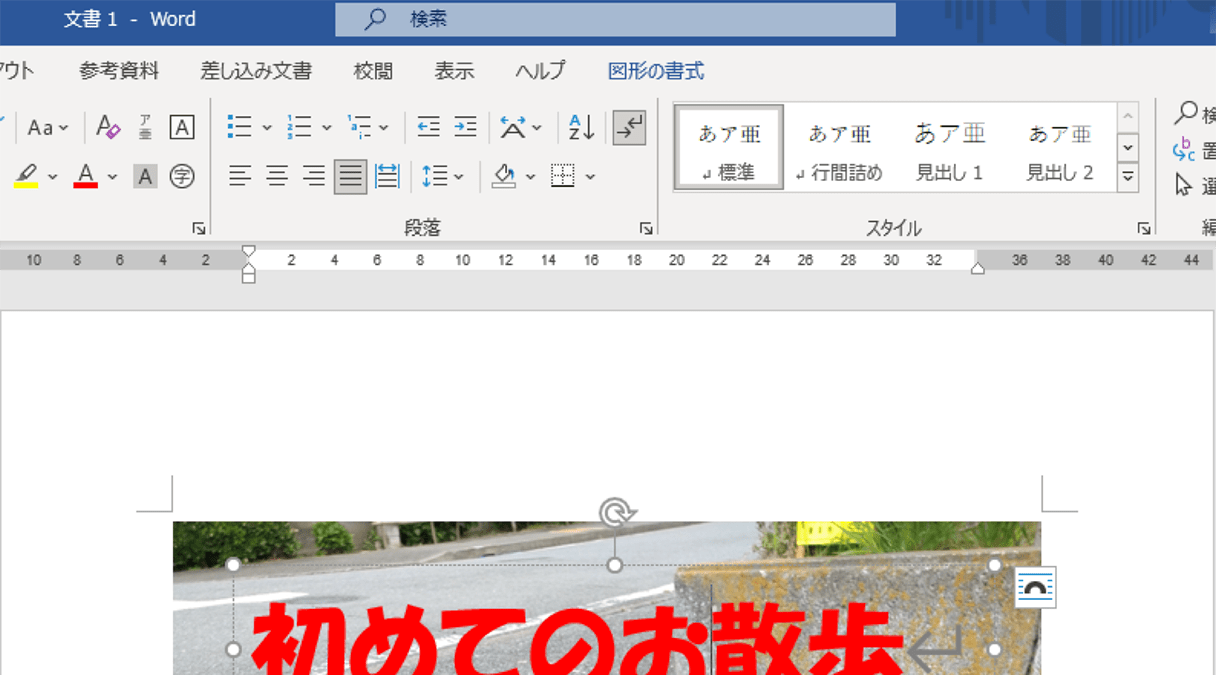
ワードで図に文字を入力するには、以下の方法があります。
図にテキストボックスを追加する
ワードで図に文字を入力するには、まず図にテキストボックスを追加する必要があります。テキストボックスは、図の中に文字を入力するための領域です。図にテキストボックスを追加するには、図をクリックし、挿入メニューからテキストボックスを選択します。次に、テキストボックスを図の中にドラッグアンドドロップします。
- 図をクリックします。
- 挿入メニューからテキストボックスを選択します。
- テキストボックスを図の中にドラッグアンドドロップします。
テキストボックスの中に文字を入力する
テキストボックスが追加されたら、テキストボックスの中に文字を入力できます。文字を入力するには、テキストボックスをクリックし、キーボードで文字を入力します。文字を入力した後、テキストボックスの外の空白部分をクリックすると、テキストボックスが確定されます。
- テキストボックスをクリックします。
- キーボードで文字を入力します。
- テキストボックスの外の空白部分をクリックします。
文字のフォントやサイズを変更する
文字を入力したら、文字のフォントやサイズを変更することができます。文字のフォントやサイズを変更するには、テキストボックスをクリックし、ホームメニューからフォントやサイズを選択します。
- テキストボックスをクリックします。
- ホームメニューからフォントやサイズを選択します。
- フォントやサイズを変更します。
フォントやサイズを変更することで、図の中の文字をより見栄えよくすることができます。
よくある質問
Q:Wordの図形の中に文字を入力する方法は何ですか?
Wordで図形の中に文字を入力するには、テキストボックスを使用することができます。テキストボックスは、図形の中に文字を入力するための箱のような機能で、図形を選択し、右クリックメニューから「テキストの挿入」を選択することで追加できます。テキストボックスを追加後は、図形の中に自由に文字を入力できます。
Q:テキストボックスを追加するにはどのような方法がありますか?
テキストボックスを追加する方法は二つあります。一つは、図形を選択し、挿入タブの<ribaquo;図形</ribaquo;グループ内のテキストボックスボタンをクリックする方法です。もう一つは、図形を選択し、右クリックメニューから「テキストの挿入」を選択する方法です。どちらの方法でも、図形の中にテキストボックスが追加され、文字を入力できます。
Q:テキストボックス内で文字の大きさや色を変更する方法は何ですか?
テキストボックス内で文字の大きさや色を変更する方法は、通常のテキストと同じように行うことができます。文字の大きさを変更するには、ホームタブのサイズグループ内のサイズボタンをクリックし、希望するサイズを選択します。また、文字の色を変更するには、ホームタブの字色グループ内の字色ボタンをクリックし、希望する色を選択します。
Q:テキストボックスの境界線を表示しないようにする方法は何ですか?
テキストボックスの境界線を表示しないようにするには、図形のフォーマットタブを表示し、図形の線グループ内の線の色ボタンをクリックし、なしを選択します。境界線を表示しないようにすると、テキストボックスが図形の中に埋もれるように見え、文章にぴったり合ったレイアウトを作成できます。