Wordでスペースを四角で表示する方法【可視化】
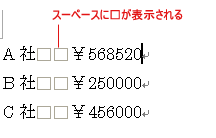
ワードでスペースを四角で表示する方法を紹介します。通常、ワードのスペースは半角スペースか全角スペースで入力されますが、どちらも見えません。このため、スペースの有無や位置に気付かず、文章のレイアウトや整形が崩れてしまうことがあります。しかし、スペースを可視化することで、文章の整形がしやすくなります。ここでは、ワードでスペースを四角で表示する方法について詳しく解説します。
Wordでスペースを四角で表示する方法【可視化】
Wordでスペースを四角で表示する方法について解説します。スペースを四角で表示することで、文章のレイアウトをより視覚的に把握しやすくなります。
スマホでWordを使う方法【アプリ/ブラウザ】方法1:非表示文字をオンにする
Wordでスペースを四角で表示するには、非表示文字をオンにする必要があります。非表示文字をオンにすると、スペースが四角で表示されます。非表示文字をオンにする方法は以下の通りです。 Wordを起動します。 「表示」タブをクリックします。 「非表示文字」をチェックします。
方法2:スペースを四角で表示するためのツールを使用する
Wordでスペースを四角で表示するためのツールもあります。以下のツールを使用することで、スペースを四角で表示できます。 「スペースを四角で表示する」という名前のツールを検索します。 ダウンロードしたツールをWordにインストールします。 ツールを起動し、「スペースを四角で表示する」をクリックします。
方法3:「非表示文字」をショートカットキーで表示する
Wordでスペースを四角で表示するためのショートカットキーもあります。ショートカットキーを使用することで、「非表示文字」を簡単にオン/オフできます。ショートカットキーは以下の通りです。 Windows:Ctrl + (asterisk) Mac:Command +
Wordをダウンロードする方法【無料版/体験版】四角で表示されたスペースを削除する方法
Wordで四角で表示されたスペースを削除する方法について説明します。四角で表示されたスペースを削除する方法は以下の通りです。 四角で表示されたスペースを選択します。 「削除」をクリックします。
四角で表示されたスペースの意味
Wordで四角で表示されたスペースの意味を説明します。四角で表示されたスペースは、 следующの意味があります。 スペース:文章の区切りとして使用される。 タブ:文章を揃えるために使用される。 改行:文章をใหมしい行に移動するために使用される。
| スペースの種類 | 意味 |
|---|---|
| スペース | 文章の区切りとして使用される |
| タブ | 文章を揃えるために使用される |
| 改行 | 文章を新しい行に移動するために使用される |
また、四角で表示されたスペースは、文章のレイアウトを整えるために使用されます。文章のレイアウトを整えることで、読み手が文章をより fácilに理解できるようになります。
Wordでテキストボックスを使う方法【文字入力/装飾】Wordでスペースを可視化するには?

ワードでスペースを可視化するには、以下の方法があります。
方法1: パラグラフ記号を使用する
パラグラフ記号(¶)を使用してスペースを可視化する方法があります。これは、ワードの文書内で表示される非表示文字を表す記号です。パラグラフ記号を表示するには、ワードの「ホーム」タブで「パラグラフ記号」をクリックし、「非表示文字」を選択します。すると、文書内のスペースが可視化されます。
Wordでルビを振る方法【ふりがなを簡単に】- ワードの「ホーム」タブを開きます。
- 「パラグラフ記号」をクリックし、「非表示文字」を選択します。
- 文書内のスペースが可視化されます。
方法2: スペースを 表示する
ワードには、スペースを表示する機能も備わっています。この機能を使用するには、ワードの「ファイル」タブで「オプション」をクリックし、「表示」タブを開きます。ここで、「スペースを表示する」をチェックします。
- ワードの「ファイル」タブを開きます。
- 「オプション」をクリックし、「表示」タブを開きます。
- 「スペースを表示する」をチェックします。
方法3: マを使用する
ワードには、マを使用してスペースを可視化する機能もあります。この方法では、ワードのVBAエディターを使用してマを作成します。以下のコードをVBAエディターに貼り付け、実行すると、スペースが可視化されます。
- ワードのVBAエディターを開きます。
- 以下のコードを貼り付けます:Sub VisibleSpace() Selection.Find.ClearFormatting Selection.Find.Replacement.ClearFormatting Selection.Find.Text = ^ Selection.Find.Replacement.Text = ^ Selection.Find.Format = False Selection.Find.Replacement.Format = False Selection.Find.MatchCase = False Selection.Find.MatchWholeWord = False Selection.Find.MatchWildcards = False Selection.Find.SoundMark = False Selection.Find.MatchAllWordForms = False Selection.Find.Execute Replace:=wdReplaceAll End Sub
- コードを実行します。
Wordでスペースの四角を表示するには?
Wordの表示オプションの変更
Wordでスペースの四角を表示するには、表示オプションの変更が必要です。表示タブの「文書構成要素を示す」をクリックし、「スペース」を選択します。そうすると、文書内のスペースが四角で表示されます。また、「すべての文末」を選択すると、文末のスペースも表示されます。
- 表示タブを開きます
- 「文書構成要素を示す」をクリックします
- 「スペース」を選択します
スペースの表示の仕組み
Wordのスペースの表示は、文書内の空白文字を可視化するための機能です。スペースは通常、文書内で空白を示すために使用されますが、スペースの表示機能により、スペースが四角で表示されます。スペースは、文書内の文字の前後に配置されるため、スペースの表示機能により、文章の整形や編集を容易に行うことができます。
- スペースは、文書内の空白文字を可視化するための機能です
- スペースは、文書内の文字の前後に配置されます
- スペースの表示機能により、文章の整形や編集を容易に行うことができます
スペースの表示の 利用例
Wordのスペースの表示機能は、文書編集や整形に役立ちます。たとえば、文章の行間隔を調整する際に、スペースの表示機能により、行間隔が正確に設定できます。また、文章の編集時に、スペースの表示機能により、不必要なスペースの削除を行うことができます。
- 文書編集や整形に役立ちます
- 行間隔の調整に役立ちます
- 不必要なスペースの削除を行うことができます
Wordのスペースの表示機能は、文書編集や整形に不可欠な機能です。適切に設定することで、文章の整形や編集を効率的に行うことができます。
ワードのスペースに□を表示するには?
ワードのスペースに□を表示するには、以下の方法があります。
方法1:文字コードを変更する
文字コードを変更することで、スペースに□を表示することができます。具体的には、SEQ(セキュリティエンコーディング)を使用します。この方法は、主にプログラミングなどで使用されます。
- ワードのファイルをオープンします。
- 「ファイル」メニューから「オプション」を選択します。
- 「オプション」ダイアログボックスで、「セキュリティ」をクリックします。
- 「セキュリティ」タブで、「SEQ」を選択します。
- 「OK」をクリックして変更を保存します。
方法2:非表示文字を表示する
ワードには、非表示文字を表示する機能があります。この機能を使用することで、スペースに□を表示することができます。具体的には、非表示文字を表示します。
- ワードのファイルをオープンします。
- 「ホーム」タブで、「表示」グループの「非表示文字」をクリックします。
- 「非表示文字」ダイアログボックスで、「スペース」を選択します。
- 「OK」をクリックして変更を保存します。
方法3:フォントを変更する
フォントを変更することで、スペースに□を表示することができます。具体的には、等幅フォントを使用します。この方法は、主にテキストエディターなどで使用されます。
- ワードのファイルをオープンします。
- 「ホーム」タブで、「フォント」グループの「フォント」をクリックします。
- 「フォント」ダイアログボックスで、「等幅フォント」を選択します。
- 「OK」をクリックして変更を保存します。
ワードでスペースが見えるようにするには?
ワードでスペースが見えるようにするには、非表示文字 を表示する必要があります。
非表示文字を表示する方法
ワードでスペースが見えるようにするには、非表示文字を表示する必要があります。これは、ワードの画面上部の「表示」タブからできます。非表示文字を表示するチェックボックスをONにすると、スペースなど非表示文字が表示されます。
スペースを可視化するオプション
ワードにはスペースを可視化するためのオプションがいくつかあります。スペースをドットで表示やスペースを線で表示などがあります。これらのオプションを使用すると、スペースなど非表示文字が明示的に表示されます。
- ワードの画面上部の「表示」タブをクリックします。
- 「非表示文字」をクリックします。
- 「スペースをドットで表示」や「スペースを線で表示」を選択します。
スペースを表示するためのショートカット
ワードにはスペースを表示するためのショートカットもあります。Ctrl+Shift+8 キーを押すと、非表示文字が表示されます。このショートカットは、ワードのバージョンによって異なる場合があります。
- ワードの画面上部の「表示」タブをクリックします。
- 「非表示文字」をクリックします。
- Ctrl+Shift+8 キーを押します。
よくある質問
Wordのスペースを四角で表示する方法は?
Wordでスペースを四角で表示するには、表示タブの書類の表示グループにある非表示文字ボタンをクリックします。このボタンをクリックすると、スペースや改行コードなどの不可視文字が表示されます。スペースは四角形で表示され、改行コードは右矢印で表示されます。このように不可視文字を表示することで、文章の構造や整形を確認しやすくなります。
スペースの表示を変更する方法は?
スペースの表示を変更するには、ファイルタブのオプショングループにあるオプションボタンをクリックし、表示カテゴリのがある限りスペースチェックボックスをオンにします。このチェックボックスをオンにすると、スペースは四角形ではなくピリオドで表示されます。また、スペースの表示形式を変更するには、ホームタブの文字グループにある文字ボタンをクリックし、スペースカテゴリで表示形式を選択します。
四角で表示されたスペースを非表示にする方法は?
四角で表示されたスペースを非表示にするには、表示タブの書類の表示グループにある非表示文字ボタンをクリックし、非表示文字ボタンをOffにします。または、ショートカットキーCtrl+Shift+8を押すと、非表示文字を切替えることができます。
スペースの表示を設定する方法は?
スペースの表示を設定するには、ファイルタブのオプショングループにあるオプションボタンをクリックし、表示カテゴリのスペースカテゴリで設定を指定します。このようにして、スペースなどの不可視文字の表示形式を設定することができます。