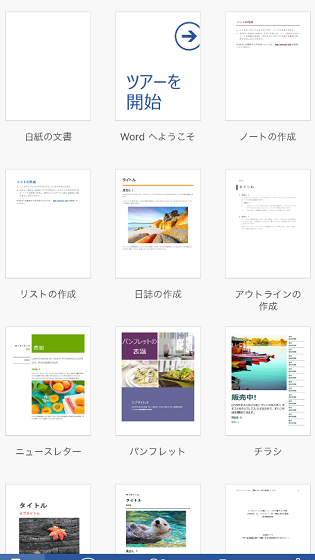
Wordをダウンロードする方法【無料版/体験版】
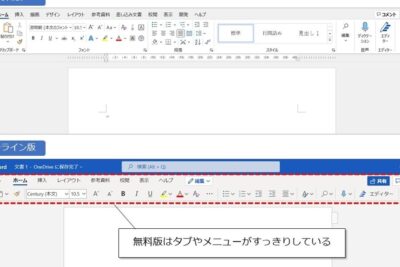
マイソフトのWordは、文書作成に不可欠なソフトウェアですが、初めて使用する人の多くは、Wordを無料で使える方法やダウンロード方法に迷っています。Wordをダウンロードしたいけれども、どこからダウンロードするのか、無料版、体験版はどこにあるのかわかりません。そんな方のために、Wordのダウンロード方法や無料で使える方法をご紹介します。Wordのダウンロード方法と無料版、体験版の使い方を知って、ぜひ文書作成をスムーズに進めましょう。
Wordをダウンロードする方法【無料版/体験版】
Wordは、マイソフトのオフィスソフトウェアであり、文書作成のために広く使用されています。Wordをダウンロードする方法にはいくつかの方法があります。この記事では、Wordの無料版と体験版のダウンロード方法について説明します。
Wordでテキストボックスを使う方法【文字入力/装飾】1. マイソフトの公式サイトからダウンロードする
マイソフトの公式サイトからWordの無料版や体験版をダウンロードすることができます。以下の手順に従ってダウンロードしてください。 マイソフトの公式サイトにアクセスします。 「ダウンロード」をクリックします。 Wordのバージョンを選択し、「ダウンロード」をクリックします。
2. Word Onlineを使用する
Word Onlineは、ブラウザ上でWordを使用できる無料のサービスです。以下の手順に従ってWord Onlineを使用してください。 マイソフトアカウントにサインインします。 「Word」をクリックします。 新規文書を作成するか、既存の文書を開きます。
3. Office 365を利用する
Office 365は、マイソフトのオフィスソフトウェアのサブスクリプションサービスです。Office 365を利用することで、Wordを含むオフィスソフトウェアを使用できます。以下の手順に従ってOffice 365を利用してください。 マイソフトアカウントにサインインします。 「 Office 365」をクリックします。 Office 365のプランを選択し、「購入」をクリックします。
Wordでルビを振る方法【ふりがなを簡単に】4. Word Mobileをダウンロードする
Word Mobileは、スマートフォンやタブレットで使用できるWordのモバイルアプリです。以下の手順に従ってWord Mobileをダウンロードしてください。 スマートフォンやタブレットでアプリストアにアクセスします。 Word Mobileを検索し、「ダウンロード」をクリックします。 Word Mobileを立ち上げると、マイソフトアカウントにサインインするように求められます。
| Wordの無料版 | マイソフトの公式サイトからダウンロードできます | Word Onlineを使用することができます |
| 体験版 | Office 365を利用することができます | Word Mobileをダウンロードすることができます |
5. Wordの別のバージョンをダウンロードする
Wordには、いくつかのバージョンが存在します。以下のバージョンもダウンロードすることができます。 Word 2019: ローカルでインストールする必要があります。 Word 2016: ローカルでインストールする必要があります。 Word 2013: ローカルでインストールする必要があります。
無料のWordをダウンロードするにはどうすればいいですか?

無料のWordをダウンロードするには、以下の手順を実行する必要があります。
まず、Microsoft Office Online にアクセスします。このサービスは無料で、Word、Excel、PowerPointなどのアプリケーションをブラウザで利用できます。
オフィスオンラインウェブアプリ
オフィスオンラインウェブアプリは、無料で利用できるWord、Excel、PowerPointなどのアプリケーションです。これらのアプリケーションは、デスクトップ版のオフィスソフトウェアと同じような機能を提供しますが、一部の機能が制限される場合があります。
Wordの変更履歴を表示しない方法【設定変更】- オフィスオンラインウェブアプリは、ブラウザで利用できるため、PCやモバイルデバイスで利用できます。
- 無料で利用できるため、追加の費用はかかりません。
- Word、Excel、PowerPointなどのアプリケーションが利用できます。
オープンソースのWord互換ソフトウェア
オープンソースのWord互換ソフトウェアは、無料でダウンロードと利用が可能なソフトウェアです。これらのソフトウェアは、Wordファイルを読み書きできるほか、独自のファイル形式もサポートしています。
- オープンソースのソフトウェアは、無料でダウンロードと利用が可能です。
- Wordファイルを読み書きできるほか、独自のファイル形式もサポートしています。
- LibreOffice、OpenOfficeなどの有名なオープンソースソフトウェアがあります。
クラウドサービス上のWord
クラウドサービス上のWordは、Microsoft 365やGoogleドライブなどのクラウドサービス上で提供されているWordアプリケーションです。これらのサービスを利用することで、Wordファイルを作成、編集、共有することが可能です。
- クラウドサービス上のWordは、ブラウザで利用できるため、PCやモバイルデバイスで利用できます。
- Wordファイルを作成、編集、共有することが可能です。
- Microsoft 365やGoogleドライブなどの有名なクラウドサービスがあります。
Wordの無料体験版は解約できますか?

解約の手順
Wordの無料体験版は、解約することが可能です。解約手順は以下の通りです。
- Wordの無料体験版のホームページにアクセスしてください。
- 「解約する」をクリックしてください。
- 解約の理由を選択し、解約ボタンをクリックしてください。
解約のよくある質問
解約についてのよくある質問とその答えを以下に記載します。
- Q: 解約後はWordのデータが失われますか?
A: 解約後もWordのデータは残りますが、Wordの機能は利用できなくなります。 - Q: 解約後はWordの無料体験版を再度利用することができますか?
A: いいえ、解約後はWordの無料体験版を再度利用することはできません。 - Q: 解約手順が謎な場合はどうしたらいいですか?
A: 解約手順が謎な場合は、Wordのサポートセンターに連絡してください。
Wordの無料体験版の利点
Wordの無料体験版の利点を以下に記載します。
- 無料で利用できます。
- Wordの機能を全て利用できます。
- 一般的な文書作成には十分です。
Wordの無料体験版の使い方
Wordの無料体験版の使い方を以下に記載します。
- ダウンロードする:Wordの無料体験版のホームページからダウンロードしてください。
- インストールする:ダウンロードしたファイルを実行してインストールしてください。
- 利用する:インストール後にWordを起動して利用してください。
Wordのアプリ版は無料で使えますか?
Wordのアプリ版は、無料で使うことができます。
Wordのアプリ版の特徴
Wordのアプリ版は、Microsoft OfficeのWordをモバイルデバイスで使用するためのアプリケーションです。Wordのアプリ版は、iOSとAndroidの両方に対応しています。Wordのアプリ版は、オンラインのWordファイルを編集したり、オフラインでファイルを作成したり編集することも可能です。また、Wordのアプリ版では、テキストの入力、画像の挿入、表の作成などの基本的な機能を使用できます。
Wordのアプリ版の無料機能
Wordのアプリ版では、以下の機能を無料で使用できます。
- Wordファイルの編集
- 新規ファイルの作成
- テキストの入力、画像の挿入、表の作成などの基本的な機能
ただし、印刷やPDFへの保存などの機能は、Office 365のサブスクリプションが必要です。
Wordのアプリ版の限界
Wordのアプリ版は、基本的な機能を無料で使用できますが、以下の点でPC版のWordとは異なります。
- 機能の制限:PC版のWordと比べて、多くの機能が制限されています。
- ファイルの保存:アプリ版では、ファイルをローカルストレージに保存することができません。
- 画面のレイアウト:モバイルデバイスの画面サイズの関係で、PC版と比べて画面のレイアウトが異なります。
Wordみたいな無料ソフトはありますか?
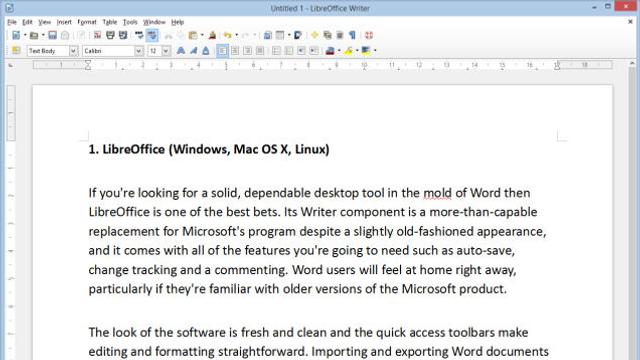
Wordみたいな無料ソフトはあります。以下のソフトウェアがWordの代替として機能する可能性があります。
Google Docs
Google Docsは、Googleが提供する無料のオンラインワードプロセッサです。Wordファイルを直接編集することができ、リアルタイムコラボレーション機能で複数人での共同作業が可能です。Googleドライブに保存できるため、クラウドストレージも利用できます。
LibreOffice
LibreOfficeは、オープンソースのワードプロセッサで、Windows、Mac、Linuxなどのプラットフォームで利用可能です。Wordファイルを読み書きすることができ、テンプレートやグラフィックツールなどの機能も持っています。
OpenOffice
OpenOfficeは、オープンソースのオフィススイートの一つで、ワードプロセッサ、スプレッドシート、プレゼンテーションソフトなどを含みます。Wordファイルを読み書きすることができ、PDF形式での出力も可能です。以下は、OpenOfficeの主な機能の一部です。
- ワードプロセッサ: 文書の作成と編集が可能
- スプレッドシート: 表計算が可能
- プレゼンテーション: 資料作成が可能
よくある質問
Wordを無料でダウンロードする方法はありますか。
ワードを無料でダウンロードする方法はあります。マイソフトの公式ウェブサイトから、Microsoft Office Onlineという無料バージョンを利用できます。また、Microsoft 365の無料トライアル版もありますが、licence購入が必要です。
Wordの体験版をダウンロードするにはどうすればいいのですか。
ワードの体験版をダウンロードするには、まずマイソフトの公式ウェブサイトにアクセスします。次に、Microsoft 365のページに移動し、無料トライアルのボタンをクリックします。その後、サインインまたはアカウントを作成し、ダウンロードリンクをクリックしてダウンロードを開始します。
Wordをダウンロードする際に必要なシステム要件は?
ワードをダウンロードする際に必要なシステム要件は、Windows 11/10/8.1/7 または macOS High Sierra以降 のオペレーティングシステム、2GHz以上のプロセッサ、2GB以上のRAM、ディスク空き容量4GB以上 などです。また、64ビット版を推奨します。
Wordの無料版と体験版の違いは?
ワードの無料版と体験版の主な違いは、使用可能な機能と使用期間です。無料版のMicrosoft Office Onlineは、基本的な機能しか使用できない反面、無料で継続して利用できます。一方、体験版のMicrosoft 365は、一定期間内に限りすべての機能を利用できますが、期間終了後は有料となります。