Wordでテキストボックスを使う方法【文字入力/装飾】
Wordでテキストボックスを使う方法を紹介します。テキストボックスは文章を入力したり装飾したりするために使用されます。Wordには様々な種類のテキストボックスがあり、文章を入力したり、説明文を追加したり、remelyデザインされたレイアウトを作成したりすることができます。この記事では、Wordでテキストボックスを使う方法を詳しく紹介します。まずはテキストボックスの基本的な使い方から始め、その後は文字入力や装飾の方法について説明します。Wordで文章を作成する際に役立つテキストボックスの使い方をマスターしましょう。
Wordでテキストボックスを使う方法【文字入力/装飾】
Wordでのデザイン作業をスムーズにするために、テキストボックスを効果的に使う方法を紹介します。
Wordでルビを振る方法【ふりがなを簡単に】テキストボックスの挿入方法
Wordでテキストボックスを挿入するには、以下の手順を実行します。 1. Wordを開いて、文書を新規作成または開きます。 2. 挿入タブをクリックし、「図形」ツールボックスを開きます。 3. 「図形」をクリックし、「テキスト ボックス」を選択します。 4. ページ上でテキストボックスのサイズを指定し、「テキスト ボックス」をクリックして挿入します。
文字入力方法
テキストボックスに文字を入力するには、以下の手順を実行します。 1. 挿入したテキストボックスをクリックし、テキスト カーソルを表示します。 2. 入力したい文字や文章を直接入力します。 3. 文字のサイズや色、フォントを調整するには、「ホーム」タブの「フォント」グループで設定します。
文字装飾方法
テキストボックス内の文字を装飾するには、以下の手順を実行します。 1. テキストボックス内の文字を選択します。 2. 「ホーム」タブの「フォント」グループで、文字サイズ、色、フォントを調整します。 3. 太字や斜体、下線などの文字装飾を追加するには、「ホーム」タブの「フォント」グループのボタンをクリックします。 4. 文字の背景色や文字の色を変更するには、「ホーム」タブの「フォント」グループの「文字色」または「文字の色」ボタンをクリックします。
Wordで原稿用紙設定をする方法【マス目/文字数】テキストボックスの配置とサイズ変更
テキストボックスの配置とサイズを変更するには、以下の手順を実行します。 1. テキストボックスをクリックし、「図形の配置」を開きます。 2. 「図形の配置」のオプションを使用して、テキストボックスの位置を調整します。 3. テキストボックスのサイズを変更するには、「図形の配置」の「サイズ」グループで設定します。
テキストボックスの削除方法
テキストボックスを削除するには、以下の手順を実行します。 1. 削除したいテキストボックスをクリックします。 2. 「削除」ボタンをクリックして、テキストボックスを削除します。
| テキストボックス機能 | 説明 |
|---|---|
| 挿入 | テキストボックスを文書に挿入する |
| 文字入力 | テキストボックスに文字を入力する |
| 文字装飾 | テキストボックス内の文字を装飾する |
| 配置とサイズ変更 | テキストボックスの配置とサイズを変更する |
| 削除 | テキストボックスを削除する |
Wordでのテキストボックスの使用方法を紹介しました。
Wordの変更履歴を表示しない方法【設定変更】Wordのテキストボックスを装飾するには?

テキストボックスを装飾するには、以下の方法があります。
枠線の変更
テキストボックスの枠線の太さや色を変更することができます。枠線の変更方法は、ホームタブの枠線ボタンをクリックし、枠線のスタイルと色を選択します。また、図形フォーマットタブの枠線ボタンをクリックし、枠線の種類を選択することもできます。枠線を変更することで、テキストボックスのデザインを変更できます。
Wordで数式を入力する方法【記号/分数/ルート】- ホームタブの枠線ボタンをクリックします
- 枠線のスタイルと色を選択します
- 図形フォーマットタブの枠線ボタンをクリックします
- 枠線の種類を選択します
背景色の変更
テキストボックスの背景色を変更することができます。背景色の変更方法は、ホームタブの塗りつぶしボタンをクリックし、背景色を選択します。また、図形フォーマットタブの塗りつぶしボタンをクリックし、背景色を選択することもできます。背景色を変更することで、テキストボックスの見た目を変えることができます。
- ホームタブの塗りつぶしボタンをクリックします
- 背景色を選択します
- 図形フォーマットタブの塗りつぶしボタンをクリックします
- 背景色を選択します
テキストの装飾
テキストボックス内のテキストを装飾することができます。テキストの装飾方法は、ホームタブのフォントグループで、フォントサイズ、色、太さを変更します。また、図形フォーマットタブのテキストグループで、テキストの配置や入れ方を変更することもできます。テキストを装飾することで、テキストボックスの見た目を変えることができます。
- ホームタブのフォントグループでフォントサイズ、色、太さを変更します
- 図形フォーマットタブのテキストグループでテキストの配置や入れ方を変更します
- テキストの装飾を加えます
ワードのテキストボックスに文字を入力するにはどうすればいいですか?

ワードのテキストボックスに文字を入力するには、まずテキストボックスをクリックしてからキーボードを使用して文字を入力します。次に、テキストボックスのプロパティを設定する必要があります。例えば、テキストボックスの幅や高さを指定したり、文字のフォントやサイズを変更したりできます。
ワードのテキストボックスの基本設定
ワードのテキストボックスを使用するには、まずテキストボックスを挿入する必要があります。次に、テキストボックスの基本設定を行います。
- テキストボックスの幅と高さを設定する:テキストボックスのサイズを指定します。
- 文字のフォントとサイズを変更する:テキストボックス内の文字のフォントとサイズを変更します。
- 文字の色を変更する:テキストボックス内の文字の色を変更します。
テキストボックスの書式設定
ワードのテキストボックスを使用する場合、テキストボックス内の文字の書式設定を行うことができます。例えば、文字の配置や余白の設定などを行うことができます。
- 文字の配置を設定する:テキストボックス内の文字の配置を指定します。例えば、左揃え、中央揃え、右揃えなどができます。
- 余白の設定:テキストボックス内の文字の余白を設定します。例えば、上下左右の余白を調整することができます。
- 文字の影の付き方を設定する:テキストボックス内の文字に影を付けることができます。
テキストボックスの高度な設定
ワードのテキストボックスを使用する場合、テキストボックスの高度な設定を行うことができます。例えば、テキストボックス内の文字を読み取り専用にするや、テキストボックスの背景色を変更するなどを行うことができます。
- テキストボックスを読み取り専用にする:テキストボックス内の文字を読み取り専用にすることができます。
- テキストボックスの背景色を変更する:テキストボックスの背景色を変更することができます。
- テキストボックスの枠線の色やスタイルを変更する:テキストボックスの枠線の色やスタイルを変更することができます。
Wordで文字に装飾を加えるには?
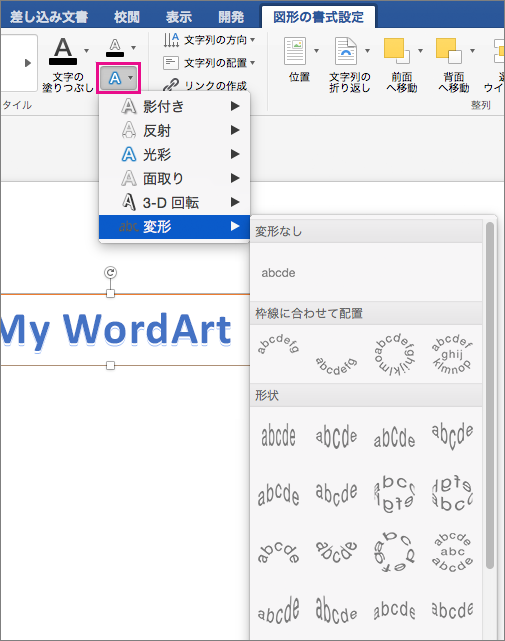
は、文字効果 を使用します。文字効果は、文字の外観を変更するために使用される機能です。文字効果を使用すると、文字を太字にする、イタリック体にする、下線を引くなど、さまざまな装飾を加えることができます。
文字効果の種類
Wordで使用できる文字効果には、以下の種類があります。
- 太字:文字を太くします。
- イタリック体:文字を斜めにします。
- 下線:文字の下に線を引きます。
文字効果を設定する方法
文字効果を設定する方法は以下のとおりです。
- Wordの文書で、装飾を加えたい文字を選択します。
- ホームタブの文字グループで、文字効果ボタンをクリックします。
- 文字効果ダイアログボックスが表示されます。ここで、必要な文字効果を選択します。
文字効果の応用
文字効果を応用する方法は以下のとおりです。
- フォントサイズ:フォントサイズを変更して、文字を大きくしたり小さくしたりできます。
- フォントスタイル:フォントスタイルを変更して、文字のスタイルを変えることができます。
- 色:文字の色を変更することができます。
Wordで箱の中に文字を入れる方法は?
Wordで箱の中に文字を入れる方法は、テキストボックス機能を使用することです。この機能を使用すると、指定された領域にテキストを入力して、文章のレイアウトを整えることができます。
【テキストボックスの作成】
テキストボックスを作成する際は、以下の手順に従います。
- Wordの画面で、マウスをクリックし、テキストボックスを配置したい場所を選択します。
- 「挿入」メニューから、「テキストボックス」を選択し、「水平方向」もしくは「垂直方向」をクリックします。
- テキストボックスの形状やサイズを指定し、「OK」をクリックすると、テキストボックスが作成されます。
【テキストボックスに文字を入れる】
作成したテキストボックスに文字を入れるには、以下の手順に従います。
- テキストボックスをクリックし、カーソルを表示させます。
- キーボードから direktamente 文字を入力すると、テキストボックス内に文字が反映されます。
- テキストの色やフォント、サイズを変更する場合は、「ホーム」メニューの「フォント」や「段落」を使用することができます。
【テキストボックスの配置と編集】
テキストボックスを配置したり編集したりする際は、以下の機能を使用します。
- テキストボックスを選択し、マウスでドラッグすると、任意の場所に移動させることができます。
- テキストボックスのサイズを変更する場合は、コーナーや辺缘部分をクリックし、ドラッグすることでサイズを変更できます。
- テキストボックスを削除する場合は、選択したテキストボックスを削除します
よくある質問
Wordでテキストボックスを作成する方法を教えてください。
Wordでテキストボックスを作成するには、挿入タブの図形ツールボックスからテキストボックスを選択します。ここで、ドキュメント上でテキストボックスのサイズと位置を Slee で指定して作成します。テキストボックスは帳尻に自分の好みに応じてサイズ変更や配置変更を行うことができます。また、配置タブの人口ツールを使用して、テキストボックスの境界線の色やスタイルを変更することもできます。テキストボックスの背景色や透明度も設定することができます。
Wordのテキストボックスに文字を入力する方法を教えてください。
Wordのテキストボックスに文字を入力するには、挿入タブの図形ツールボックスからテキストボックスを選択し、ドキュメント上でテキストボックスを作成します。その後、テキストボックスをダブルクリックすると、テキストツールバーが表示されます。ここで、フォントサイズやフォントスタイルを選択して、文字を入力します。文字の色や装飾も変更することができます。また、テキストボックスのサイズを変更することによって、文字の大きさも連動して変更されることもありますので、ご注意ください。
Wordのテキストボックスの装飾方法を教えてください。
Wordのテキストボックスの装飾方法は多数ありますが、まずはテキストボックスを選択した状態で、図形の書式設定パネルのdisplayタブをクリックすると、背景色や境界線の色、透明度などの設定が行えます。また、図形の書式設定パネルのEffectタブで、影や光沢などのエフェクトを追加することもできます。さらに、テキストボックスに画像を追加して背景画像にすることもできます。
Wordのテキストボックスをコピーして複製する方法を教えてください。
Wordのテキストボックスをコピーして複製するには、まず、テキストボックスを選択し、右クリックしてコピーを選択します。次に、挿入する場所をクリックし、右クリックしてペーストを選択します。また、Ctrlキーを押しながらドラッグすることによって、テキストボックスの複製を作成することもできます。複製されたテキストボックスは、元のテキストボックスと同じプロパティを持ちますが、フォントサイズやフォントスタイルなどのプロパティは別途設定する必要があります。