Wordでルビを振る方法【ふりがなを簡単に】
ワードでルビを振る方法【ふりがなを簡単に】
あなたは、ワードでルビを振ることができますか?ルビとは、漢字の読み方を表すために使われる文字で、文章の読み方を簡単にするために使われます。でも、ルビを振る方法がわからないと、よく使われているワードでさえもマニュアルに従ってルビを振ることが困難だと感じることもあるでしょう。実は、ワードでルビを振る方法は意外と簡単に覚えることができるのです。この記事では、ワードでルビを振る方法を簡単に紹介していきます。
Wordで原稿用紙設定をする方法【マス目/文字数】WORDでルビを振る方法【ふりがなを簡単に】
WORDでルビを振る方法について詳しく解説します。ルビは日本語の文字に読み方を示すためのルビ文字を振ったもので、特に漢字や固有名詞など、読み方が複雑な場合に役立ちます。
WORDでルビを振る方法の概要
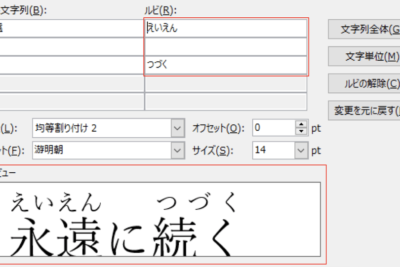
WORDでルビを振る方法は、以下の手順に従います。 ・ワードのメニューから「挿入」を選択します。 ・「文字」を選択し、「ルビ」をクリックします。 ・ルビを振る文字を選択し、読み方を入力します。 ・「挿入」をクリックします。
ルビの種類と設定方法
WORDでルビを振る場合、ルビの種類や設定方法には注意が必要です。 ・ルビの種類には、漢字のルビ、ひらがなのルビ、カタカナのルビなどがあります。 ・ルビのサイズやフォントを変更することもできます。 | ルビの種類 | 設定方法 | | — | — | | 漢字のルビ | 「挿入」->「文字」->「ルビ」->「漢字のルビ」を選択 | | ひらがなのルビ | 「挿入」->「文字」->「ルビ」->「ひらがなのルビ」を選択 | | カタカナのルビ | 「挿入」->「文字」->「ルビ」->「カタカナのルビ」を選択 |
Wordの変更履歴を表示しない方法【設定変更】WORDでルビを振る際の注意点
WORDでルビを振る際には、以下の注意点に気をつけましょう。 ・ルビを振る文字が選択されていない場合、ルビを振ることができません。 ・ルビを振った後、文字のサイズや位置を変更することができます。
WORDでルビを振る方法のTips
WORDでルビを振る方法のTipsを紹介します。 ・ルビを振る文字を選択する際、Ctrlキーを押しながら選択すると、複数の文字を一度に選択できます。 ・ルビを振った後、右クリックをして「ルビの編集」を選択すると、ルビの読み方を変更できます。
WORDでルビを振る方法の課題
WORDでルビを振る方法の課題について紹介します。 ・ルビを振る文字の選択肢やルビの種類が限られている場合があります。 ・ルビを振った後、文字のレイアウトが崩れる場合があります。
Wordで数式を入力する方法【記号/分数/ルート】| ルビの種類 | 設定方法 |
|---|---|
| 漢字のルビ | 「挿入」->「文字」->「ルビ」->「漢字のルビ」を選択 |
| ひらがなのルビ | 「挿入」->「文字」->「ルビ」->「ひらがなのルビ」を選択 |
| カタカナのルビ | 「挿入」->「文字」->「ルビ」->「カタカナのルビ」を選択 |
Wordでルビを振る簡単な方法は?

ルビを振る方法の種類
WORDには、ルビを振る方法が複数あります。主な方法は、以下の3つです。
- 「挿入タブ」の「特殊文字」を使う
- 「挿入タブ」の「シンボル」を使う
- 「ホームタブ」の「フォント」の「ルビ」設定を使用する
ルビを振るための基礎知識
ルビを振る前に、ルビとは何かを理解しましょう。ルビは、漢字などの読み方を示すために読み仮名を付けるものです。WORDでは、漢字にルビを振ることができます。
スマホでWordを使う方法【アプリ/オンライン】- ルビは漢字の読み方を示すために使用される
- WORDではルビを振ることができる
- ルビは読み仮名を付けることで漢字の読み方を示す
ルビを振る実践的な例
実践的な例を紹介します。以下の手順でルビを振ることができます。
- WORDを開き、挿入したい場所をクリックする
- 「挿入タブ」の「特殊文字」をクリックする
- 「ルビ」を選択し、漢字を選択する
- 読み仮名を入力し、「OK」をクリックする
Wordでふりがなを振るには?

ふりがなを振る方法
Wordでふりがなを振るには、「ホーム」タブにある「文字列」グループ内の「ふりがな」ボタンをクリックします。その後、「ふりがな」パネルが表示され、ここで設定を行います。
- テキストを選択
- 「ふりがな」ボタンをクリック
- ふりがな設定を行う
ふりがな設定の詳細
ふりがな設定の詳細については、「ふりがな」パネル内のオプションを調整することで行います。ここでは、「ふりがなを付き文字として扱う」、「ふりがなを表示形式で挿入する」などの設定を行うことができます。また、「ふりがなを挿入する文字種」を選択することで、特定の文字種にのみふりがなを付けることができます。
- ふりがなを付き文字として扱う
- ふりがなを表示形式で挿入する
- ふりがなを挿入する文字種を選択する
ふりがなに関する便利な機能
Wordには、ふりがなに関する便利な機能がいくつか用意されています。たとえば、「自動ふりがな」機能を使用して、文章を入力する際に自動でふりがなが付くようになります。また、「ふりがなを削除する」機能を使用して、既存のふりがなを一括で削除することもできます。
- 自動ふりがな機能を使用する
- ふりがなを削除する機能を使用する
- ふりがなに関するショートカットキーを使用する
ワードで文章全体にふりがなを振るには?
ワードで文章全体にふりがなを振るには、以下の手順を実行します。
文書全体を選択します。 Homeタブの「文字」グループ内にある「ふりがな」ボタンをクリックします。「ふりがなルール」を選択します。必要に応じてルールを設定し、「OK」をクリックします。
ワードの基本的な使い方
ワードを使用する際には、以下の点に注意する必要があります。
- ワードは文書を作成する際に使用するため、文書の作成方法を理解する必要があります。
- ワードの基本的な機能としては、文書の編集や保存が挙げられます。
- ワードには多数の機能がありますが、基本的な使い方を理解することが重要です。
ふりがなを設定する方法
ふりがなを設定する際には、以下の点に注意する必要があります。
- ふりがなルールを選択する際には、文書の内容に応じて適切なルールを選択する必要があります。
- 文書全体にふりがなを設定する場合には、文書全体を選択する必要があります。
- 不必要なふりがなが表示されないように、ふりがなルールを適切に設定する必要があります。
ワードの便利な機能
ワードには以下のような便利な機能があります。
- 自動整列:文章を整列して整然と配置することができます。
- 文章のスタイル設定:文章のスタイルを設定することで、文書の見た目を整えることができます。
- 図表の挿入:図表を挿入することで、文書をよりわかりやすくすることができます。
ルビのふりがなはどうやって入れますか?
ルビの種類と使い方
ルビは、漢字や外来語などの読み方を示すために使われる文字です。ルビには、振仮名(ふりがな)と-okuriganaの2種類があります。振仮名は、漢字の上や横に書かれるルビで、漢字の読み方を示します。一方、okuriganaは、漢字の読み方の一部を示すために使われます。
ルビのふりがなを入れる方法
ルビのふりがなを入れる方法は、以下の通りです。
- 文書作成ソフトウェアを使用する:Microsoft WordやGoogle Docsなどの文書作成ソフトウェアを使用すると、ルビのふりがなを簡単に入力できます。
- HTMLを使用する:ウェブページを作成する際には、HTMLを使用してルビのふりがなを入力できます。フォントサイズや色を指定することも可能です。
- ワードプロセッサを使用する:ワードプロセッサを使用すると、ルビのふりがなを入力したり、フォントサイズや色を変更したりできます。
ルビのふりがなを入れる際の注意点
ルビのふりがなを入れる際には、以下の点に注意する必要があります。
- ルビの種類を選択する:ルビには複数の種類があります。漢字や外来語の読み方を示すために、適切なルビの種類を選択する必要があります。
- フォントサイズと色を選択する:ルビのフォントサイズと色を適切に選択することで、読みやすさと 見やすさを向上させることができます。
- ルビの位置を調整する:ルビの位置を調整することで、漢字や外来語の読み方を示すことができます。
よくある質問
Q: WORDでルビを振る方法を調べると、設定がたくさん出てきますが、基本的な方法はどのくらいかかりますか?
WORDでルビを振る方法は、基本的には textView の機能を使用する方法と IME の機能を使用する方法の 2 つがあります。textView の機能を使用する方法は、ルビを振るテキストを選択し、「ホーム」タブの「フォント」グループ内の「ルビ」ボタンをクリックすることで実行できます。IME の機能を使用する方法は、ルビを振るテキストを選択し、「ツール」タブの「IME」の「ルビ」ボタンをクリックすることで実行できます。ただし、IME の機能を使用する方法は、Windows IME の機能を使用するため、Windows のバージョンによっては利用できない場合があります。
Q: ルビを振る際に、片仮名を使用する必要がありますか?
ルビを振りたい文字列を選択し、「ホーム」タブの「フォント」グループ内の「ルビ」ボタンをクリックしてルビIMEモードに切り替え、そこにルビを入力するだけです。ルビIMEモードでは、ひらがなへの入力もしくはカタカナへの入力のどちらも利用できますが、基本的にはひらがなを使用することが多いです。ただし、ルビを振りたい文字列がカタカナである場合、ルビIMEモードではカタカナでの入力を使用する必要があります。
Q: ルビを振っているときに、ルビフォントのサイズを大きくしたいですが、どうすればよいのでしょうか?
ルビフォントのサイズを大きくするには、ホームタブのフォントグループ内のフォントサイズのボタンを使用するか、フォントサイズのドロップダウンメニューからサイズを選択することで実行できます。また、ルビフォントのサイズを大きくするには、「ルビ設定」ボタンをクリックし、「ルビフォント」の欄でフォントのサイズを指定することで実行することもできます。
Q:.lytファイルを作成する場合、フォント情報はどのように出力されるのでしょうか?
.lytファイルを作成する場合には、WORDuchaのレイアウト情報を保存するために、フォント情報を.lytファイルに出力する必要があります。フォント情報は、.lytファイルのFONT要素に出力されます。この要素には、フォント名、フォントサイズ、フォントスタイルなどの情報が含まれます。