Wordの変更履歴を表示しない方法【設定変更】
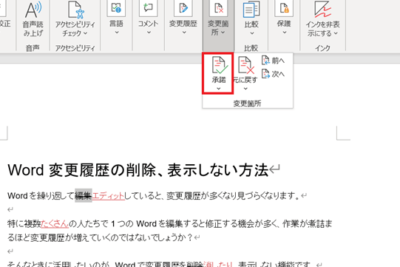
マイソフトのオフィスソフト「Word」は、文書作成に欠かせないツールの一つです。Wordには、文書の変更履歴を表示する機能が実装されています。しかし、この機能が必要ない場合や、他のユーザーに変更履歴を隠したい場合があります。この記事では、Wordの変更履歴を表示しない方法を紹介します。設定変更による変更履歴の非表示方法や、他ユーザーが変更履歴を見られないようにする方法などを、詳しく紹介します。
Wordの変更履歴を表示しない方法【設定変更】
Wordの変更履歴を表示しない方法を設定変更することで、文書の編集履歴を非表示にすることができます。この設定変更方法は、文書の編集履歴を他人に知られたくない場合や、文書の編集履歴をそのまま残したくない場合に便利です。ここでは、Wordの変更履歴を表示しない方法を詳しく解説します。
Wordで数式を入力する方法【記号/分数/ルート】変更履歴の非表示にする方法
変更履歴を非表示にするには、Wordの設定変更が必要です。以下の手順に従ってください。 1. Wordを起動し、文書を開きます。 2. 「ファイル」メニューをクリックし、「オプション」を選択します。 3. 「Wordオプション」ウィンドウで、「トラッキング」タブをクリックします。 4. 「変更履歴の追跡」を選択し、「変更履歴を表示しない」チェックボックスにチェックを入れてください。 5. 「OK」ボタンをクリックして設定を適用します。
変更履歴の非表示にする効果
変更履歴を非表示にすることで、以下のような効果があります。 文書の編集履歴が非表示になるため、他人に編集履歴が知られる心配はありません。 文書の編集履歴がそのまま残らないため、文書の編集履歴を残したくない場合に便利です。
変更履歴を表示できない場合
変更履歴を表示できない場合、以下のような原因が考えられます。 変更履歴の追跡が有効になっていない。 変更履歴の表示を非表示に設定している。 文書が共有されている場合、変更履歴を表示する権限がない。
スマホでWordを使う方法【アプリ/オンライン】変更履歴の表示設定を戻す方法
変更履歴の表示設定を戻すには、以下の手順に従ってください。 1. Wordを起動し、文書を開きます。 2. 「ファイル」メニューをクリックし、「オプション」を選択します。 3. 「Wordオプション」ウィンドウで、「トラッキング」タブをクリックします。 4. 「変更履歴の追跡」を選択し、「変更履歴を表示しない」チェックボックスのチェックを外してください。 5. 「OK」ボタンをクリックして設定を適用します。
| 設定項目 | 変更履歴の表示 |
|---|---|
| 変更履歴の追跡 | 有効 |
| 変更履歴の表示 | 非表示 |
Wordで変更履歴を表示しないようにするには?
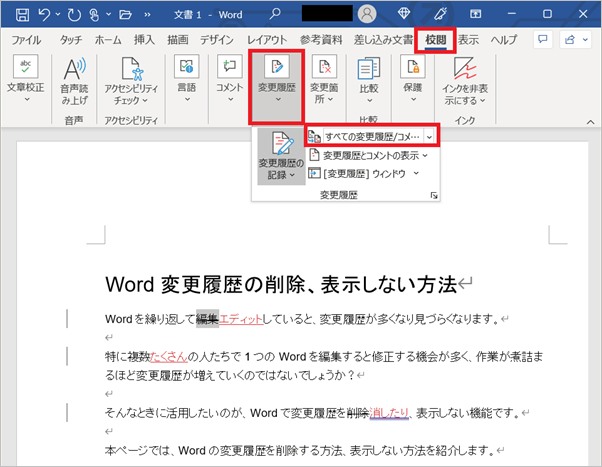
Wordで変更履歴を表示しないようにするには、以下の方法があります。
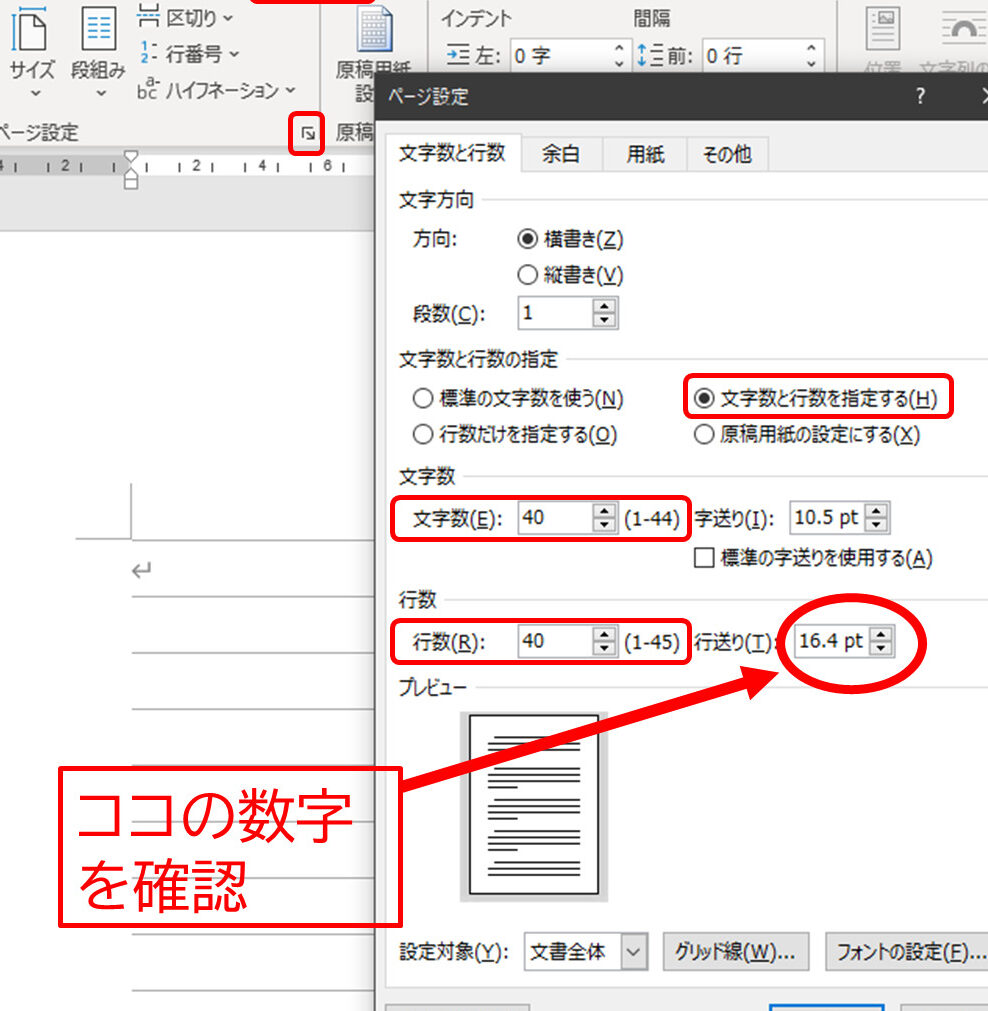
Word 40/40とは?文字数制限と対策変更履歴の表示をオン/オフにする
変更履歴の表示をオフにすることで、変更履歴を表示しないようにすることができます。変更履歴の表示をオフにする方法は以下の通りです。
- Wordのファイルタブをクリックします。
- 「オプション」をクリックします。
- 「変更履歴の表示」をクリックします。
- 「変更履歴の表示」をオフにします。
変更履歴を保存しないようにする
変更履歴を保存しないようにすることで、変更履歴を表示しないようにすることができます。変更履歴を保存しないようにする方法は以下の通りです。
- Wordのファイルタブをクリックします。
- 「オプション」をクリックします。
- 「保存」をクリックします。
- 「変更履歴の保存」をオフにします。
ファイルを新規保存する
ファイルを新規保存することで、変更履歴を表示しないようにすることができます。ファイルを新規保存する方法は以下の通りです。
Word Cloudでテキストをビジュアル化!- Wordのファイルタブをクリックします。
- 「名前を付けて保存」をクリックします。
- ファイル名を入力します。
- 「保存」をクリックします。
注意:変更履歴を表示しないようにする場合、変更履歴が削除される可能性があります。変更履歴を削除しないようにする場合は、変更履歴を保存するように設定する必要があります。
変更履歴を表示しないようにするにはどうすればいいですか?
変更履歴を表示しないようにするには、以下の方法を試してください。
変更履歴の表示設定を変更する
変更履歴を表示しないようにするには、変更履歴の表示設定を変更する必要があります。設定方法は、使用しているシステムやアプリによって異なりますが、一般的には以下の手順で変更できます。
- 設定メニューを開きます。
- 「変更履歴」の項目を探し、表示設定を変更します。
- 変更履歴を表示しないように設定すると、変更履歴は表示されなくなります。
変更履歴のログファイルを削除する
変更履歴を表示しないようにするもう1つの方法は、変更履歴のログファイルを削除することです。ログファイルは、変更履歴を記録したファイルで、削除すれば変更履歴は表示されなくなります。
- ログファイルの保存場所を探します。
- ログファイルを削除します。
- 変更履歴は表示されなくなりますが、ログファイルを削除すると、変更履歴の記録も失われます。
外部ツールを使用する
変更履歴を表示しないようにするには、外部ツールを使用することもできます。外部ツールは、変更履歴を表示しないようにするためのソフトウェアやプラグインです。以下は、変更履歴を表示しないようにするための外部ツールの一例です。
- 変更履歴を表示しないようにするためのソフトウェアやプラグインを探します。
- ソフトウェアやプラグインをインストールします。
- 設定方法に従って、変更履歴を表示しないように設定します。
ワードの変更履歴を相手に見せない方法はありますか?
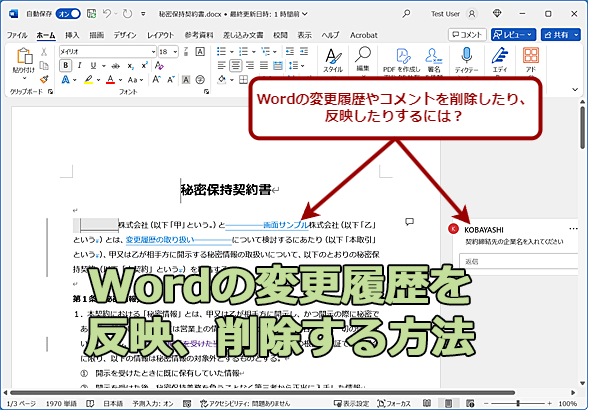
ワードの変更履歴を相手に見せない方法はいくつかあります。まず、トラックチェンジを無効にする ことができます。この機能を無効にすると、文書内の変更履歴が保存されなくなり、相手に変更履歴を表示することはできなくなります。また、文書をPDFに変換する こともできます。PDF形式では変更履歴を表示することはできませんし、相手が文書を変更することもできなくなります。また、新しい文書を作成し、変更履歴をコピーして貼り付け する方法もあります。この方法では、変更履歴を含む新しい文書を作成し、相手にその文書を送付することができます。
トラックチェンジを無効にする方法
トラックチェンジを無効にする方法は次の通りです。
- ワードの「レビュー」タブをクリックします。
- 「変更履歴の追跡」をクリックし、「変更履歴の追跡」を無効にします。
- この thao tác を実行すると、文書内の変更履歴が保存されなくなります。
文書をPDFに変換する方法
文書をPDFに変換する方法は次の通りです。
- ワードの「ファイル」タブをクリックします。
- 「名前を付けて保存」をクリックし、ファイル形式を「PDF」に変更します。
- 「保存」をクリックすると、文書がPDF形式で保存されます。
新しい文書を作成し、変更履歴をコピーして貼り付け
新しい文書を作成し、変更履歴をコピーして貼り付ける方法は次の通りです。
- 新しいワード文書を作成します。
- 変更履歴を含む元の文書を開き、変更履歴を選択します。
- 変更履歴をコピーし、新しい文書に貼り付けます。
Wordの変更履歴で書式変更を記録しないようにするには?

Wordの変更履歴で書式変更を記録しないようにするには、以下の手順を実行します。
変更履歴の設定を変更する
Wordの変更履歴は、デフォルトではすべての変更を記録しますが、書式変更を除外するには、変更履歴の設定を変更する必要があります。変更履歴の設定は、Wordの「ファイル」メニューの「オプション」からアクセスできます。
変更履歴の設定を変更する手順
変更履歴の設定を変更するには、以下の手順を実行します。
- Wordの「ファイル」メニューをクリックし、「オプション」を選択します。
- 「オプション」ウィンドウで、「トラッキング」タブをクリックします。
- 「トラッキング」タブで、「変更履歴の選択」をクリックし、「書式の変更を追跡しない」にチェックを入れてください。
変更履歴を表示する
変更履歴を表示するには、Wordの「レビュー」メニューの「変更履歴」をクリックします。変更履歴ウィンドウには、変更の種類、変更日時、変更者の名前などが表示されます。
変更履歴を管理する
変更履歴を管理するには、変更履歴ウィンドウで以下の操作が可能です。
- 変更履歴を絞り込む:変更履歴ウィンドウの「絞り込み」にある項目を選択すると、絞り込んだ変更のみが表示されます。
- 変更履歴を削除する:変更履歴ウィンドウの「削除」ボタンをクリックすると、選択した変更が削除されます。
- 変更履歴をエクスポートする:変更履歴ウィンドウの「エクスポート」ボタンをクリックすると、変更履歴をファイルとしてエクスポートできます。
よくある質問
Wordの変更履歴を表示しない方法は何ですか?
Wordの変更履歴を表示しない方法は、ファイル > オプション > トラック > 簡易マークアップのチェックボックスを外すことです。この設定により、変更履歴は表示されなくなります。また、簡易マークアップを有効にすると、以前のバージョンとの差分が表示されるため、変更履歴を確認する必要がある場合は有効にすると便利です。
変更履歴を非表示にするには、どのバージョンのWordを使う必要があるのですか?
変更履歴を非表示にする機能は、Microsoft Word 2013以降のバージョンで利用可能です。ただし、Office 365やWord 2021などの最新バージョンでもこの機能は利用可能です。古いバージョンのWordを使用している場合は、変更履歴を非表示にする機能が利用できない可能性があります。
変更履歴を非表示にすると、以前のバージョンに戻すことができますか?
変更履歴を非表示にした場合でも、以前のバージョンに戻すことができます。ファイル > バージョンの管理 > すべてのバージョンをクリックすると、以前のバージョンの一覧が表示されます。この一覧から以前のバージョンを選択し、開くをクリックすると、以前のバージョンが開きます。
変更履歴を非表示にする場合、デフォルトの設定に戻す方法は?
変更履歴を非表示にした場合でも、いつでもデフォルトの設定に戻すことができます。ファイル > オプション > トラック > 簡易マークアップのチェックボックスをもう一度チェックすると、変更履歴は再び表示されるようになります。また、設定のリセットボタンをクリックすると、すべての設定がデフォルトに戻ります。