Wordで原稿用紙設定をする方法【マス目/文字数】
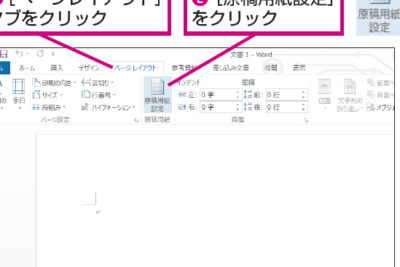
Wordで原稿用紙設定をする方法について説明します。原稿用紙は、執筆者が文章を執筆する際に用いる、ガイドとなる紙の一種です。Wordでは、原稿用紙の設定を行うことで、執筆者が文章の文字数や行数を把握しやすくすることができます。この記事では、Wordで原稿用紙のマス目と文字数の設定方法をご紹介します。
Wordで原稿用紙設定をする方法【マス目/文字数】
Wordで原稿用紙設定をする方法とは、文書を印刷する際に必要な、行間隔や文字サイズ、紙の寸法などを設定することです。ここでは、Wordで原稿用紙設定をする方法を詳しく説明します。
Wordの変更履歴を表示しない方法【設定変更】原稿用紙設定の必要性
原稿用紙設定は、文書の印刷時や提出時などで重要な役割を果たします。以下は、原稿用紙設定の必要性です。 印刷時や提出時における見た目の統一 文書の内容を明確に伝えられるようにするため
原稿用紙設定の種類
原稿用紙設定には、以下の種類があります。 行間隔設定 文字サイズ設定 紙の寸法設定 マス目設定
行間隔設定
行間隔設定は、文書の行間隔を設定することで、見た目の統一をさせることができます。設定するには、以下の手順に従います。 ホームタブ>段落>行間隔>行間隔の設定 行間隔の設定は、単位をポイントで指定します。
Wordで数式を入力する方法【記号/分数/ルート】| 行間隔 | 指定方法 |
|---|---|
| 固定 | ポイントで指定します。 |
| 倍 | 行の高さの倍数で指定します。 |
文字サイズ設定
文字サイズ設定は、文書の文字サイズを設定することで、見た目の統一をさせることができます。設定するには、以下の手順に従います。 ホームタブ>フォント>サイズ 文字サイズの設定は、ポイントで指定します。
| 文字サイズ | 指定方法 |
|---|---|
| 固定 | ポイントで指定します。 |
| 相対 | ポイントの倍数で指定します。 |
紙の寸法設定
紙の寸法設定は、文書の紙の寸法を設定することで、見た目の統一をさせることができます。設定するには、以下の手順に従います。 レイアウトタブ>サイズ>用紙 紙の寸法の設定は、単位をインチまたはセンチメートルで指定します。
| 紙の寸法 | 指定方法 |
|---|---|
| 固定 | インチまたはセンチメートルで指定します。 |
| 指定なし | 指定なしを選択します。 |
マス目設定
マス目設定は、文書にマス目を設定することで、見た目の統一をさせることができます。設定するには、以下の手順に従います。 レイアウトタブ>グリッドとガイドライン>グリッドとガイドラインの設定 マス目の設定は、単位をポイントで指定します。
スマホでWordを使う方法【アプリ/オンライン】| マス目設定 | 指定方法 |
|---|---|
| 行マス目 | ポイントで指定します。 |
| 列マス目 | ポイントで指定します。 |
ワードで原稿用紙を40×30に設定するには?
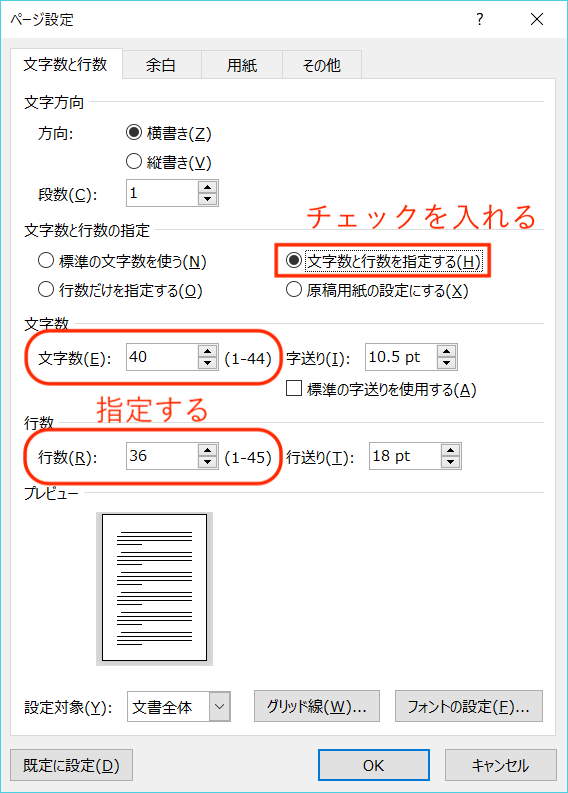
ワードで原稿用紙を40×30に設定するには、以下の手順で設定します。
ワードの紙サイズを変更する
ワードで原稿用紙を40×30に設定するには、まず紙サイズを変更する必要があります。
Word 40/40とは?文字数制限と対策- ワードを開き、「ファイル」メニューをクリックします。
- 「ページ設定」を選択し、「紙のサイズ」のタブをクリックします。
- 「オリジナル」を選択し、「紙の寸法」に40×30を入力します。
紙の方向を設定する必要があります。
紙の方向を縦にする
- 紙サイズを変更した後、「ページ設定」の「方向」のタブをクリックします。
- 「縦」を選択します。
- 「OK」をクリックして設定を保存します。
余白を設定する必要があります。
余白を設定する
- 紙の方向を設定した後、「ページ設定」の「余白」のタブをクリックします。
- 上、下、左、右の余白を設定します。
- 「OK」をクリックして設定を保存します。
原稿用紙のマス目設定は?
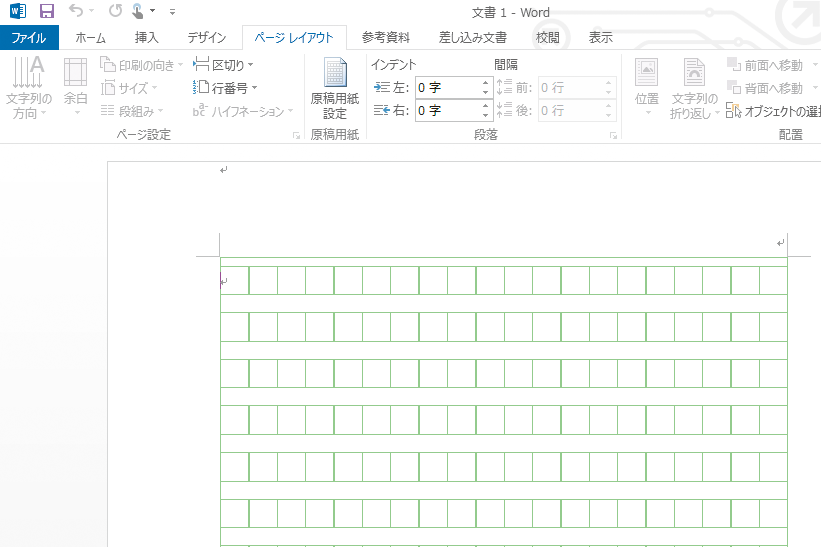
原稿用紙のマス目設定は、文書作成に不可欠な要素の一つです。日本では、原稿用紙のマス目設定は一般的に400字詰め原稿用紙として定められています。これは、字詰め原稿用紙edn-400 という規格に基づいています。
マス目の種類
原稿用紙のマス目は、主に罫線(行間)、罫線(段組み)、罫線(細罫線)の3種類に分けられます。
- 罫線(行間):行間(段間)を示す罫線
- 罫線(段組み):段組み(行)の区切りを示す罫線
- 罫線(細罫線):細かく罫線が引かれているもの
原稿用紙の寸法
原稿用紙の寸法は、A4判(210mm×297mm)やB5判(182mm×257mm)などさまざまなものがありますが、日本の文書作成においては、A4判が一般的です。また、原稿用紙の寸法は、縦書きと横書きの2種類に分けられます。
原稿用紙の使い方
原稿用紙は、文書作成に不可欠な道具の一つです。原稿用紙の使い方としては、まず行間をあけ、段組みを決め、罫線を引くなどの手順に従います。また、原稿用紙には、文字数の計算、字詰めの計算などの目安が付いています。これらの目安を使用することで、効率的に文書を作成できます。
原稿用紙の行数と文字数は?
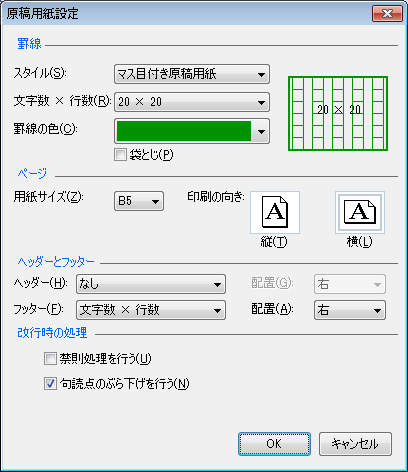
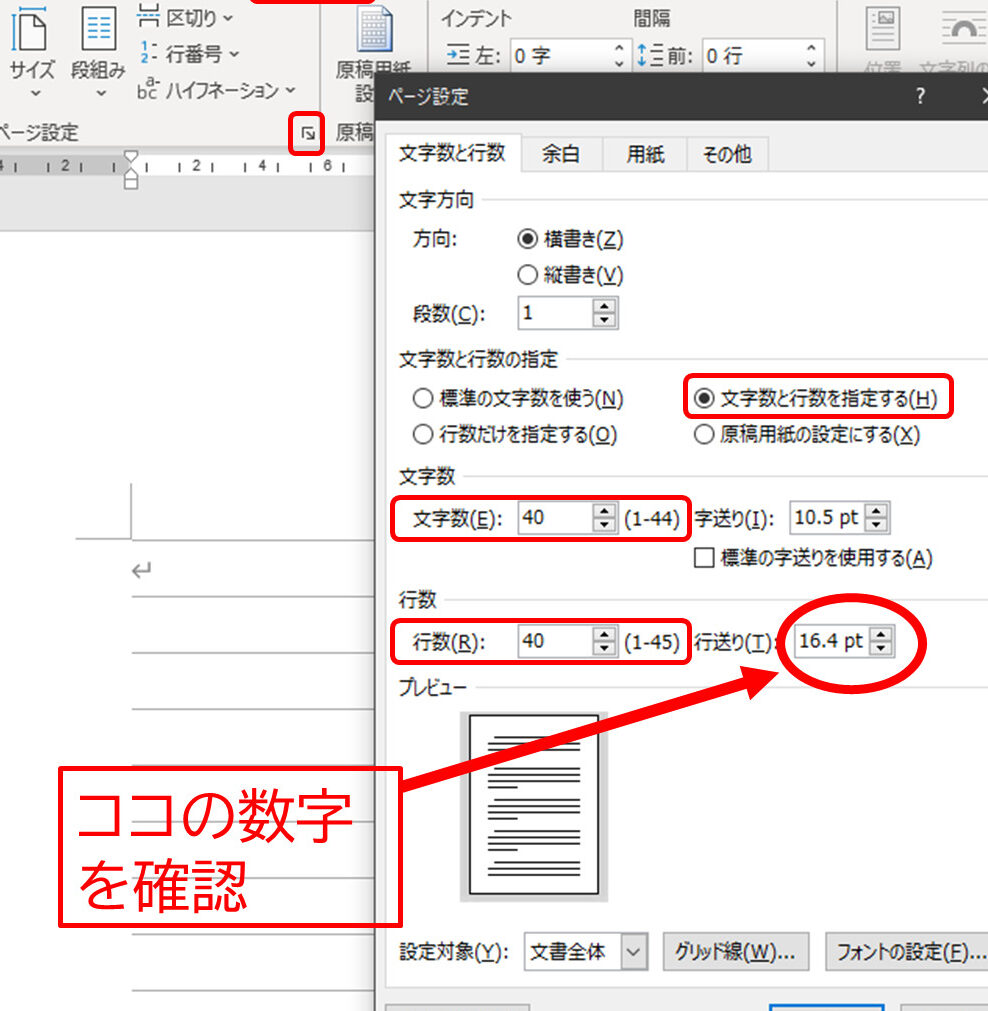
原稿用紙の行数と文字数は40行×40字である。日本の文芸雑誌などが採用している標準的な原稿用紙の行数と文字数の基準である。
原稿用紙の行数と文字数の基準
この基準は、1949年に日本文芸家協会が定めた「原稿用紙の行数と文字数」に準ずる。ただし、文芸雑誌によっては、より細かい基準を設けている場合もある。
原稿用紙の行数と文字数の歴史
- 江戸時代には、原稿用紙の行数と文字数は一定の基準がなく、文章の長さに応じて紙の大きさが変わった
- 明治時代以降、近代文芸の隆盛に伴って原稿用紙の標準化が始まり、40行×40字の基準が確立された
- 戦後、文芸雑誌が増加し、標準化された原稿用紙が普及することとなった
原稿用紙の行数と文字数の変遷
この基準は、時代の変遷に伴って変化している。たとえば、80年代以降、原稿用紙のサイズがA4に統一される傾向にある。ただし、文芸雑誌によっては、40行×40字の基準を維持しているものもある。また、デジタル化の進展に伴い、原稿用紙の使用は減少している。
原稿用紙のマス数は?

原稿用紙のマス数は?)
原稿用紙には、縦400字×横200字のマス目が組まれています。
原稿用紙の種類
原稿用紙には、A4サイズやB5サイズなどの種類があります。それぞれのサイズの原稿用紙には、異なるマス数が設定されています。
原稿用紙のマス数の特徴
原稿用紙のマス数は、各行の文字数を約20〜25字として設定することが多いです。また、各行の末尾には、約3〜5字分の句読点のための余白が設けられています。
原稿用紙のマス数の計算方法
- 原稿用紙の縦横のマス数を確認します。
- 原稿の文字数をカウントします。
- 原稿の文字数を原稿用紙のマス数で割って、約何行になるかを計算します。
この計算方法により、原稿の行数を把握することができます。
よくある質問
Wordで原稿用紙を設定する方法はあるのですか?
Wordで原稿用紙を設定する方法はいくつかあります。まずは、Wordのメニューバーから「ページ設定」を選択し、「紙質」のタブを選び、「紙の種類」を「原稿用紙」に変更します。ここで、必要に応じて横×縦のサイズや余白の設定を行うことができます。また、文書の種類や目的によっては、マス目や罫線の設定も必要になる場合があります。
Wordで原稿のマス目を設定する方法を教えてください。
Wordで原稿のマス目を設定するには、メニューバーから「挿入」を選択し、「表」を選び、「罫線と網掛け」をクリックします。ここで、「罫線と網掛け」の罫線タブを選び、罫線の種類と枠線の太さを選択します。また、罫線のパターンを変更することもできます。さらに、メニューバーから「 홈」を選択し、「段落」を選び、「段落 」タブをクリックし、「罫線と網掛け」をクリックすることで罫線を追加することができます。
Wordで原稿の文字数をカウントする方法はあるのですか?
Wordで原稿の文字数をカウントする方法はいくつかあります。まずは、メニューバーから「ILED」を選択し、「プロパティ」を選び、「文字数」をクリックします。ここで、文書全体の文字数や単語数、行数などを確認することができます。また、メニューバーから「検索」を選択し、「文字数」を選び、「文字数」を入力することで、特定の文字数の文書を作成することもできます。
Wordで原稿用紙の設定を保存する方法はあるのですか?
Wordで原稿用紙の設定を保存する方法はいくつかあります。まずは、メニューバーから「ファイル」を選択し、「保存」を選び、「保存形式」を「Word文書」として保存します。ここで、保存されたファイルは同じ設定で開くことができます。また、メニューバーから「ファイル」を選択し、「テンプレート」を選び、「テンプレートの保存」をクリックすることで、設定をテンプレートとして保存することもできます。 saved