Wordで年賀状の宛名を印刷!美しい仕上がりに
年賀状の宛名書き、毎年悩んでいませんか? 手書きだと時間がかかるし、綺麗に書けない…そんな悩みをお持ちのあなたに朗報です! Wordで宛名を印刷すれば、美しく、効率的に年賀状を作成できます。この記事では、Wordで宛名印刷を行う方法を、初心者の方にもわかりやすく解説します。美しい年賀状で、新年のご挨拶を送りましょう。
Wordで年賀状の宛名を印刷!美しい仕上がりに
Wordで年賀状の宛名印刷をマスターしよう!
Wordを使って年賀状の宛名を印刷する方法を解説します。美しく、正確に宛名印刷をするために、以下のポイントを押さえましょう。
- テンプレートを活用: Wordには年賀状用のテンプレートが用意されているので、それを利用することでデザインやレイアウトを簡単に作成できます。
- 宛名ラベルのサイズ設定: 宛名ラベルのサイズを正しく設定しないと、印刷がずれてしまうことがあります。ラベルのサイズを確認し、Wordの設定で適切に調整しましょう。
- フォントと文字サイズ: 読みやすく、上品な印象を与えるフォントを選び、適切な文字サイズに設定しましょう。楷書体や明朝体などの書体がお勧めです。
- 余白と配置: 宛名ラベルの余白を適切に設定し、文字が切れたり、重なり合ったりしないようにしましょう。また、配置もバランス良く調整してください。
- 印刷プレビュー確認: 印刷前にプレビューで仕上がりを確認し、誤字脱字やレイアウトのずれがないかチェックしましょう。
宛名ラベルの種類と選び方
年賀状の宛名印刷には、様々な種類の宛名ラベルがあります。用途に合わせて適切なラベルを選びましょう。
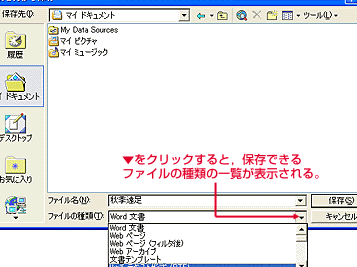
Wordの形式とは?ファイルの種類と特徴- シートタイプ: 一枚のシートに複数のラベルが印刷されているタイプ。大量の宛名を印刷する際に便利です。
- ロールタイプ: ロール状にラベルが巻かれているタイプ。連続して印刷でき、大量印刷に適しています。
- 個別タイプ: 一枚ずつラベルが切り離されているタイプ。少量印刷や特殊なサイズに対応できます。
- インクジェット対応: インクジェットプリンターで印刷できるラベル。様々なデザインやサイズが揃っています。
- レーザープリンター対応: レーザープリンターで印刷できるラベル。耐水性や耐光性に優れ、長期保存に向いています。
宛名データを効率的に作成しよう!
Wordで宛名データを効率的に作成するためのテクニックをご紹介します。
- 表機能を活用: 宛名データを表形式で入力することで、整理しやすく、編集も簡単になります。
- 郵便番号検索機能: Wordの郵便番号検索機能を利用すれば、住所を入力する際に自動的に郵便番号が補完されます。
- データの自動入力: 宛名データがExcelなどの表計算ソフトに入力されている場合は、Wordにデータを取り込み、自動的に宛名ラベルを作成できます。
- マクロ機能: 繰り返し作業を自動化したい場合は、マクロ機能を使って効率化できます。
- 宛名データ管理ソフト: 宛名データを管理する専用のソフトを利用すると、複数種類の年賀状を作成したり、宛名データを共有したりできます。
美しい仕上がりを実現するためのポイント!
Wordで年賀状の宛名印刷をする際に、より美しく仕上げるためのポイントをご紹介します。
- デザイン性の高いフォント: 書体や文字の装飾を工夫することで、個性的な宛名ラベルを作成できます。
- 写真やイラスト: 写真やイラストを添えることで、より温かみのある印象になります。
- 枠や模様: 枠や模様を配置することで、デザインにアクセントを加えることができます。
- 色使い: 色を効果的に使うことで、華やかで印象的な宛名ラベルを作れます。
- 印刷品質: 高画質で印刷できるプリンターやインクを使用すると、より美しい仕上がりになります。
宛名印刷の注意点
年賀状の宛名印刷では、いくつかの注意すべき点があります。
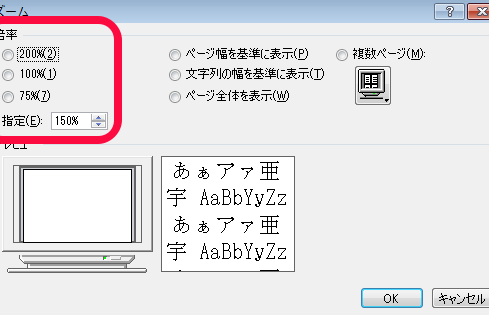
Wordで文書を拡大・縮小!見やすいサイズに調整- 誤字脱字: 宛名には誤字脱字がないか、必ず確認しましょう。
- 敬称: 敬称を正しく使いましょう。「様」「御中」など、相手との関係性に合わせて適切な敬称を選びましょう。
- 住所: 住所は正確に記載しましょう。特にマンション名や部屋番号は、省略せずに正確に記入してください。
- 氏名: 氏名は、漢字でフルネームを記載しましょう。
- 印刷品質: 印刷品質が低すぎると、宛名がぼやけてしまい、失礼な印象を与えてしまうことがあります。適切な印刷設定を行い、鮮明な印刷を心がけましょう。
Wordではがきの宛名印刷はどのようにすればよいですか?
Wordでハガキの宛名印刷を行う方法
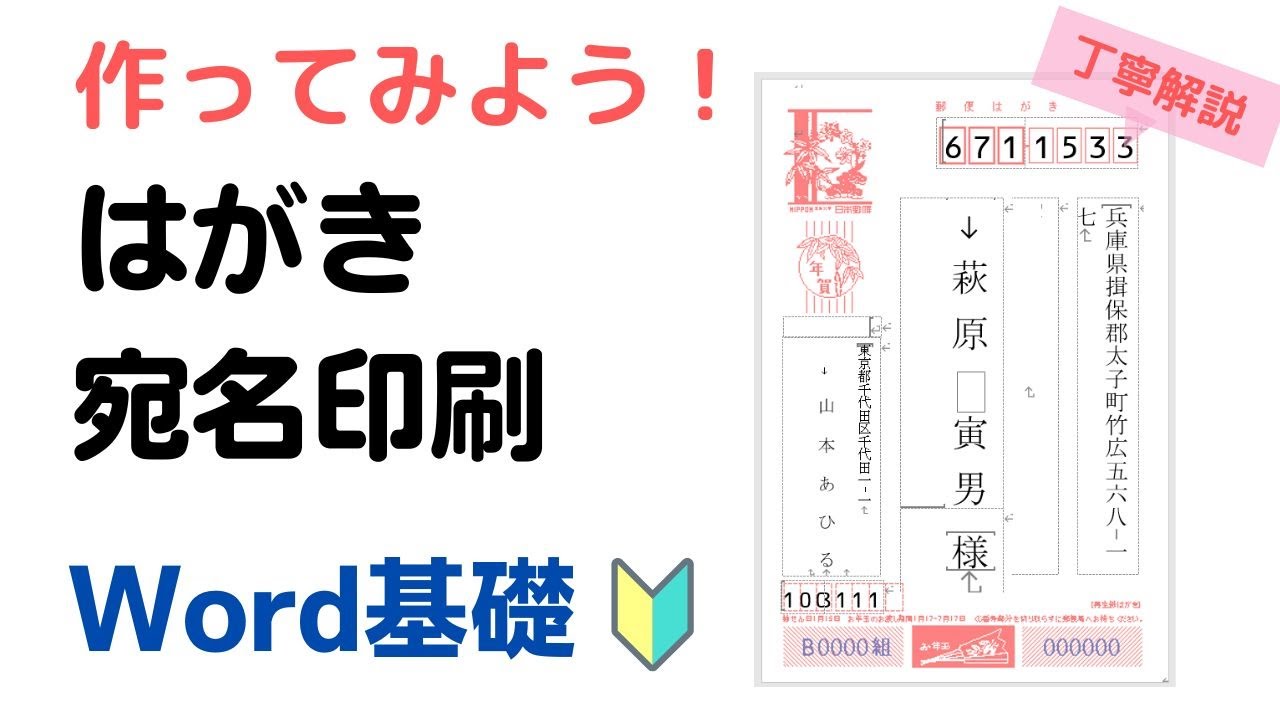
Wordでハガキの宛名印刷を行うには、いくつかの手順を踏む必要があります。まず、宛名データの入力、次に宛名ラベルの作成、最後に印刷という流れになります。それぞれのステップで注意すべき点や便利な機能を紹介します。
Wordで拡張子を変更!ファイルの種類を変換宛名データの入力
宛名データは、Wordの表機能を使って入力するのが一般的です。表を作成し、列に氏名、住所、郵便番号などを配置します。データ入力時に以下の点に注意しましょう。
- 氏名は「姓」と「名」を別々のセルに入力することで、宛名ラベル作成時に姓と名の間にスペースを入れることができます。
- 住所は「郵便番号」「都道府県」「市区町村」「町名」「番地」など、適切なセルに分けて入力すると、宛名ラベルのデザインが美しくなります。
- 郵便番号はハイフンを含めて入力すると、誤入力の防止につながります。
宛名ラベルの作成
宛名データを入力したら、宛名ラベルを作成します。Wordには宛名ラベルを作成するための機能が用意されています。以下の手順で宛名ラベルを作成しましょう。
- 「郵便番号ラベル」または「宛名ラベル」などの機能を使って、宛名ラベルのデザインを選択します。
- 宛名ラベルにデータソースとして、入力した宛名データの表を指定します。
- 必要に応じて、ラベルのデザインを調整します。フォントの種類やサイズ、余白などを変更できます。
宛名ラベルの印刷
宛名ラベルを作成したら、印刷します。印刷する際には、以下の点に注意しましょう。
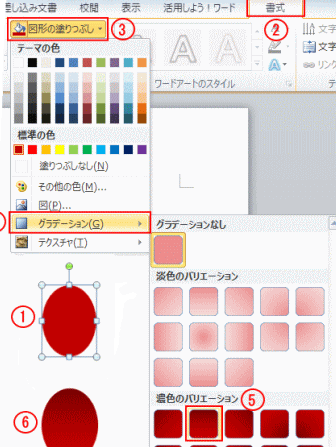
Wordの描画ツールを使いこなす!図形やイラストを自由に作成- ラベルの用紙設定が正しいことを確認します。ラベルの種類によって、用紙サイズやラベルの配置が異なります。
- 印刷前にプレビューで確認します。宛名ラベルが正しく印刷されることを確認しましょう。
- ラベル用紙をプリンターに正しくセットします。ラベル用紙の向きや位置がずれていると、印刷が失敗する可能性があります。
宛名印刷の効率化
宛名印刷を効率的に行うためには、以下の方法があります。
- 「差し込み印刷」機能を利用することで、大量の宛名ラベルを簡単に作成できます。
- 宛名データの管理にデータベースソフトを利用することで、データの入力や更新が容易になります。
- 宛名ラベルのテンプレートを利用することで、デザイン作成の手間を省くことができます。
Wordではがきの宛名を増やすにはどうすればいいですか?
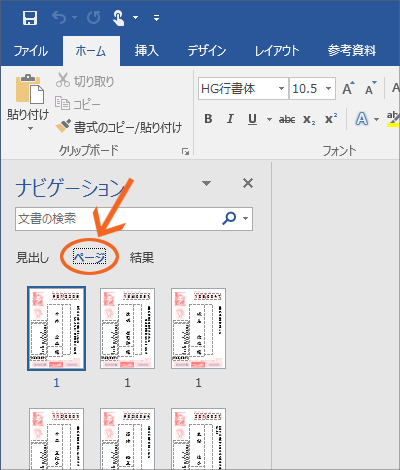
Wordで葉書の宛名を増やす方法
Wordで葉書の宛名を増やす方法はいくつかあります。最も一般的な方法は、郵便番号と住所をデータソースとして使用し、メールマージ機能を利用することです。
- メールマージ機能を使用すると、データソースに含まれる宛名情報を自動的に葉書に挿入できます。これにより、多くの葉書を効率的に作成することができます。
- 手動入力による宛名書きは、少量の葉書を作成する場合に適しています。しかし、大量の葉書を作成する場合、手作業では時間がかかり、ミスが発生しやすいため、効率的ではありません。
- 宛名ラベルを使用する方法は、手書きよりも綺麗に宛名を書くことができます。また、宛名ラベルを印刷して、葉書に貼り付けることで、時間と労力を節約できます。
データソースの作成
メールマージ機能を使用するには、まずデータソースを作成する必要があります。データソースは、郵便番号、住所、氏名などの宛名情報を含むスプレッドシートまたはデータベースです。
- ExcelやGoogleスプレッドシートなどのスプレッドシートソフトで、宛名情報を表形式で入力します。
- データベースソフトを使用することもできます。データベースソフトでは、より複雑なデータ管理ができます。
メールマージ機能の使い方
データソースを作成したら、Wordのメールマージ機能を使って、宛名を葉書に挿入することができます。
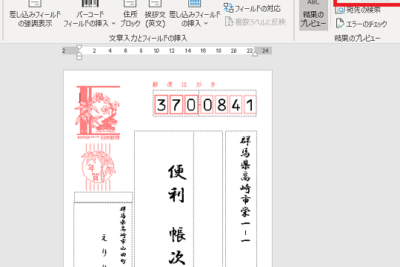
- [メールマージ]タブをクリックします。
- [宛名ラベルの作成]または[封筒の作成]をクリックします。
- データソースを選択します。
- 宛名のレイアウトをデザインします。
- [更新]ボタンをクリックして、データソースの情報を葉書に挿入します。
宛名ラベルの活用
宛名ラベルを使用すると、手書きよりも綺麗に宛名を書くことができます。また、宛名ラベルを印刷して、葉書に貼り付けることで、時間と労力を節約できます。
- ラベル作成ソフトを使って、宛名ラベルを作成します。
- Wordなどのソフトを使って、宛名ラベルを印刷します。
- 宛名ラベルを葉書に貼り付けます。
宛名の書き方
宛名は、読みやすいように丁寧に書くことが大切です。特に、郵便番号や住所は正確に書きましょう。
- 郵便番号は、ハイフン付きで書きましょう。
- 住所は、都道府県、市区町村、町名、番地、建物名などの順に書きましょう。
- 氏名は、楷書で書きましょう。
Wordの宛名印刷の調整方法は?
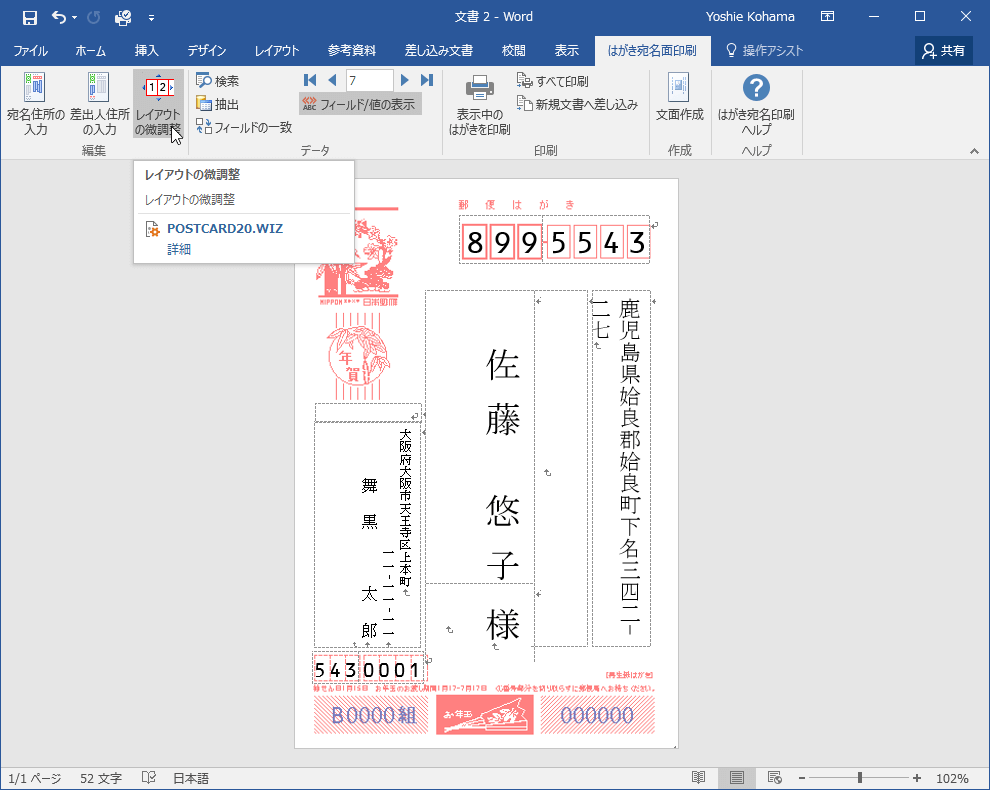
Wordの宛名印刷の調整方法
Wordで宛名印刷を行う際、レイアウトを調整して、美しく、正確な宛名ラベルを作成することが重要です。以下に、Wordの宛名印刷の調整方法を詳しく説明します。
1. 宛名ラベルのテンプレートを選択する
- Wordを起動し、[新しいドキュメント]をクリックします。
- [ファイル]タブから[新規作成]を選択し、[ラベル]をクリックします。
- お使いのラベルメーカーのラベルサイズを選択します。もしラベルメーカーのラベルサイズが見当たらない場合は、[詳細]をクリックして、ラベルのサイズを手動で入力します。
- ラベルテンプレートを選択し、[作成]をクリックします。
2. 宛名ラベルのレイアウトを調整する
- ラベルテンプレートのレイアウトが、希望通りでない場合は、[レイアウト]タブの[ラベルオプション]をクリックします。
- [ラベル]タブで、ラベルのサイズ、間隔、向きなどを調整できます。
- [印刷]タブで、ラベルの印刷方法や余白などを調整できます。
3. 宛名情報を追加する
- 宛名ラベルのテンプレートに、宛先の名前、住所、電話番号などを追加します。
- 宛名情報の入力には、[メールマージ]機能を使用すると便利です。[メールマージ]機能を使用すると、Excelなどのデータベースから宛名情報を抽出し、Wordの宛名ラベルに自動的に入力することができます。
- 宛名情報の配置を調整するには、カーソルを宛名情報の場所に移動し、ドラッグアンドドロップで配置を変更します。
4. 宛名ラベルの書式を設定する
- 宛名ラベルの書式を調整するには、[ホーム]タブの[フォント]グループを使用します。
- フォントの種類、サイズ、スタイルを変更することで、宛名ラベルの見栄えを向上させることができます。
- 文字の配置を調整するには、[ホーム]タブの[段落]グループの[配置]ボタンを使用します。
5. 宛名ラベルを印刷する
- 宛名ラベルの印刷を行う前に、プレビューで確認し、誤りがないかを確認します。
- 印刷設定を確認し、必要に応じて調整します。
- [ファイル]タブから[印刷]を選択し、印刷を開始します。
Wordで年賀状を印刷するにはどうしたらいいですか?
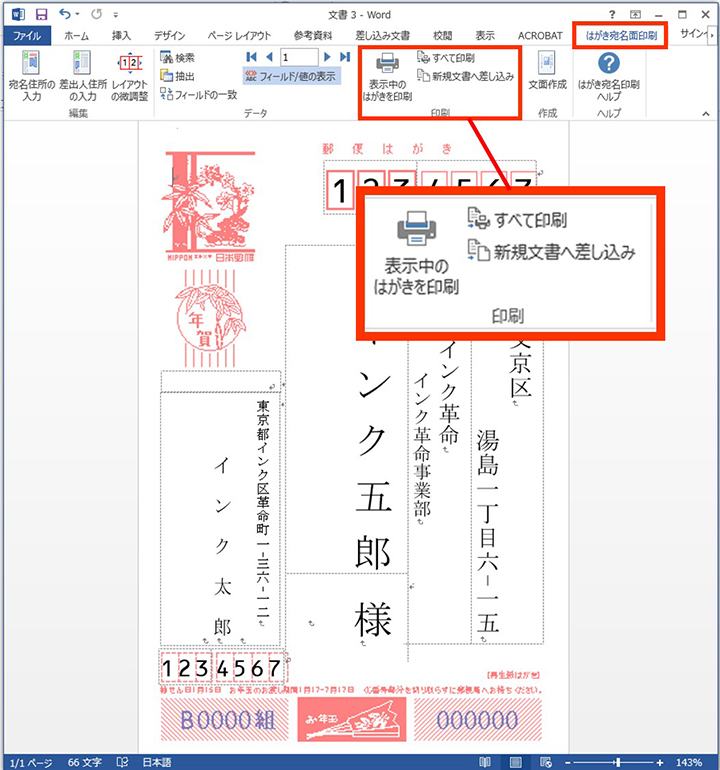
Wordで年賀状を印刷するには、以下の手順に従います。
1. Wordを起動し、新しい文書を作成します。
2. 年賀状のデザインを選びます。
Wordには、年賀状のデザインテンプレートが用意されています。
テンプレートを使用しない場合は、自分でデザインを作成します。
3. 年賀状の内容を編集します。
宛名、メッセージ、写真などを挿入します。
4. 印刷設定を確認します。
用紙の種類、向き、余白などを設定します。
5. 印刷します。
年賀状のデザインテンプレートを使用する
Wordの年賀状デザインテンプレートを使用すると、簡単に年賀状を作成できます。テンプレートには、さまざまなデザインが用意されているため、自分の好みに合ったものを見つけることができます。
1. Wordを起動し、新しい文書を作成します。
2. [ファイル]タブをクリックし、[新規作成]を選択します。
3. 検索ボックスに「年賀状」と入力し、Enterキーを押します。
4. 表示されたテンプレートの中から、好きなデザインを選びます。
5. [作成]をクリックします。
年賀状のデザインを自分で作成する
年賀状のデザインを自分で作成する場合は、以下の手順に従います。
1. Wordを起動し、新しい文書を作成します。
2. [挿入]タブをクリックし、[図形]または[イラスト]を選択します。
3. 好きなデザインの図形やイラストを挿入します。
4. [テキストボックス]を挿入し、メッセージを入力します。
5. 必要に応じて、画像、クリップアート、シェイプなどを追加します。
宛名印刷
宛名印刷は、複数人に年賀状を送信する際に便利です。Wordでは、宛名ラベルの印刷機能を利用できます。
1. [郵便番号]タブをクリックし、[宛名ラベル]を選択します。
2. [新規作成]をクリックします。
3. ラベルのデザインを選びます。
4. [宛名ラベルを作成]をクリックします。
5. [アドレス]タブをクリックし、宛先の情報を入力します。
6. [印刷]をクリックします。
印刷設定
年賀状を印刷する前に、印刷設定を確認する必要があります。用紙の種類、向き、余白などを設定します。
1. [ファイル]タブをクリックし、[印刷]を選択します。
2. [印刷]タブをクリックします。
3. [プリンター]で使用するプリンターを選択します。
4. [用紙の種類]で使用する用紙を選択します。
5. [向き]で用紙の向きを選択します。
6. [余白]で余白を設定します。
7. [印刷]をクリックします。
よくある質問
Wordで年賀状の宛名を印刷!美しい仕上がりに、どんな用紙がおすすめですか?
年賀状の宛名印刷には、光沢紙やマット紙など、さまざまな種類の用紙が使用できます。美しい仕上がりを求めるなら、厚手で表面が滑らかな紙を選ぶのがおすすめです。特に、光沢紙はインクのノリが良く、写真やイラストが鮮やかに印刷できます。一方、マット紙は落ち着いた雰囲気で、文字がくっきり印刷されます。ご自身の年賀状のデザインに合わせて、最適な用紙を選びましょう。
Wordで年賀状の宛名を印刷!複数枚の宛名ラベルを印刷するにはどうすればいいですか?
Wordで複数の宛名ラベルを印刷するには、ラベルテンプレートを使用するのが便利です。Wordの「新規作成」から「ラベル」を選択し、お好みのテンプレートを選びましょう。テンプレートには、宛名ラベルのサイズや枚数が設定されています。宛名ラベルに印刷する情報は、表形式で入力できます。入力後、「印刷」ボタンをクリックすれば、複数の宛名ラベルを簡単に印刷できます。
Wordで年賀状の宛名を印刷!美しいフォント選びのポイントは?
年賀状の宛名印刷では、読みやすく、相手に失礼のないフォントを選ぶことが重要です。ゴシック体や明朝体など、定番の書体がおすすめです。ただし、ゴシック体は少し冷たい印象を与える場合があるので、明朝体の方がより丁寧な印象を与えます。また、筆文字風フォントを使用するのも、個性的な年賀状を作成するのに良い方法です。ただし、読みやすさを考慮し、あまりにも奇抜なフォントは避けましょう。
Wordで年賀状の宛名を印刷!宛名の書き方、何か注意すべき点はありますか?
Wordで年賀状の宛名印刷をする際、敬称の付け方や氏名の書き順など、いくつか注意すべき点があります。まず、会社宛の年賀状の場合、会社の名称と部署名、担当者名を正しく記載しましょう。個人宛の年賀状の場合、「様」または「御中」を付けるのを忘れずに。また、氏名の書き順も、相手への敬意を払い、正しく記載しましょう。宛名の書き方に迷った場合は、インターネットで検索したり、年賀状のマナー本などを参考にすると良いでしょう。