
Word テキストボック 透明:背景を透明にする
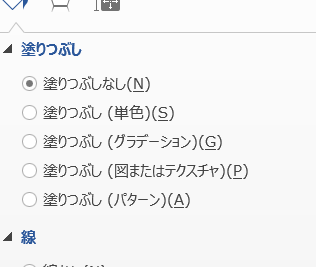
Wordのテキストボックスの背景を透明にする方法を紹介します。通常、テキストボックスの背景色は白や市松模様などで設定されていますが、背景画像や図を重ねる場合などに透明にする必要があります。透明にする方法にはいくつか種類がありますが、ここでは最も簡単な方法を紹介します。背景を透明にすることで、より見栄えの良い文書を作成することができます。
Wordテキストボックスの背景を透明にする方法
背景を透明にすることで、テキストボックスをより見栄えの良いものにすることができます。また、テキストボックスを画像の上に重ねて配置する場合、背景を透明にすることで画像が見えなくなるという問題を解決できます。
Word バージョン:最新バージョンと旧バージョンの違いテキストボックスの背景を透明にする方法
テキストボックスの背景を透明にするためには、以下の手順に従ってください。 テキストボックスを選択します。 「形態」をクリックします。 「塗りつぶし」を選択します。 「なし」を選択します。 「背景を透明にする」を選択します。
テキストボックスの背景色を変更する方法
テキストボックスの背景色を変更することで、テキストボックスをより見栄えの良いものにすることができます。以下の手順に従ってください。 テキストボックスを選択します。 「形態」をクリックします。 「塗りつぶし」を選択します。 「色」を選択します。 好みの色を選択します。 「背景」を選択します。
テキストボックスの透明度を調整する方法
テキストボックスの透明度を調整することで、テキストボックスの見た目をより緻密に制御することができます。以下の手順に従ってください。 テキストボックスを選択します。 「形態」をクリックします。 「透明度」を選択します。 透明度を調整します。
Word フォント一覧:インストールされているフォントを確認テキストボックスの背景画像を設定する方法
テキストボックスの背景画像を設定することで、テキストボックスをより見栄えの良いものにすることができます。以下の手順に従ってください。 テキストボックスを選択します。 「形態」をクリックします。 「背景」を選択します。 「画像」を選択します。 背景画像を選択します。
テキストボックスの背景を Explorer で表示する方法
Explorer でテキストボックスの背景を表示することで、テキストボックスの見た目をより詳しく確認することができます。以下の手順に従ってください。 Explorerを開きます。 テキストボックスを選択します。 「表示」をクリックします。 「背景」を選択します。 | 機能 | 説明 | | :——- | ——————————————————————— | | 背景 | テキストボックスの背景を設定します。 | | 透明 | テキストボックスの背景を透明にすることができます。 | | 塗りつぶし | テキストボックスの背景色を変更することができます。 | | 画像 | テキストボックスの背景画像を設定することができます。 | | 透明度 | テキストボックスの透明度を調整することができます。 | 以下は、背景を透明にするкодである。 csharp var shape = slide.Shapes.AddTextbox(ShapeType.Rectangle, 10, 10, 100, 50); shape.Fill.Format.FillTransparency = 0.5;
Wordのテキストボックスの背景を透明にしたいのですが?
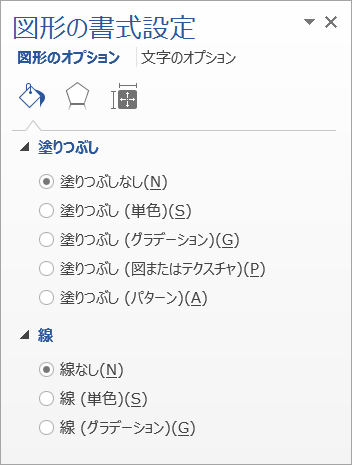
Wordのテキストボックスの背景を透明にしたい場合、以下の手順を行います。
テキストボックスの背景色の変更
テキストボックスの背景色を変更するには、以下の手順を行います。
- テキストボックスを選択します。
- ホームタブの「図形書式」グループで、「図形の書式」ボタンをクリックします。
- 図形書式ダイアログボックスの「背景」タブをクリックします。
- 背景色のドロップダウンメニューから、「なし」を選択します。
- OKボタンをクリックして、背景色を保存します。
テキストボックスの透明度の変更
テキストボックスの透明度を変更するには、以下の手順を行います。
Word ヘッダーとは:ヘッダーの役割- テキストボックスを選択します。
- ホームタブの「図形書式」グループで、「図形の書式」ボタンをクリックします。
- 図形書式ダイアログボックスの「透明度」タブをクリックします。
- 透明度スライダーを右に移動して、テキストボックスの透明度を変更します。
- OKボタンをクリックして、透明度を保存します。
テキストボックスの背景を画像に変更する
テキストボックスの背景を画像に変更するには、以下の手順を行います。
- テキストボックスを選択します。
- ホームタブの「図形書式」グループで、「図形の書式」ボタンをクリックします。
- 図形書式ダイアログボックスの「背景」タブをクリックします。
- 背景のドロップダウンメニューから、「画像」 を選択します。
- 背景画像ファイルを選択して、背景を画像に変更します。
注意: 画像を背景にする場合、画像の透明度やサイズを調整する必要がある場合があります。
Word文書の背景を透過するには?
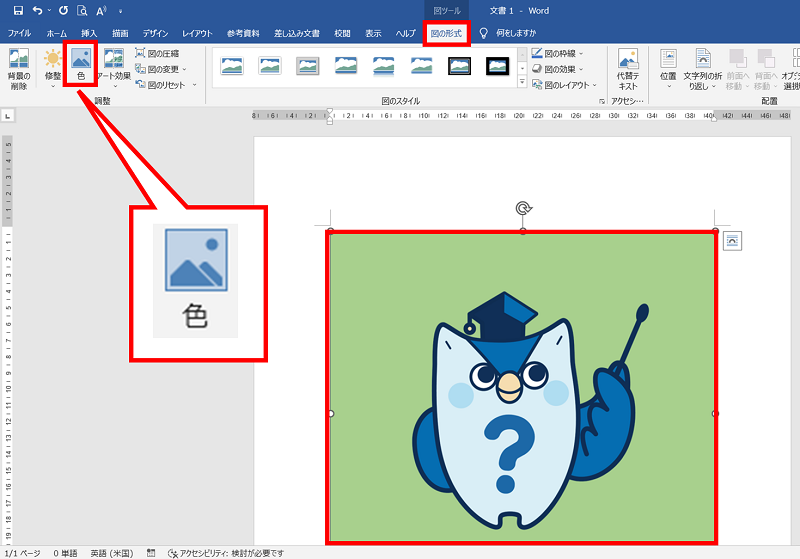
Word文書の背景を透過するには、以下の手順に従う必要があります。
背景色を設定する
背景色を設定するには、以下の手順に従います。
- Word文書を開きます。
- ホームタブをクリックします。
- ページレイアウトグループの「背景」ボタンをクリックします。
- 背景色セクションで、「背景色」のドロップダウンメニューから「背景色」を選択します。
- 背景色を選択したら、「OK」をクリックします。
背景色を設定することによって、文書の背景に色が表示され、透過効果が実現されます。
画像を背景にする
画像を背景にするには、以下の手順に従います。
- Word文書を開きます。
- 挿入タブをクリックします。
- 「画像」グループの「背景画像」をクリックします。
- 画像ファイルを選択して、「挿入」をクリックします。
- 画像が挿入されたら、右クリックして「背景画像」をクリックします。
画像を背景にすることによって、文書の背景に画像が表示され、透過効果が実現されます。
透過度を設定する
透過度を設定するには、以下の手順に従います。
- Word文書を開きます。
- 挿入タブをクリックします。
- 「画像」グループの「背景画像」をクリックします。
- 画像ファイルを選択して、「挿入」をクリックします。
- 画像が挿入されたら、右クリックして「背景画像」をクリックします。
- 「背景画像」のプロパティ画面で、「透過度」を設定します。
透過度を設定することによって、背景画像の透明度を調整でき、透過効果が実現されます。
Wordのテキストボックスの背景色を変えるには?
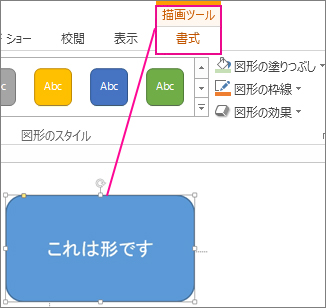
Wordのテキストボックスの背景色を変えるには、以下の手順に従います。
まず、Wordでドキュメントを開き、テキストボックスを選択します。次に、「ホーム」タブの「描画ツール」をクリックし、「フォントグループ」の「背景色」をクリックします。ここで、背景色を選択できます。
背景色の種類
背景色には、ソリッドカラー、グラデーション、パターンなどの種類があります。ソリッドカラーは単色で、グラデーションは2色以上の色をグラデーションさせた色です。パターンは、文字符号や図形を繰り返しすることで作られた色です。
背景色の設定方法
背景色を設定する方法は以下の通りです。
- 背景色の種類を選択します
- 色を選択します
- オプションを設定します。グラデーションの場合は、グラデーションの方向を設定することができます
背景色のtips
背景色を設定する際のtipsは以下の通りです。
- 背景色は、テキストの読みやすさを向上させるために使用できます
- 背景色は、テキストボックスのボーダーと合わせて設定することで、洗練されたデザインにすることができます
- 背景色は、Wordのファイルサイズを増加させる可能性があるため、必要に応じて使用するようにしましょう
Wordの文字の背景を消す方法は?
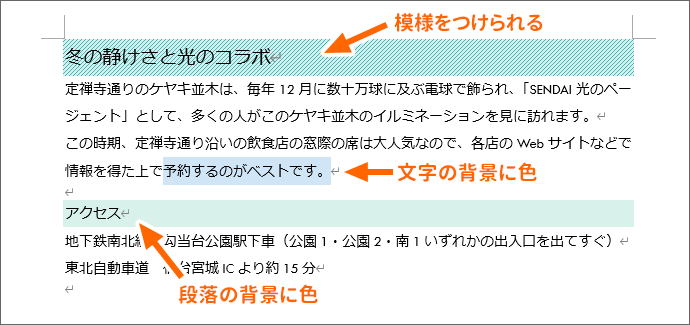
、以下の方法が考えられます。
文字の背景を消すには
文字の背景を消すには、ホームタブの書式グループの文字色ボタンをクリックし、背景色を選択します。背景色を選択すると、文字の背景色の設定画面が表示されます。この画面で、背景色をなしに設定すると、文字の背景が消去されます。
段落の背景を消すには
段落の背景を消すには、ホームタブの書式グループの段落ボタンをクリックし、段落を選択します。段落を選択すると、段落の設定画面が表示されます。この画面で、背景のなしを選択すると、段落の背景が消去されます。
- 段落の背景を消すには、段落の設定画面を表示する必要があります。
- 段落の設定画面で背景のなしを選択します。
- 背景のなしを選択すると、段落の背景が消去されます。
表の背景を消すには
表の背景を消すには、挿入タブの表グループの表の書式設定ボタンをクリックし、表の書式設定を選択します。表の書式設定を選択すると、表の書式設定画面が表示されます。この画面で、背景の色をなしに設定すると、表の背景が消去されます。
- 表の背景を消すには、表の書式設定画面を表示する必要があります。
- 表の書式設定画面で背景の色のなしを選択します。
- 背景の色のなしを選択すると、表の背景が消去されます。
よくある質問
Word テキストボックスの背景を透明にするにはどうすればいいのですか?
Word テキストボックスの背景を透明にするには、テキストボックスの形式 を設定する必要があります。テキストボックスを選択し、右クリック して フォーマット をクリックします。次に、オプション タブで 背景の色 を選択し、透明 に設定します。
Word テキストボックスの背景を透明にする方法は他にありませんか?
はい、別の方法もあります。テキストボックスを選択し、開発者 タブに切り替えます。次に、テキスト ボックス ツール Bar の プロパティ ボタンをクリックし、背景画像 を選択します。ここで、なし を選択して、背景を透明に設定します。
Word テキストボックスの背景を透明にすると、テキストが見えなくなりますか?
いいえ、テキストボックスの背景を透明にすると、テキストは見えなくなりません。背景を透明に設定しても、テキストの色 と フォント は変わらないため、テキストは依然として見える状態になります。ただし、背景を透明に設定すると、テキストボックスの枠線や境界線が見えなくなります。
Word テキストボックスの背景を透明にすることで、印刷時の問題が発生しますか?
Word テキストボックスの背景を透明に設定しても、基本的に印刷時の問題は発生しません。しかし、印刷設定 によっては、背景を透明に設定したテキストボックスが正しく印刷されない場合があります。印刷時には、背景を透明に設定したテキストボックスの動作を確認する必要があります。



