
Word バージョン:最新バージョンと旧バージョンの違い

。Microsoft Wordは、世界中で広く使用されているワードプロセッサです。バージョンが変わるたびに新しい機能や改良が追加され、ユーザーの生産性を高めています。しかし、新バージョンに切り替える際には、必ず最新の機能や変更点を理解する必要があります。本稿では、最新バージョンのWordと旧バージョンの主な違いを解説します。新しい機能や互換性の変更についても紹介し、ユーザーがスムーズにアップグレードできるよう支援します。
Word バージョン:最新バージョンと旧バージョンの違い
Microsoft Wordは、文書作成ソフトウェアのデファクトスタンダードとなりました。Wordには、さまざまなバージョンがあり、最新バージョンと旧バージョンの違いを理解することが重要です。この記事では、主要なバージョン間の違いを説明します。
Word フォント一覧:インストールされているフォントを確認Word 2019とWord 2016の違い
Word 2019とWord 2016の主な違いは、機能の追加と改善、パフォーマンスの向上、そしてセキュリティの強化です。Word 2019では、新しいスタイルとレイアウトオプション、デザインアイデアツール、読み取りモードなどの新機能が追加されました。
| Word 2019 | Word 2016 |
|---|---|
| 新しいスタイルとレイアウトオプション | 従来のスタイルとレイアウトオプション |
| デザインアイデアツール | なし |
| 読み取りモード | なし |
Word 2016とWord 2013の違い
Word 2016とWord 2013の主な違いは、機能の追加と改善、パフォーマンスの向上、そしてセキュリティの強化です。Word 2016では、Microsoft Office Onlineの統合、リアルタイム共同編集、そして改善された読み取りモードなどの新機能が追加されました。
| Word 2016 | Word 2013 |
|---|---|
| Microsoft Office Onlineの統合 | なし |
| リアルタイム共同編集 | なし |
| 改善された読み取りモード | なし |
Word 2013とWord 2010の違い
Word 2013とWord 2010の主な違いは、機能の追加と改善、パフォーマンスの向上、そしてセキュリティの強化です。Word 2013では、メタファイル形式のサポート、改善されたオブジェクト選択、そして変更されたユーザーインターフェイスなどの新機能が追加されました。
Word フォント固定:フォントを変更できないように設定| Word 2013 | Word 2010 |
|---|---|
| メタファイル形式のサポート | なし |
| 改善されたオブジェクト選択 | なし |
| 変更されたユーザーインターフェイス | なし |
Word 2010とWord 2007の違い
Word 2010とWord 2007の主な違いは、機能の追加と改善、パフォーマンスの向上、そしてセキュリティの強化です。Word 2010では、バックステージビュー、改善されたスタイルとテーマ、そしてOpenTypeのサポートなどの新機能が追加されました。
| Word 2010 | Word 2007 |
|---|---|
| バックステージビュー | なし |
| 改善されたスタイルとテーマ | なし |
| OpenTypeのサポート | なし |
Word 2007とWord 2003の違い
Word 2007とWord 2003の主な違いは、機能の追加と改善、パフォーマンスの向上、そしてセキュリティの強化です。Word 2007では、新しいMicrosoft Office Fluentユーザーインターフェイス、改善されたスタイルとテーマ、そしてXMLファイル形式のサポートなどの新機能が追加されました。
| Word 2007 | Word 2003 |
|---|---|
| 新しいMicrosoft Office Fluentユーザーインターフェイス | なし |
| 改善されたスタイルとテーマ | なし |
| XMLファイル形式のサポート | なし |
Wordの最新バージョンは?
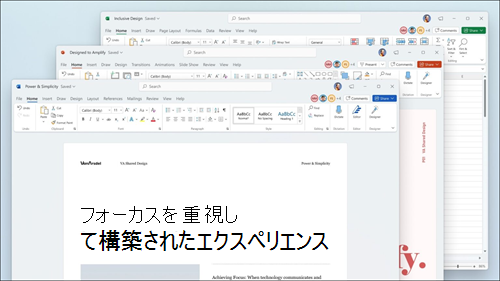
Wordの最新バージョンは、Microsoft Office 2021 および Microsoft 365 に含まれる Word 2021 となります。Word 2021 は、前バージョンと比較して、多くの新機能や改良された機能を搭載しています。特に、クラウド接続 と 共同作業 の強化が目立ちます。
Word 2021 の新機能
- 共同作業の強化:リアルタイムでの共同編集や、共同編集者とのコミュニケーションが強化されました。
- クラウド接続の強化:OneDriveやSharePointなどへの保存や共有が便利になりました。
- AIを活用した機能:文章の書き方の提案や、画像の自動キャプション生成など、AIを活用した機能が追加されています。
Word 2021 の改良点
- ユーザーインターフェイスの改良:より直感的で使いやすいインターフェイスになりました。
- グラフィック機能の強化:より高度なグラフィック編集機能が追加されています。
- セキュリティーの強化:新しいセキュリティ機能が追加され、安全性が向上しました。
Word 2021 の利用方法
- ダウンロードとインストール:Microsoftの公式サイトからOffice 2021をダウンロードし、インストールします。
- ライセンスの入手:Microsoft 365のサブスクリプションや、個人向けライセンスの購入が必要です。
- 初期設定:起動後、初期設定を完了し、クラウドサービスとの連携設定を行います。
Wordのバージョンによって互換性に違いはありますか?
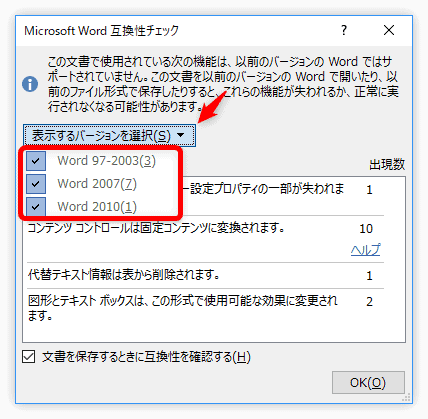
Wordのバージョンによって互換性に違いはあります。Microsoft Wordは、過去20年以上にわたって、リリースされた各バージョンで新しい機能を追加し、ユーザーインターフェイスを変更してきました。ただし、これらの変更によって、古いバージョンのWordで作成されたドキュメントを新しいバージョンで開く際や、新しいバージョンで作成されたドキュメントを古いバージョンで開く際に、互換性の問題が発生する可能性があります。
Word ページをコピー:ページを複製Wordのバージョンごとの基本的な違い
Wordのバージョンごとに、基本的な違いがあります。たとえば、Word 2003以降のバージョンは、XMLベースのファイル形式である.docx形式を使用しているのに対し、Word 2003以前のバージョンは、efaファイル形式である.doc形式を使用していました。
- Word 2003以前のバージョンは、efaファイル形式である.doc形式を使用していました。
- Word 2003以降のバージョンは、XMLベースのファイル形式である.docx形式を使用しています。
- Word 2013以降のバージョンは、より高度な機能を備えていますが、古いバージョンのWordとの互換性にも留意が必要です。
互換性の問題の発生要因
互換性の問題は、主に、新しいバージョンのWordで追加された機能や、古いバージョンのWordでサポートされていない機能を使用した場合に発生します。たとえば、新しいバージョンのWordで追加された機能であるSmartArtグラフィックスや、Word 2007以降のバージョンで追加された機能であるVMLベースのグラフィックスを使用した場合、古いバージョンのWordで開いたときに正しく表示されない可能性があります。
- 新しいバージョンのWordで追加された機能の使用
- 古いバージョンのWordでサポートされていない機能の使用
- グラフィックスや画像などのオブジェクトの使用
互換性の問題を解決する方法
互換性の問題を解決するためには、いくつかの方法があります。たとえば、古いバージョンのWordで開く必要がある場合、ファイルを.doc形式や.rtf形式で保存することができます。また、新しいバージョンのWordで作成したドキュメントを古いバージョンのWordで開く必要がある場合、互換性モードを使用することができます。さらに、Microsoft Wordの無料版であるWord Onlineや、オープンソースのオフィスソフトであるLibreOfficeを使用することもできます。
- ファイルを.doc形式や.rtf形式で保存する
- 互換性モードを使用する
- Microsoft Wordの無料版であるWord OnlineやオープンソースのオフィスソフトであるLibreOfficeを使用する
ワードを最新バージョンにするにはどうすればいいですか?
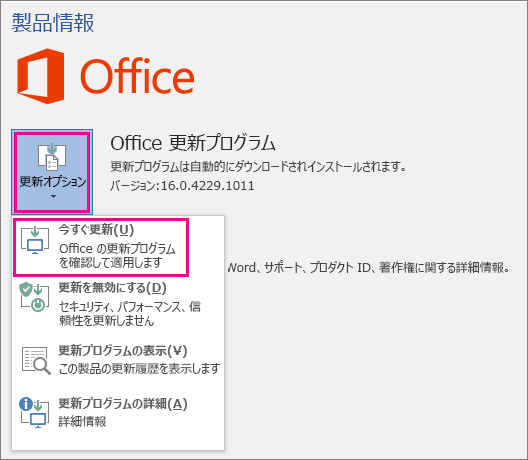
Microsoft Office の更新方法
Microsoft Office のワードを最新バージョンにするには、以下の手順で更新する必要があります。
- Microsoft Office の更新プログラムをダウンロードする
- updates.microsoft.com から最新の Office パッケージをダウンロードする
- インストールされた Office を更新するため、すべての Office アプリを閉じる必要があります
ワードの自動更新の有効化
ワードの自動更新を有効にすることで、最新のバージョン取得できます。
- Office アプリケーションを起動する
- ファイルメニューをクリックし、オプションを選択します
- 更新オプションを選択し、自動更新が有効になっていることを確認します
Microsoft Office 365 を使用する
Microsoft Office 365 に加入することで、常に最新のバージョンのワードを利用できます。
- Office 365 に加入する
- Office 365 に含まれる最新バージョンのワードをダウンロードする
- ローカルにインストールして使用する
Wordのバージョンはどのように変遷してきましたか?
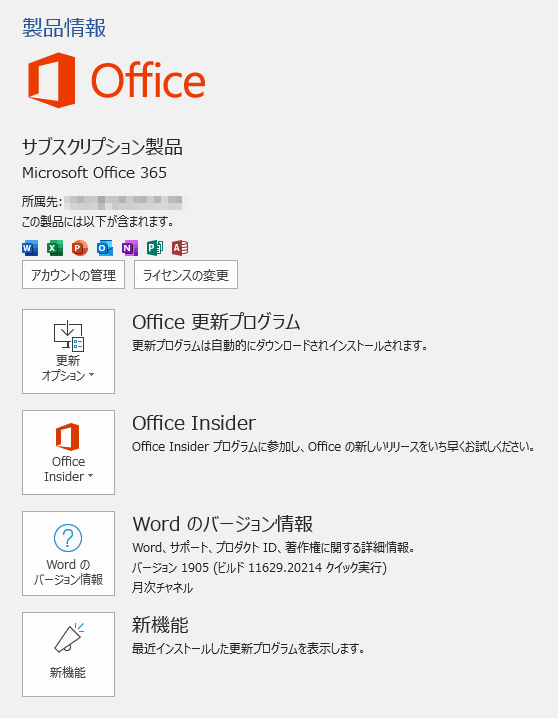
マイソフトのWordは、1983年に最初のバージョンがリリースされて以来、数多くのバージョンがリリースされてきました。ここでは、Wordのバージョンの変遷について説明します。
初期のバージョン(Word 1.x – 5.x)
Wordの初期のバージョンは、1983年にリリースされたWord 1.0から始まります。このバージョンはMacintosh用であり、当時としては高機能なワードプロセッサでした。その後、1985年にリリースされたWord 2.0では、Windows版が追加されました。以降、Word 3.0(1986年)、Word 4.0(1989年)、Word 5.0(1989年)とバージョンアップが繰り返されました。この期にWordは基本的なワードプロセッサとしての位置を確立しました。
Word 1.0(1983年):Macintosh用の最初のバージョン
Word 2.0(1985年):Windows版が追加
Word 3.0(1986年):機能の向上
Word 4.0(1989年):Windows版の改良
Word 5.0(1989年):Macintosh版の改良
Officeパッケージへの統合(Word 6.x – 9.x)
1990年代に入り、WordはOfficeパッケージの一部としてリリースされるようになりました。Word 6.0(1993年)はOffice 4.xの一部であり、Word 7.0(1995年)はOffice 95の一部でした。この期にWordは他のOfficeアプリケーションとの統合が強化されました。Word 8.0(1997年)とWord 9.0(1999年)はそれぞれOffice 97とOffice 2000の一部でした。
Word 6.0(1993年):Office 4.xの一部
Word 7.0(1995年):Office 95の一部
Word 8.0(1997年):Office 97の一部
Word 9.0(1999年):Office 2000の一部
近年のバージョン(Word 10.x – 16.x)
2000年代以降のWordのバージョンは、Office XP(2001年)の一部としてリリースされたWord 10を皮切りに、Office 2003(2003年)の一部のWord 11、Office 2007(2007年)の一部のWord 12、Office 2010(2010年)の一部のWord 14、Office 2013(2013年)の一部のWord 15、Office 2016(2016年)の一部のWord 16と進化し続けました。近年のバージョンはクラウドサービスの統合やコラボレーションツールの強化に焦点を当てています。
Word 10(2001年):Office XPの一部
Word 11(2003年):Office 2003の一部
Word 12(2007年):Office 2007の一部
Word 14(2010年):Office 2010の一部
Word 15(2013年):Office 2013の一部
Word 16(2016年):Office 2016の一部
よくある質問
Word の最新バージョンと旧バージョンにはどのような違いがありますか。
Word の最新バージョンと旧バージョンには、機能、セキュリティ、パフォーマンスなどの面でいくつかの違いがあります。最新バージョンの Word では、AI powered tools などの新機能が追加されており、文書作成の効率化を支援します。一方、旧バージョンではこれらの機能が利用できない場合があります。また、セキュリティ面でも最新バージョンでは、新しい脅威に対する対策が施されており、セキュリティが向上しています。
Word の最新バージョンは旧バージョンと互換性がありますか。
Word の最新バージョンと旧バージョンは、基本的に互換性があります。しかし、最新バージョンで作成された文書を旧バージョンで開く際には、互換性モードに切り替えることになる場合があります。また、最新バージョンで追加された新機能やファイル形式を旧バージョンでは使用できない場合があります。
Word の最新バージョンにアップグレードする必要がありますか。
Word の最新バージョンにアップグレードする必要性は、利用する目的やニーズによって異なります。文書作成の効率化を望む場合や、最新の機能を利用する必要がある場合にはアップグレードを検討することがあります。また、セキュリティのためにも、最新バージョンにアップグレードすることを推奨します。ただし、単に文書の作成や編集のみを行っている場合には、旧バージョンでも十分に対応できることがあります。
Word の最新バージョンにアップグレードする方法はありますか。
Word の最新バージョンにアップグレードする方法はいくつかあります。まずは、Microsoft Office の公式サイトから最新バージョンのダウンロードや購入が可能です。また、Mirosoft 365 などのサブスクリプションサービスを利用することで、常に最新バージョンを利用できるようになります。アップグレードの際には、システム要件を確認することをお勧めします。



