
Word フォント固定:フォントを変更できないように設定

ワードでのフォント固定というのは、ドキュメント内の文字のスタイルとサイズを一貫性を持たせるために役立つ機能です。しかし、同じフォントを使用したまま変更しようとすることが失敗することもあります。フォント固定を設定すると、他のユーザーが異なるフォントを選択するのを防止でき、ドキュメントのレイアウトやデザインを一定に保つことができます。さらに、フォント固定は複数のユーザーが共同で作成したドキュメントや、特定のフォントを使用しなければならない場合にも有効です。この記事では、ワードでのフォント固定方法について詳しく説明します。
Wordでフォントを固定する方法:フォントの変更を不可にする設定
Wordでファイルを作成する際、フォントは文書全体に適用されます。しかし、作成者以外の人物が文書を編集した場合、フォントが変更される可能性があります。これを防ぐために、フォントを固定し、変更を不可にする設定を実施することができます。この設定は、文書のフォーマットを統一し、読み手に与える印象を維持するために重要です。
Word ヘッダーとは:ヘッダーの役割フォントの固定の目的とは何か
フォントを固定する主な目的は、文書のフォーマットを統一し、読み手に与える印象を維持することです。フォントを固定することで、文書の全体的な見た目を維持し、読み手にškerく伝えることができます。また、フォントを固定することで、文書のレイアウトを崩す可能性がある変更を防ぐこともできます。
Wordでフォントを固定する方法
Wordでフォントを固定する方法は以下の通りです。 まず、Wordを起動し、文書を開きます。次に、「ホーム」タブをクリックし、「フォント」グループ内の「フォント」ボタンをクリックして、「フォント」ダイアログボックスを開きます。ここで、「フォント」ドロップダウンリストから、固定したいフォントを選択します。次に、「設定」ボタンをクリックし、「フォントの設定」ダイアログボックスを開きます。ここで、「フォントの変更を不可にする」チェックボックスをオンにして、「OK」ボタンをクリックします。
フォントの固定方法の種類
フォントの固定方法には、以下の2種類があります。 全体のフォントを固定する テキストボックス内のフォントを固定する
Word ページをコピー:ページを複製フォントの固定の効果
フォントを固定することで、以下の効果が得られます。 | 効果 | 内容 | | :——————————– | :——————————————————————————————- | | 文書のフォーマットの統一 | 文書全体にフォントを統一し、読み手に与える印象を維持します。 | | レイアウトの崩れを防ぐ | フォントの変更によりレイアウトが崩れる可能性を防ぎます。 | | 作成者の意図を尊重する | 作成者の意図を尊重し、文書の全体的な見た目を維持します。 | | 読み手に与える印象の統一 | 読み手に与える印象を統一し、文書の内容を効果的に伝えることができます。 | | ファイルの互換性を確保する | 異なるバージョンのWordでファイルを開いた場合でも、フォントが変更されないようにします。 |
フォントの固定の注意点
フォントを固定する際の注意点は以下の通りです。 フォントの固定は、文書全体に適用されます。 フォントの固定は、テキストボックス内のテキストにも適用されます。 フォントの固定は、ファイルの互換性を確保するために重要です。
ワードのフォント設定を固定するには?
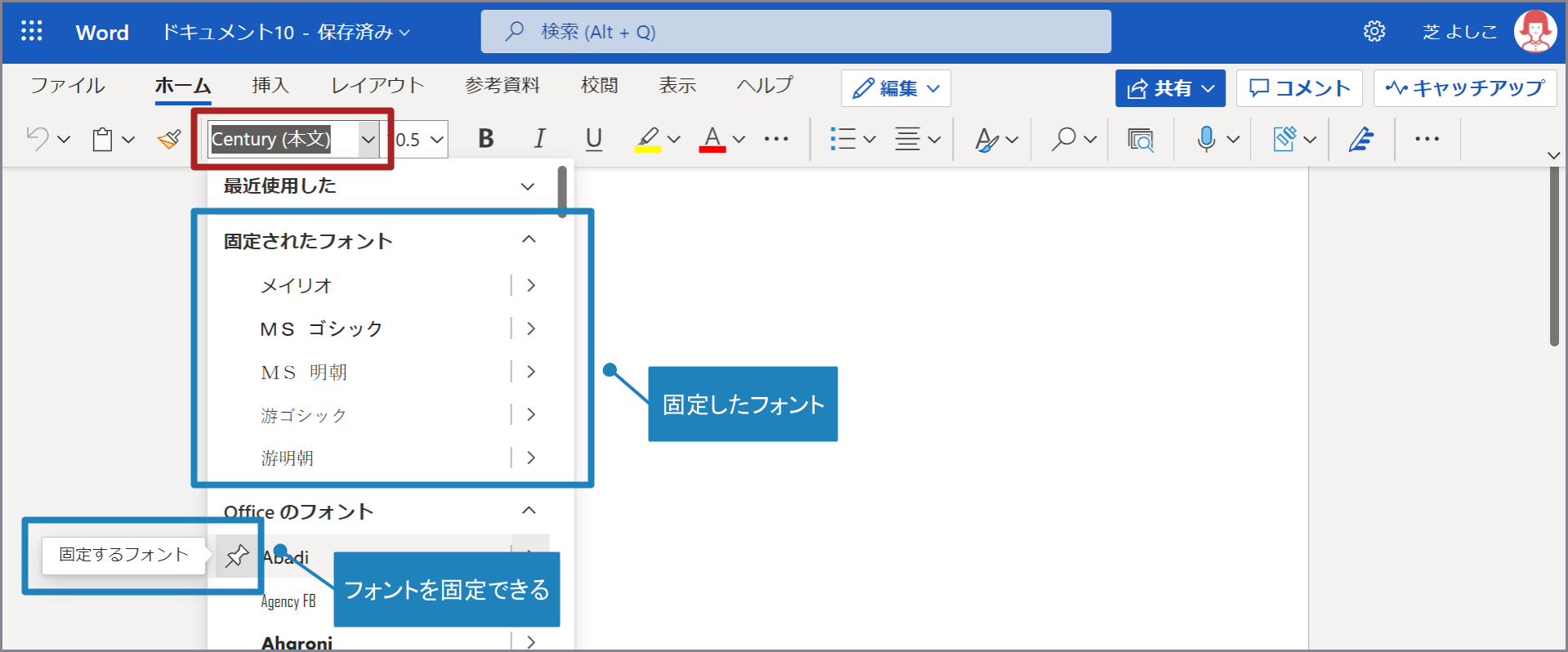
フォント設定を固定する方法
ワードのフォント設定を固定するには、スタイルを使用することができます。スタイルを使用することで、文書全体のフォント設定を一括で変更することができます。スタイルを適用するには、文書の任意の部分を選択し、ホームタブのスタイルグループでスタイルの設定をクリックします。
- スタイルの設定ダイアログボックスで、フォントタブをクリックします。
- フォント設定を選択し、OKボタンをクリックします。
- スタイルを適用した後、文書全体のフォント設定が変更されます。
テーマを使用する
ワードのフォント設定を固定する別の方法は、テーマを使用することです。テーマを使用することで、文書のフォント設定を含む複数の書式設定を一括で変更することができます。テーマを適用するには、デザインタブのテーマグループでテーマの設定をクリックします。
- テーマの設定ダイアログボックスで、フォントタブをクリックします。
- フォント設定を選択し、OKボタンをクリックします。
- テーマを適用した後、文書全体のフォント設定が変更されます。
セクション設定を使用する
ワードのフォント設定を固定する別の方法は、セクション設定を使用することです。セクション設定を使用することで、文書の特定のセクションのフォント設定を一括で変更することができます。セクション設定を適用するには、レイアウトタブのセクショングループでセクションの設定をクリックします。
Word ページ番号 1 2:ページ番号を連番で表示- セクションの設定ダイアログボックスで、フォントタブをクリックします。
- フォント設定を選択し、OKボタンをクリックします。
- セクション設定を適用した後、指定したセクションのフォント設定が変更されます。
Wordでフォントを保護するにはどうすればいいですか?
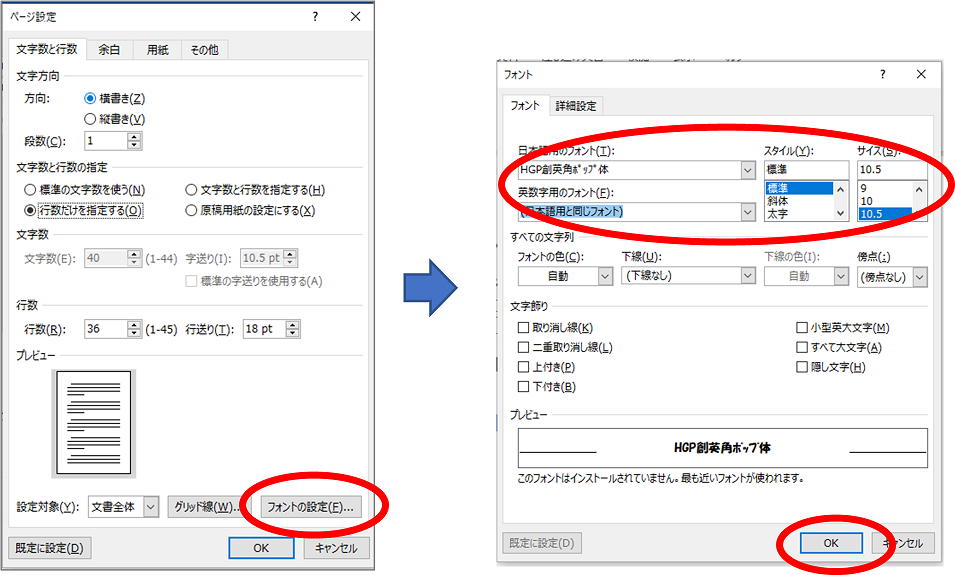
Wordで作成した文書で特定のフォントを使用する場合、そのフォントを保護する必要があります。フォントを保護するには、次の方法があります。
文書に埋め込まれるフォントを制限すること
ドキュメントに埋め込まれたフォント情報を読み取り圧縮して埋め込み形式を最適化する
ドキュメントのフォントを保護する方法
ドキュメントのフォントを保護するには、次の手順を実行する必要があります。
Wordの設定メニューを開きます
「ファイル>オプション>セキュリティセンター>フォント>フォントの保護」と進みます
「フォントの保護」をオンにします
ドキュメントに埋め込まれたフォント情報を最適化する方法
ドキュメントに埋め込まれたフォント情報を圧縮して埋め込み形式を最適化するには、次の手順を実行する必要があります。
ドキュメントの設定メニューを開きます
「ファイル>オプション>保存>壓縮フォントデータ」をオンにします
「圧縮フォントデータ」をオンにした状態でドキュメントを保存します
ワードのフォントサイズが勝手に変わるのはなぜですか?
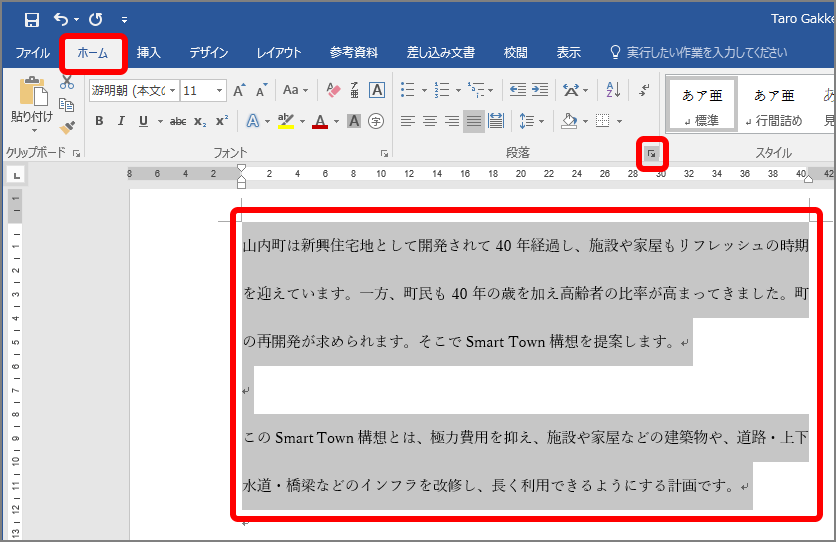
ワードで作成した文書のフォントサイズが勝手に変わることは、たいへんめんどうなことです。フォントサイズが勝手に変わる原因は、基本的には設定が原因です。ワードでは、文字サイズを自動調整する機能があります。この機能が有効になっている場合、文字サイズが勝手に変わることがあります。
フォントサイズが勝手に変わる原因1:自動文字サイズ調整機能
自動文字サイズ調整機能は、文書の文字サイズを自動的に調整する機能です。この機能が有効になっている場合、文書の文字サイズが勝手に変わることがあります。この機能を無効にすることで、文字サイズが勝手に変わるのを防ぐことができます。
- ワードで文書を開きます。
- 「ホーム」タブで「段落」ボタンをクリックします。
- 「段落」パネルの「文字サイズ」項目で、「自動文字サイズ調整」を無効にします。
フォントサイズが勝手に変わる原因2:テーマまたはスタイルの設定
ワードでは、文書の外観を変更するためにテーマやスタイルを使用できます。テーマまたはスタイルの設定によっても、フォントサイズが勝手に変わることがあります。テーマまたはスタイルの設定を確認することで、文字サイズが勝手に変わるのを防ぐことができます。
- ワードで文書を開きます。
- 「デザイン」タブで「テーマ」または「スタイル」ボタンをクリックします。
- テーマまたはスタイルの設定を確認し、文字サイズを変更する設定があれば変更します。
フォントサイズが勝手に変わる原因3:不正な設定ファイル
ワードの設定ファイルに問題がある場合も、フォントサイズが勝手に変わることがあります。ワードの設定ファイルを修復または削除することで、文字サイズが勝手に変わるのを防ぐことができます。
- ワードを終了します。
- ワードの設定ファイルを修復または削除します。
- ワードを再起動します。
ワードの設定ファイルを修復または削除する方法は、ワードのバージョンによって異なりますので、ワードのヘルプまたはオンラインサポートを参照してください。
Wordで数字のフォントを固定するには?
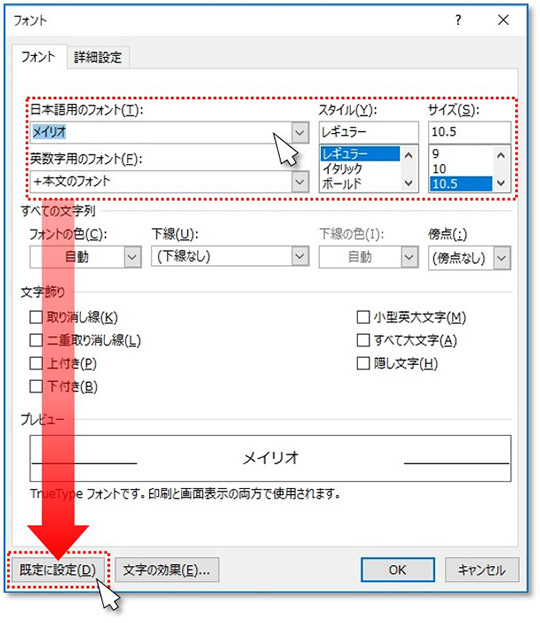
フォント設定を行う必要があります。
フォント設定の方法
Wordで数字のフォントを固定するには、以下の手順でフォント設定を行います。
- ホームタブをクリックします。
- フォントグループ内のフォントボタンをクリックします。
- フォントダイアログボックスで、数字タブをクリックします。
- 数字のフォントを選択し、OKボタンをクリックします。
スタイル設定の方法
Wordで数字のフォントを固定するには、スタイル設定を行う方法もあります。
- ホームタブをクリックします。
- スタイルグループ内のスタイルボタンをクリックします。
- スタイルダイアログボックスで、数字スタイルを選択し、変更ボタンをクリックします。
- 数字のフォントを選択し、OKボタンをクリックします。
数式設定の方法
Wordで数字のフォントを固定するには、数式設定を行う方法もあります。
- 挿入タブをクリックします。
- 数式グループ内の数式ボタンをクリックします。
- 数式ダイアログボックスで、数字タブをクリックします。
- 数字のフォントを選択し、OKボタンをクリックします。
よくある質問
Wordでフォントを固定することができるのですか。
Wordでは、ドキュメント全体のフォントを固定することはできません。しかし、フォントの固定 を実現するためのいくつかの方法があります。たとえば、スタイル を使用して、タイトルや本文などの特定の部分にフォントを設定することができます。また、テキストボックス を使用して、テキストを囲み、その中にフォントを設定することもできます。さらに、マ を使用して、フォントを自動的に変更するプログラムを実行することも可能です。
Wordで固定されたフォントを変更する方法はありますか。
固定されたフォントを変更する方法は、いくつかあります。まず、スタイル を使用して、固定されたフォントを変えることができます。スタイル パネルを開き、変更したいスタイルを選択し、フォント ボタンをクリックして、新しいフォントを選択します。さらに、フォント ダイアログボックスを開き、フォント タブで新しいフォントを選択することもできます。また、テキストボックス を使用して、固定されたフォントを変更することもできます。 テキストボックス を選択し、フォント ボタンをクリックして、新しいフォントを選択します。
Wordで他のユーザーがフォントを変更できないようにする設定は可能ですか。
はい、Wordでは、他のユーザーがフォントを変更できないようにする設定が可能です。保護 モードでドキュメントを保護することで、他のユーザーがフォントを変更することができなくなります。保護 モードでは、ドキュメントを読み取り専用モードに設定することができます。さらに、パスワード を設定することで、ドキュメントの編集権限を制限することもできます。また、フィルタリング を使用して、ドキュメント内の特定のフォントを変更することを禁止することもできます。
Wordでフォントを固定する設定を解除する方法はありますか。
はい、Wordでフォントを固定する設定を解除する方法はあります。スタイル を使用して、固定されたフォントを解除することができます。スタイル パネルを開き、変更したいスタイルを選択し、フォント ボタンをクリックして、自動 を選択します。また、フォント ダイアログボックスを開き、フォント タブで 自動 を選択することもできます。さらに、テキストボックス を使用して、固定されたフォントを解除することもできます。 テキストボックス を選択し、フォント ボタンをクリックして、自動 を選択します。これで、フォントが固定されていれば解除されます。



