
Word ページをコピー:ページを複製

Wordでは、文書全体をコピーする必要が多いことはありませんが、特定のページを複製する必要がある場合はどうすればよいかを知っておく必要があります。Wordは、ページを簡単に複製できる数多くの機能を提供しています。本記事では、Wordページを複製するさまざまな方法をご紹介します。ページを複製する前に、文書のレイアウトとデザインを考慮する必要があります。ページを複製すると、文書のレイアウトが変わり、デザインが崩れる可能性があります。したがって、本記事では、ページを複製する方法の他に、レイアウトとデザインを維持するためのourmetinkaipediaeßerdem。
Word ページをコピー:ページを複製する方法
Word でページをコピーする必要がありますか? ここでは、Word でページを複製するための詳細な手順を提供します。 これは、ドキュメント内でページを繰り返したり、複数のページを同時に印刷したりするときに便利です。
Word ページ増やす:ページを追加方法1:コピーペースト機能を使用
まず、Word ドキュメントを開きます。 次に、コピーしたいページの内容を選択します。 選択した内容を右クリックし、「コピー」をクリックします。 次に、ページを貼り付ける位置にカーソルを置き、右クリックして「貼り付け」をクリックします。 ページが複製されます。
方法2:挿入機能を使用
ドキュメントの任意のページで、「挿入」タブをクリックします。 次に、「ページブレイク」をクリックし、「ページを挿入」を選択します。 「ページのコピー」というラベルの付いたボックスが表示されます。 ページ番号を入力し、「コピー」をクリックします。 ページが複製されます。
方法3:ショートカットキーを使用
ショートカットキーも使用できます。 ページをコピーするには、Ctrlキー + Shiftキー + ページダウンキーを同時に押します。 ページが複製されます。
Word ページ番号 1 2:ページ番号を連番で表示方法4:ドキュメント内のページを複製する
ドキュメント内でページを複製するには、以下の手順に従います。 ページをコピーし、挿入タブをクリックします。 次に、「ページブレイク」をクリックし、「ページの挿入」を選択します。 ページ番号を入力し、「コピー」をクリックします。 ページが複製されます。
方法5:複数ページをコピーする
複数ページをコピーするには、以下の手順に従います。 ページをコピーし、挿入タブをクリックします。 次に、「ページブレイク」をクリックし、「ページの挿入」を選択します。 ページ番号を入力し、「コピー」をクリックします。 ページが複製されます。
| 方法 | 手順 |
|---|---|
| コピーペースト | コピー > ペースト |
| 挿入 | 挿入 > ページブレイク > ページの挿入 |
| ショートカットキー | Ctrl + Shift + ページダウン |
| ドキュメント内 | ページをコピー > 挿入 > ページブレイク > ページの挿入 |
| 複数ページ | ページをコピー > 挿入 > ページブレイク > ページの挿入 |
Wordで同じページを複製するには?
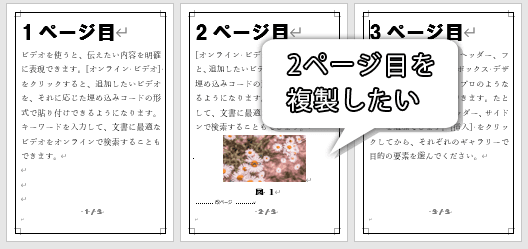
Wordで同じページを複製するには、以下の手順に従います。
1.Wordを開いて、複製したいページがあるドキュメントを開きます。
2.「ページ」セクションにある「ページの複製」をクリックします。
3.ドロップダウンメニューから、「同じページを複製」を選択します。
4.ページの複製先を選択します。複製したページは新しいページとして挿入されます。
Wordでページを複製する方法
ページの複製方法
Word ライセンス認証:Wordを使用するために必要・別のページからコピー・ペーストする方法
・ページの複製機能を使用する方法
・ページをコピーして、貼り付け先で一部変更する方法
Wordで複製したページを編集する方法
複製したページを編集する
・コピーしたページを別の場所に貼り付けて、内容を変更する方法
・コピーしたページの文字や画像を変更する方法
・コピーしたページのレイアウトを変更する方法
Wordでページを複製した場合の注意点
ページの複製に注意
・ページを複製した場合、一部の要素はコピーされない場合がある。
・ページの複製により、ドキュメントのサイズが大きくなる場合がある。
・ページを複製する際、不要なページや図表を削除しておく。
ワードでページをコピーして増やしたいのですが?
ページをコピーして増やす方法
ページをコピーして増やすには、以下の手順に従います。
- コピーしたいページを選択します。
- 「編集」メニューから「ページをコピー」を選択します。
- コピーしたページをペーストする場所を選択します。
- 「編集」メニューから「ペースト」を選択します。
ページをコピーして増やす際の注意点
ページをコピーして増やす際には、以下の点に注意する必要があります。
- コピーしたページのフォーマットやレイアウトが崩れないようにするために、ページをコピーする前に練り直す必要があります。
- コピーしたページに含まれる図表やグラフなどのオブジェクトが正しく表示されることを確認する必要があります。
- ページをコピーして増やすと、ファイルサイズが大きくなりますので、ファイルサイズを小さくするために画像などのファイルを圧縮する必要があります。
ページをコピーして増やす際の便利な機能
ワードには、ページをコピーして増やす際に便利な機能がいくつかあります。
- ページを繰り返しコピーする機能:ページを繰り返しコピーする機能により、ページを複数回コピーすることができます。
- ページをコピーして編集する機能:ページをコピーして編集する機能により、ページをコピーした後すぐに編集することができます。
- ページをコピーして統合する機能:ページをコピーして統合する機能により、複数のページをコピーして統合することができます。
Wordのシートを複製するにはどうすればいいですか?
Wordのシートを複製するには、以下の手順に従うことができます。
シートの複製方法
シートを複製するには、以下の手順に従います。
Wordのワークシートを複製するには、シートを選択し、右クリックメニューから「名前を付けて保存」を選択します。ここで、保存先フォルダを選択し、ファイル名を入力すると、同一のワークシートが新しく作成されます。もう一つの方法は、シートを選択し、「Ctrl + C」を押してシートをコピーし、「Ctrl + V」を押してコピーしたシートを新しく作成することです。
- ワークシートを選択します。
- 右クリックメニューから、「名前を付けて保存」を選択します。
- 保存先フォルダを選択し、ファイル名を入力します。
新しいシートへの参照を設定するには、以下の手順に従います。
新しいシートを作成した後、元のシートの参照を設定します。新しいシートの参照を設定するには、右クリックメニューから「参照の設定」を選択し、「参照先の設定」を選択します。ここで、参照先となるシート名やセル範囲を指定します。
- 新しいシートを選択します。
- 右クリックメニューから、「参照の設定」を選択します。
- 参照先となるシート名やセル範囲を指定します。
データの書き込みには注意する必要があること
新しいシートを作成した後、データの書き込みには注意する必要があります。元のシートのデータを新しいシートにコピーするときは、値の書き込みではなく、参照による書き込みとして行う必要があります。また、シートを複製するときは、元のシートに設定されているスタイルやフォーマットも反映されるため、必要に応じて、再設定する必要があります。
- 値の書き込みではなく、参照による書き込みとして行います。
- シートを複製した場合、元のシートに設定されているスタイルやフォーマットも反映されるため、必要に応じて、再設定する必要があります。
- 新しいシートに書き込まれたデータは、元のシートのデータを上書きしないよう注意します。
ワードの内容を複製するにはどうすればいいですか?
ワードの内容を複製するには、以下の手順を実行する必要があります。
まず、ワードの文書を開き、「編集」メニューをクリックします。次に、「コピー」を選択し、Alternatively、「Ctrl + C」 のショートカットキーを押下することもできます。
ここで、ワードの内容を複製するための 3 つの方法 を紹介します。
ワードのコピー方法
ワードのコピー方法には、テキストのコピー、画像のコピー、表のコピー があります。これらの方法は、それぞれに異なる利点があります。
ワードのコピー手順
ワードのコピー手順は以下の通りです。
- ワードの文書を開きます。
- 編集メニューをクリックし、コピーを選択します。
- コピーしたい内容を選択し、Ctrl + C を押下します。
- コピーされた内容を貼り付けたい場所をクリックし、Ctrl + V を押下します。
- 貼り付けた内容を確認します。
ワードのコピーの注意点
ワードのコピーを行う際には、以下の点に注意する必要があります。
- コピーする内容を正確に選択すること。
- コピーした内容を適切な場所に貼り付けること。
- コピーした内容が文書内で正しく表示されることを確認すること。
これらの注意点を実行することで、ワードの内容を複製することができます。
よくある質問
Wordでページをコピーする方法を教えてください
Wordでページをコピーする方法は簡単です。まず、コピーしたいページを選択します。その後、ホームタブで「コピー」をクリックするか、ショートカットキー「Ctrl + C」を押します。次に、ページを挿入したい場所に移動し、「貼り付け」をクリックするか、「Ctrl + V」を押します。これで、ページがコピーされます。コピーされたページは、元のページとまったく同じ内容になります。
ページをコピーした後、編集する方法を教えてください
ページをコピーした後、編集する方法はいくつかあります。まず、編集したいテキストを選択し、フォントやサイズを変更することができます。また、画像やテーブルを追加することもできます。編集した内容は、コピー元のページには影響しません。また、編集したページを別のファイルとして保存することもできます。
複数のページをコピーする方法を教えてください
複数のページをコピーする方法も簡単です。まず、コピーしたいページ全てを選択します。その後、ホームタブで「コピー」をクリックするか、ショートカットキー「Ctrl + C」を押します。次に、ページを挿入したい場所に移動し、「貼り付け」をクリックするか、「Ctrl + V」を押します。これで、複数のページがコピーされます。コピーされたページは、元のページと同じ順序で挿入されます。
ページをコピーした後に、テキストを抽出する方法を教えてください
ページをコピーした後に、テキストを抽出する方法は便利です。まず、コピーしたページを選択し、「ホーム」タブの「テキスト抽出」をクリックします。テキストのみを抽出することも、テキストと画像を抽出することもできます。抽出したテキストは、新しいドキュメントに保存することもできます。



