
Word ページ増やす:ページを追加

Microsoft Wordで文書を作成する際、ページ数が足りなくなってしまうことがあります。そんなとき、Wordでページを追加する方法をご紹介します。ページを追加する方法はいたって簡単で、文書のレイアウトによっても多少の違いはありますが、基本的な手順はほぼ同じです。ページを追加する際に注意が必要な点もありますので、ここではページを追加する手順と注意点を詳しく解説します。
Word ページ増やす:ページを追加する方法
Word でページを追加する必要があることがあります。以下は、その方法について説明します。
Word ページ番号 1 2:ページ番号を連番で表示1. Word ページ増やす:挿入メニューを使用する
Word でページを追加する最も簡単な方法は、挿入メニューを使用することです。以下は、その手順です。 Word ドキュメントを開きます。 挿入タブをクリックします。 ページの追加をクリックします。 必要なページ数を入力します。
2. Word ページ増やす:ページブレークを使用する
Word でページブレークを使用してページを追加することもできます。ページブレークは、ドキュメントを複数のページに分割するために使用します。以下は、その手順です。 Word ドキュメントを開きます。 ページブレークを入力します。 必要なページ数を入力します。
3. Word ページ増やす:セクションブレークを使用する
Word でセクションブレークを使用してページを追加することもできます。セクションブレークは、ドキュメントを複数のセクションに分割するために使用します。以下は、その手順です。 Word ドキュメントを開きます。 ページレイアウトタブをクリックします。 ページ構成をクリックします。 セクションブレークを選択します。
Word メモ:簡単なメモを作成4. Word ページ増やす:テンプレートを使用する
Word でテンプレートを使用してページを追加することもできます。テンプレートは、ドキュメントのレイアウトやスタイルを事前に設定したものです。以下は、その手順です。 Word ドキュメントを開きます。 ファイルタブをクリックします。 新規からクリックします。 テンプレートを選択します。
5. Word ページ増やす:マを使用する
Word でマを使用してページを追加することもできます。マは、自動化された処理のことです。以下は、その手順です。 Word ドキュメントを開きます。 開発者タブをクリックします。 マボタンをクリックします。 新規マを作成します。
| 方法 | 説明 |
|---|---|
| 挿入メニューを使用する | 挿入タブをクリックし、ページの追加をクリックします。 |
| ページブレークを使用する | ページブレークを入力し、必要なページ数を入力します。 |
| セクションブレークを使用する | ページレイアウトタブをクリックし、ページ構成をクリックします。 |
| テンプレートを使用する | ファイルタブをクリックし、新規からクリックします。 |
| マを使用する | 開発者タブをクリックし、マボタンをクリックします。 |
ワードで2ページ目を追加するにはどうすればいいですか?
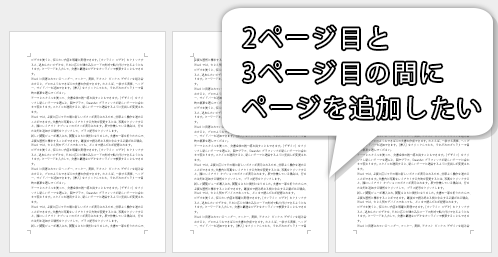
ワードで2ページ目を追加するには、以下の手順に従います。
まず、2ページ目を追加したい箇所にカーソルを置きます。次に、メニューバーから「挿入」を選択し、「ページ」>「ページ」をクリックします。ページ追加ダイアログボックスが表示されるので、「2ページ目を追加する」を選択し、「OK」をクリックします。
ワードで2ページ目を追加するときの注意点
ワードで2ページ目を追加する際の注意点として、以下の点があります。
Word リボン常に表示:リボンを常に表示- ページレイアウトが変わる可能性があります。ページを追加すると、レイアウトが変わり、文章の配置や図表の位置が変わる可能性があります。
- ページ番号が変わる可能性があります。ページを追加すると、ページ番号が変わる可能性があります。ページ番号を変更したくない場合は、ページ番号の設定を変更する必要があります。
- 版面が崩れる可能性があります。ページを追加すると、版面が崩れる可能性があります。版面を整えるために、文字サイズや行間などの設定を変更する必要があります。
ワードで2ページ目を追加するための便利な機能
ワードで2ページ目を追加する際に便利な機能として、以下の点があります。
- 自動ページ番号:ページ番号を自動的に付け足してくれる機能です。ページ番号の設定を変更して、自動ページ番号を有効にすることができます。
- ページ区切り:ページ区切りを設定して、自動的にページを追加することができます。ページ区切りを設定することで、文章が途中で切れないようにすることができます。
- ページレイアウトの変更:ページレイアウトを変更して、ページを追加することができます。ページレイアウトを変更することで、文章の配置や図表の位置を変更することができます。
ワードで2ページ目を追加するためのTips
ワードで2ページ目を追加する際のTipsとして、以下の点があります。
- ページを追加する前に、文書を保存する:ページを追加する前に、文書を保存することで、データの消失を防ぐことができます。
- ページレイアウトを予め設定する:ページレイアウトを予め設定しておくと、ページを追加する際にレイアウトが変わることを防ぐことができます。
- 自動ページ番号を使用する:自動ページ番号を使用すると、ページ番号を手動で変更する必要がありません。
Wordで他のページを挿入するには?

Wordで他のページを挿入するには、次の手順に従います。
挿入するための準備
- Wordドキュメントを起動し、挿入したいページを含むドキュメントを開きます。
- 挿入したいページに移動し、ページ全体を選択します。(Ctrl+Aなど)
- 「ホーム」タブの「コピー」ボタン、またはCtrl+Cキーボードショートカットを使用してページをコピーします。
これで、別のページに貼り付けることが準備できました。
ページの挿入
- 別のWordドキュメントを開き、挿入したい位置にカーソルを置きます。
- 「ホーム」タブの「貼り付け」ボタン、またはCtrl+Vキーボードショートカットを使用してコピーしたページを貼り付けます。
- ページが挿入され、ドキュメントに追加されます。
挿入されたページは、元のページと同じレイアウトや要素を持つことになります。
挿入オプション
- ページを挿入する際に、「挿入」タブの「ページ」をクリックし、「ページの挿入」を選択すると、挿入オプションを開くことができます。
- ここでは、挿入するページの範囲やレイアウトを選択できます。また、「挿入」タブの「ページの合併」を選択することで、挿入したページを現在のページに統合することもできます。
- さらに、「挿入」タブの「オブジェクト」を選択すると、挿入したページをオブジェクトとして配置することもできます。
これらは、挿入するページに応じて選択することで、ドキュメントのレイアウトやデザインを微調整することができます。
ワードでページ数を追加するには?

その方法について説明します。
ページ数を追加する基本的な方法
ワードでページ数を追加する場合は、ヘッダーまたはフッターを追加する方法が一般的です。その方法は次のとおりです。
- ドキュメントを開き、「挿入」メニューをクリックします。
- 「ヘッダー」または「フッダー」を選択し、「空白」をクリックします。
- ページ番号を入力し、「番号を更新」をクリックします。
ページ数を追加するオプション
ワードでは、ページ数を追加するオプションが用意されています。次の方法を使用できます。
- ページ番号スタイルを変更できます。例えば、ページ番号の位置やフォントスタイルを変更できます。
- ページ番号の開始を変更できます。例えば、ページ番号を2ページ目から開始したい場合は、「ページ番号の開始」を2ページ目に設定します。
- ページ番号のフォーマットを変更できます。例えば、ページ番号を日本語の数字に変更できます。
ページ数を追加する際の注意点
ワードでページ数を追加する際には、次の点に注意する必要があります。
- ページ番号は自動で更新されません。ページ番号を変更した場合は、「番号を更新」をクリックする必要があります。
- ページ番号は設定したページのみに表示されます。ページ番号を全ページに表示したい場合は、「ページ番号の適用」を全ページに設定する必要があります。
- ページ番号はドキュメントの保存时に更新されます。ドキュメントを保存後、ページ番号が正しく表示されていない場合は、「番号を更新」をクリックする必要があります。
ワードで一番上にページを追加するには?
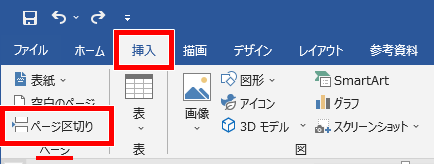
ワードで一番上にページを追加するには、以下の手順に従います。
ページの追加方法
ワードでページを追加するには、「 삽입 」 メニューをクリックし、「 ページ ブレーク 」 を選択します。その後、「 ページ ブレークの配置 」 の設定で、「 上 」 を選択してページを上に追加します。
- 「삽入」メニューをクリックします
- 「ページ ブレーク」を選択します
- 「ページ ブレークの配置」で「上」を選択します
ページの構成
ページを追加すると、「 ページ レイアウト 」 の設定が変更されます。そのため、追加したページの位置やサイズを調整する必要があります。ページの構成を変更するには、「 ページ レイアウト 」 メニューをクリックし、「 ページ サイズ 」 または 「 幅と高さ 」 を選択します。
- 「ページ レイアウト」メニューをクリックします
- 「ページ サイズ」を選択します
- 「幅と高さ」を選択します
テキストの配置
ページを追加すると、テキストの配置が変更される場合があります。そのため、テキストの配置を調整する必要があります。テキストの配置を変更するには、「 テキスト 」 メニューをクリックし、「 テキスト フォーマット 」 または 「 段落 フォーマット 」 を選択します。
- 「テキスト」メニューをクリックします
- 「テキスト フォーマット」を選択します
- 「段落 フォーマット」を選択します
よくある質問
ワードでページを追加する方法は何ですか。
ワードでページを追加するには、「挿入」タブをクリックし、「ページ」をクリックします。すると、ページを追加するためのダイアログボックスが表示されます。このダイアログボックスでは、追加するページの数やレイアウトを指定できます。ページを追加するボタンをクリックすると、指定された数のページが追加されます。
ワードのページを追加する際に、ページレイアウトを変更する方法はありますか。
はい、ワードのページを追加する際に、ページレイアウトを変更する方法があります。「挿入」タブをクリックし、「ページ」をクリックした後、ダイアログボックスで「レイアウト」タブをクリックします。このタブでは、ページの向き、サイズ、余白などを変更できます。また、「ページ設定」ボタンをクリックすると、ページの設定を詳細に変更できます。
ワードでページを追加した場合、既存のコンテンツが移動したり、削除されたりしないですか。
ワードでページを追加した場合、既存のコンテンツは移動したり、削除されたりすることはありません。ページを追加する際に、「挿入」タブをクリックし、「ページ」をクリックすると、指定された位置に新しいページが挿入されます。既存のコンテンツはそのまま残り、新しいページは空白のページとして追加されます。ただし、既存のコンテンツが新しいページに移動したい場合は、「ページ」の「移動」ボタンをクリックすることで、ページを移動できます。
ワードでページを追加する際に、スタイルやテンプレートを適用する方法はありますか。
はい、ワードでページを追加する際に、スタイルやテンプレートを適用する方法があります。「挿入」タブをクリックし、「ページ」をクリックした後、ダイアログボックスで「スタイル」タブをクリックします。このタブでは、ページに適用するスタイルやテンプレートを選択できます。また、「テンプレート」ボタンをクリックすると、事前に定義したテンプレートを適用できます。



