
Word フォント一覧:インストールされているフォントを確認

Microsoft Wordには、さまざまなタイプの文書を作成するために多数のフォントがプリインストールされています。しかし、インストールされているフォントを確認する方法や、好みのフォントを選択する方法がわからない場合、文書作成の効率が低下する可能性があります。この記事では、Wordでフォントを一覧表示する方法、インストールされているフォントを確認する方法、および好みのフォントを選択するためのtipsをご紹介します。さらに、フォントの種類や特徴、そしてWordでフォントをカスタマイズする方法についても詳しく解説します。
Wordフォント一覧:インストールされているフォントを確認する方法
Microsoft Wordには、さまざまなフォントがインストールされています。このフォント一覧を確認するには、以下の手順を実行します。 Wordを起動し、ドキュメントを開いてください。 「ホーム」タブをクリックし、「フォント」というボタンをクリックします。 フォントの一覧が表示されます。この一覧にインストールされているフォントが表示されます。
Word フォント固定:フォントを変更できないように設定Wordにおけるフォントの種類
Wordには、以下のようなフォントの種類があります。 TrueTypeフォント:Windows標準のフォント形式です。 OpenTypeフォント:最新のフォント形式で、多言語に対応しています。 PostScriptフォント:高品質な印刷に適したフォント形式です。
フォントの一覧を絞り込む方法
フォントの一覧を絞り込むには、以下の方法があります。 フォントの一覧で、表示されているフォントをクリックし、別のフォントに切り替えることができます。 フォントの一覧の右側にある検索ボックスにフォント名を入力することで、フォントを絞り込むことができます。
新しいフォントをインストールする方法
新しいフォントをインストールするには、以下の方法があります。 インターネットからフォントをダウンロードし、インストールすることができます。 フォントをインストールするには、フォントファイル(.otfや.ttfなど)をダブルクリックし、「フォントのインストール」というボタンをクリックします。
Word ヘッダーとは:ヘッダーの役割| フォント名 | フォント形式 |
|---|---|
| メイリオ | TrueTypeフォント |
| カイラ | OpenTypeフォント |
| ヒラギノ角ゴ | TrueTypeフォント |
フォントのデフォルト設定を変更する方法
フォントのデフォルト設定を変更するには、以下の方法があります。 Wordの設定画面を開き、「フォント」というタブをクリックします。 デフォルトのフォントを変更するには、「フォント」というボックスをクリックし、フォントの一覧から新しいフォントを選択します。
インストールされているフォントを確認する方法は?
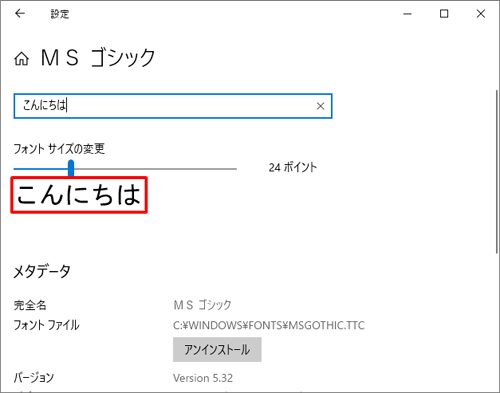
WindowsやMacなどのコンピューターの設定から確認することができます。以下に詳しく解説します。
Word ページをコピー:ページを複製Windowsの場合
Windowsの場合は、「コントロールパネル」からフォントを確認することができます。
- スタートメニューから「コントロールパネル」を開きます。
- 「表示」をクリックし、「フォント」を選択します。
- フォントの一覧が表示されるので、インストールされているフォントを確認します。
Macの場合
Macの場合は、「フォントブック」を使ってフォントを確認することができます。
- アプリケーションフォルダから「フォントブック」を開きます。
- 「フォントのすべて」をクリックすると、インストールされているフォントの一覧が表示されます。
- フォント名やスタイルで絞り込み検索することもできます。
ブラウザから確認する方法
ブラウザからもフォントを確認することができます。Google ChromeやFirefoxなどのブラウザでは、「開発者ツール」を使ってフォントを確認することができます。
Word ページ増やす:ページを追加- ブラウザのメニューバーから「開発者ツール」を開きます。
- 「Elements」をクリックし、「Styles」を選択します。
- 「フォントファミリー」という項目にインストールされているフォント名が表示されます。
Wordで使われているフォントを確認する方法は?

フォントを確認する基本的な方法
Wordで使われているフォントを確認する基本的な方法は、以下の通りです。
- Wordのドキュメントを選択します。
- 「ホーム」タブをクリックします。
- フォントグループで、「フォント」ボタンをクリックし、「フォント」の名前を確認します。
この方法で、現在使用中のフォント名が表示されます。
ドキュメント全体のフォントを確認する方法
ドキュメント全体で使用されているフォントを確認する方法は、以下の通りです。
- Wordのドキュメントを選択します。
- 「ファイル」タブをクリックします。
- 「プロパティ」グループで、「ドキュメントのプロパティ」ボタンをクリックします。
- 「フォント」タブをクリックし、ドキュメント全体で使用されているフォントの一覧を確認します。
この方法で、ドキュメント全体で使用されているすべてのフォント名が表示されます。
特定のテキストのフォントを確認する方法
特定のテキストのフォントを確認する方法は、以下の通りです。
- Wordのドキュメントを選択します。
- 確認したいテキストを選択します。
- 「ホーム」タブをクリックします。
- フォントグループで、「フォント」ボタンをクリックし、「フォント」の名前を確認します。
この方法で、選択したテキストに適用されているフォント名が表示されます。
インストールしたフォントの一覧を表示するには?

フォントの一覧を表示する方法
フォントビューアーを使用する
フォントビューアーは、インストールされたフォントの一覧を表示するためのソフトウェアです。Windowsでは、「フォントビューアー」を検索して実行します。MacOSEでは、「フォントブック」を検索して実行します。フォントビューアーを起動すると、インストールされたフォントの一覧が表示されます。
フォント名
フォントサイズ
フォントスタイル
コントロールパネルを使用する
コントロールパネルは、Windowsの設定画面です。コントロールパネルからフォントの一覧を表示するには、以下の手順を実行します。
1. コントロールパネルを開きます。
2. 「表示」または「外観とパーソナル設定」をクリックします。
3. 「フォント」をクリックします。
4. フォントの一覧が表示されます。
- フォント名
- フォントサイズ
- フォントスタイル
コマンドラインを使用する
コマンドラインは、WindowsやMacOSEのターミナルで使用するためのコマンドラインインターフェイスです。フォントの一覧を表示するには、以下の手順を実行します。
1. コマンドラインを起動します。
2. Windowsの場合、「dir C:WindowsFonts」と入力します。
3. MacOSEの場合、「ls /Library/Fonts」と入力します。
4. フォントの一覧が表示されます。
- フォント名
- フォントサイズ
- フォントスタイル
フォントの一覧を表示する方法
フォントが一覧に出てこないのはなぜですか?
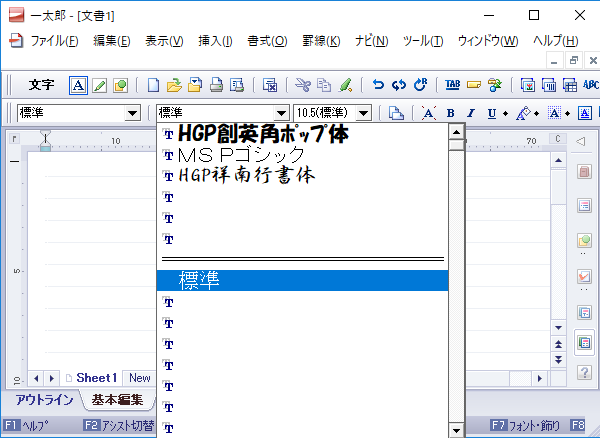
システムのコンフィギュレーションが不正
システムのコンフィギュレーションが不正なため、フォントが適切に読み込まれていない可能性があります。コンピューターのシステム設定を確認し、フォントの設定が正常に設定されているかどうかを確認してください。
- フォントの設定ファイルが正しく読み込まれていることを確認します。
- システムのレジストリに問題がないことを確認します。
- システムの更新プログラムを確認し、最新の状態にします。
フォントファイルの損傷
フォントファイルが損傷したり破損したりしているため、システムが認識できない可能性があります。フォントファイルを再度ダウンロードし、システムに正しくインストールする必要があります。
- フォントファイルのチェックサムを確認し、正しいことを確認します。
- フォントファイルを再度ダウンロードし、システムにインストールします。
- システムのフォントキャッシュをクリアし、フォントを再度読み込みます。
システムの互換性の問題
システムとフォントの互換性の問題がある可能性があります。フォントがシステムでサポートされている形式であるかどうかを確認し、必要に応じてフォントを変換する必要があります。
- フォントの形式がシステムでサポートされていることを確認します。
- フォントを変換ツールを使用してフォントを変換します。
- システムのフォントサポートを確認し、必要な更新プログラムをインストールします。
よくある質問
Word フォント一覧はどこで確認できますか?
Word フォント一覧は、Word の ホーム タブの フォント グループ内で確認できます。フォントの一覧表は、フォント ボタンをクリックすることで表示されます。この一覧表には、インストールされているすべてのフォントが表示されます。さらに、フォント グループ内にある フォントの管理 ボタンをクリックすることで、フォント一覧をさらに詳細に確認することもできます。
Word フォント一覧にはどのようなフォントが表示されますか?
Word フォント一覧には、システム フォントや、Word 自体に付随するフォントなど、コンピューター にインストールされているすべてのフォントが表示されます。さらに、Word 独自のフォントや、ユーザー 自身がインストールしたフォントも一覧に表示されます。ただし、Word-duration のフォントは、Wordduration のバージョンや、Word で使用可能なフォントの種類によって異なります。
Word ではフォントをインストールする方法を教えてください。
Word でフォントをインストールする場合、まず フォントの一覧 を表示し、必要なフォントがインストールされているかどうかを確認します。フォントがすでにインストールされている場合は、フォントの一覧 内部でそのフォントを選択することができます。一方、フォントがインストールされていない場合は、コントロール パネル 内の フォント アイコンをクリックし、フォントのインストール を選択して、フォント ファイル をインストールする必要があります。フォントのインストールは、コンピューター によって異なる場合がありますので、オペレーティング システム のガイドを 参照することをお勧めします。
Word でフォントを管理する方法を教えてください。
Word でフォントを管理する場合、まず フォントの一覧 を表示し、必要なフォントがインストールされているかどうかを確認します。フォントを管理するには、フォント グループ 内の フォントの管理 ボタンをクリックします。このボタンをクリックすると、フォントの一覧 が表示され、フォント をインストールしたり、アクティブ/非アクティブにしたりできます。また、フォント の名前やスタイルを変更することもできます。



