
WordをJPEGに変換:Wordファイルを画像に変換
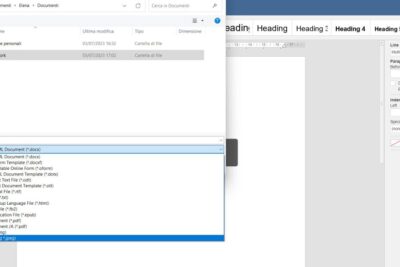
WordファイルをJPEG画像に変換する必要がある場合があります。たとえば、文書をオンラインで共有する際に、ファイル形式を変更したい場合や、画像として取り扱いたい場合があるかもしれません。WordファイルをJPEGに変換することで、文書を画像形式で表示および共有できます。この記事では、WordファイルをJPEG画像に変換する方法を紹介します。オンラインツール、ソフトウェア、またはMicrosoft Word自体を使用した手順について説明します。
ワード(Word)をJPEGに変換:ワードファイルを画像に変換
Microsoft Word(ワード)は、テキスト文書を編集するためのソフトウェアですが、画像ファイルに変換する必要がある場合があります。その場合、JPEG形式が適している場合があります。ここでは、ワードファイルをJPEGに変換する方法について説明いたします。
Wordの表紙テンプレートでおしゃれな資料を作成!無料DLサイトも紹介ワードファイルをJPEGに変換する方法
ワードファイルをJPEGに変換するには、以下の方法があります。 ワードファイルを印刷し、プリンタを選択する代わりに「PNG」または「JPEG」形式で保存する。 ワードファイルを「画像」形式で保存するためには、「ファイル」メニューから「保存する」を選択し、「ファイル形式」ドロップダウンメニューから「JPEG」または「PNG」を選択する。 ワードファイルをオンラインツールでJPEGに変換することもできます。オンラインツールでは、ファイルを選択してアップロードし、変換を選択すると、JPEGファイルがダウンロードできます。
ワードファイルをJPEGに変換する利点
ワードファイルをJPEGに変換する利点は以下のとおりです。 ワードファイルの編集が不可能になるため、文書の安全性が高まります。 JPEG形式のファイルは、ほとんどのデバイスで表示できるため、共有や配布が容易になります。 ワードファイルよりJPEGファイルの方がファイルサイズが小さいため、ストレージの空間を節約できます。
ワードファイルをJPEGに変換する課題
ワードファイルをJPEGに変換するには、以下の課題があります。 JPEG形式は、テキスト情報を保持しないため、ワードファイルの編集履歴や ماك 括弧などの情報が失われるため、編集が不可能になります。 JPEG形式は、画質を維持しながらテキストファイルの内容を保持できないため、ファイルサイズが大きくなり、表示が遅くなる場合があります。
Wordで見やすいフォントを紹介!読みやすい文書作成のポイントワードファイルとJPEGファイルの違い
ワードファイルとJPEGファイルは以下のような違いがあります。 | | ワードファイル | JPEGファイル | | — | — | — | | 拡張子 | .docx | .jpg | | 内容 | テキスト情報 | 画像情報 | | 編集 | 可能 | 不可能 | | 表示 | ワードソフトで表示 | ほぼすべてのデバイスで表示 |
ワードファイルをJPEGに変換する際の注意点
ワードファイルをJPEGに変換する際には、以下の点に注意する必要があります。 JPEG形式には、透明背景や efect 水平線などの機能がないため、オリジナルのファイルのレイアウトやデザインが崩れる場合があります。 JPEG形式は、ファイルサイズを圧縮するため、画像の画質が劣化する場合があります。変換する際には、ファイルサイズや画質を適切に選択する必要があります。
Wordファイルを画像に変換するにはどうすればいいですか?
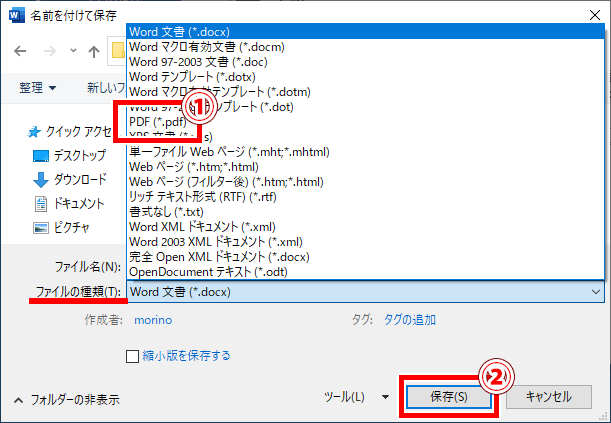
Wordファイルを画像に変換するには、以下の方法があります。
まず、Wordファイルを変換するソフトウェアをインストールする必要があります。そのためには、無料のオンラインツールや商用ソフトウェアを使用することができます。無料のオンラインツールとしては、SmallPDFやOnline-Convertなどのサービスがあります。商用ソフトウェアとしては、Adobe AcrobatやNitro Proなどの製品があります。
オンラインツールを使用する方法
オンラインツールを使用する方法は、ソフトウェアをインストールせずにWordファイルを画像に変換することができます。以下の手順に従ってください。
⛔ Wordで選択できない時の対処法!編集できない問題を解決- オンラインツールのサービスを利用するために、まずサービスに移動し、Wordファイルをアップロードする必要があります。
- アップロードしたファイルを選択し、変換設定を選択します。変換設定には、画像形式(例:JPEG、PNG、TIFFなど)、解像度、色深度などが含まれます。
- 設定が完了したら、「変換」ボタンをクリックして変換を開始します。
商用ソフトウェアを使用する方法
商用ソフトウェアを使用する方法は、オンラインツールよりも高品質な画像を生成することができます。しかし、ソフトウェアのインストールとライセンス取得が必要です。以下の手順に従ってください。
- 商用ソフトウェアをダウンロードし、インストールします。
- Wordファイルを開き、ソフトウェアの「ファイル」メニューから「画像として保存」を選択します。
- 画像形式、解像度、色深度などを選択し、「保存」ボタンをクリックして画像ファイルとして保存します。
Adobe Acrobatの使用方法
Adobe Acrobatは、PDFファイルを作成し、編集するための強力なソフトウェアです。WordファイルをPDFに変換し、さらに画像に変換することもできます。以下の手順に従ってください。
- Adobe Acrobatをインストールし、起動します。
- Wordファイルを開き、「ファイル」メニューから「PDFに保存」を選択してPDFファイルを作成します。
- 作成したPDFファイルを開き、「ツール」メニューから「画像として保存」を選択します。
- 画像形式、解像度、色深度などを選択し、「保存」ボタンをクリックして画像ファイルとして保存します。
ワードファイルを画像として保存するにはどうすればいいですか?
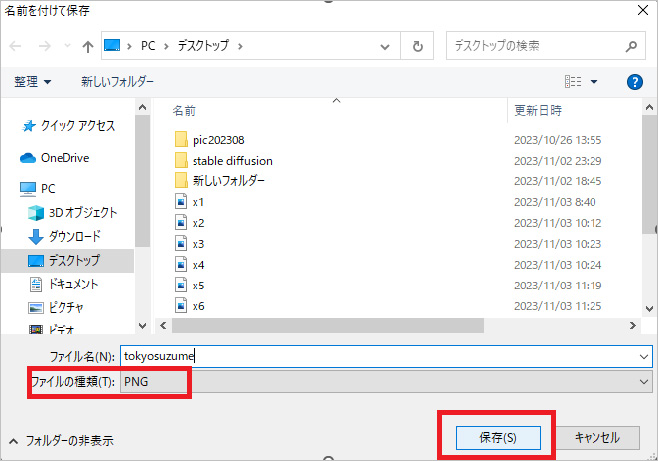
ワードファイルを画像として保存するには、以下の方法があります。
スクリーニングツールを使用する
スクリーニングツールは、画面上の内容を画像として保存できるツールです。ワードファイルを画像として保存する場合、スクリーニングツールを使用することができます。スクリーニングツールの使用方法は、以下の通りです。
- ワードファイルを開き、全画面表示にします。
- スクリーニングツールを起動し、画面上のワードファイルを撮影します。
- 撮影した画像を保存します。
スクリーニングツールを使用する場合、画像の解像度が低くなることがあります。
ワードの機能を使用する
ワードには、ファイルを画像として保存する機能が内蔵されています。ワードの機能を使用する場合、以下の手順で画像として保存できます。
- ワードファイルを開き、ファイルメニューをクリックします。
- 「名前を付けて保存」を選択し、保存先を指定します。
- ファイル形式を「画像ファイル」(「png」や「jpg」など)に指定し、保存します。
ワードの機能を使用する場合、画像の品質が良くなることがあります。
オンラインツールを使用する
オンラインツールは、インターネット上で使用できるツールです。ワードファイルを画像として保存する場合、オンラインツールを使用することもできます。オンラインツールの使用方法は、以下の通りです。
- オンラインツールのウェブサイトにアクセスします。
- ワードファイルをアップロードし、画像形式を選択します。
- 画像をダウンロードします。
オンラインツールを使用する場合、画像のサイズが制限されることがあります。
ファイルをJPGに変換するにはどうすればいいですか?
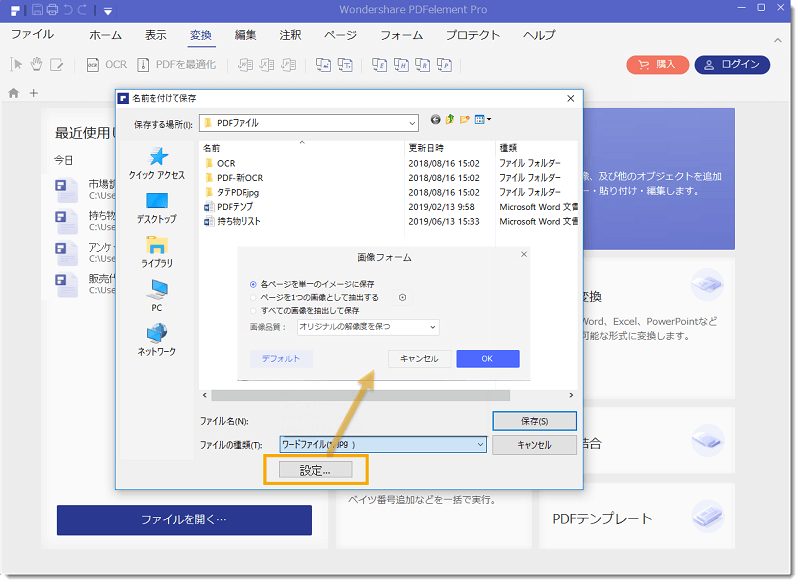
ファイルをJPGに変換するには、以下の方法があります。
1. オンラインコンバーターツールを使用する
オンラインコンバーターツールを使用すると、ファイルをJPGに変換することができます。 CanvaやSmallPDFなどのツールがあります。これらのツールでは、ファイルをアップロードし、変換形式を選択してダウンロードするだけです。簡単かつ無料で変換できます。
- ファイルをオンラインコンバーターツールにアップロードします。
- 変換形式をJPGに選択します。
- 変換されたファイルをダウンロードします。
2. 画像編集ソフトを使用する
画像編集ソフトを使用すると、ファイルをJPGに変換することができます。 Adobe PhotoshopやGIMPなどのソフトがあります。これらのソフトでは、ファイルを開き、保存形式をJPGに選択して保存するだけです。より高度な設定を行うこともできます。
- ファイルを開きます。
- 「ファイル」メニューから「保存」を選択します。
- 保存形式をJPGに選択します。
3. コマンドラインツールを使用する
コマンドラインツールを使用すると、ファイルをJPGに変換することができます。 ImageMagickなどのツールがあります。これらのツールでは、コマンドを実行してファイルを変換します。高度な設定を行うこともできます。
- コマンドラインツールをインストールします。
- ファイルの保存場所に移動します。
- 変換コマンドを実行します。
ワードファイルをPNGに変換するにはどうすればいいですか?

ワードファイルをPNGに変換するには、以下の手順に従います。
方法1:ワードのインポート機能を使用する
ワードファイルをPNGに変換するには、ワードのインポート機能を使用することができます。まず、ワードファイルをワードにインポートします。その後、ファイルをPNG形式で保存することで、ワードファイルをPNGに変換することができます。インポート機能を使用するには、次の手順に従います。
- ワードファイルをワードにインポートします。
- ファイルメニューから「ファイルの名前を付けて保存」を選択します。
- 保存形式をPNG形式に変更します。
方法2:オフィス ソフトの加工ツールを使用する
ワードファイルをPNGに変換するには、オフィス ソフトの加工ツールを使用することもできます。加工ツールを使用するには、次の手順に従います。
- ワードファイルをオフィス ソフトで開きます。
- 加工ツールを使用して、ページを編集します。
- 編集したページをPNG形式で保存します。
方法3:オンライン変換ツールを使用する
ワードファイルをPNGに変換するには、オンライン変換ツールを使用することもできます。オンライン変換ツールを使用するには、次の手順に従います。
- ワードファイルをオンライン変換ツールにアップロードします。
- 変換設定を選択し、PNG形式を選択します。
- 変換されたPNGファイルをダウンロードします。
上記の方法を使用することで、ワードファイルをPNGに変換することができます。 ワードファイル、PNG形式、オンライン変換ツール、オフィス ソフト、加工ツール、変換設定 etc.
よくある質問
WordファイルをJPEGに変換する方法はご存知ですか。
WordファイルをJPEGに変換する方法はいくつかあります。たとえば、Microsoft Office OnlineやSmallPDFなどのオンラインツールを使用できます。これらのツールでは、ファイルをアップロードして変換ボタンをクリックするだけです。さらに、Adobe Acrobatなどのソフトウェアを使用することもできます。
WordファイルをJPEGに変換する際の利点は何ですか。
WordファイルをJPEGに変換する利点は、いくつかあります。たとえば、ファイルサイズの削減や互換性の向上などのメリットがあります。JPEG形式のファイルは、さまざまなデバイスやソフトウェアで表示可能なため、ファイルの共有や配布が簡単になります。また、画像として印刷することも可能です。
WordファイルをJPEGに変換する際の欠点は何ですか。
WordファイルをJPEGに変換する欠点もいくつかあります。たとえば、テキストの編集が不可になるという問題があります。JPEGは画像ファイル形式なので、テキストを編集することはできません。また、ファイルの解像度が低くなることもあります。JPEG形式では、画像の解像度が低下する可能性があります。
WordファイルをJPEGに変換する際の注意事項は何ですか。
WordファイルをJPEGに変換する際の注意事項はいくつかあります。たとえば、ファイルのバージョンや変換ツールの選択などに注意する必要があります。また、ファイルのセキュリティについても考慮する必要があります。オンラインツールを使用する場合は、ファイルの安全性を確保するために、信頼できるサービスを選択する必要があります。



