
Word PDF読み込み:PDFファイルをWordで開く
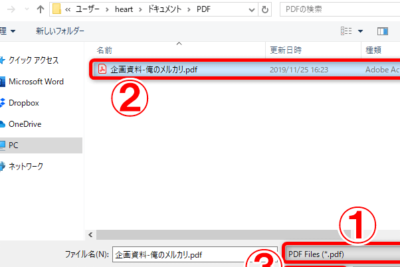
WordでのPDFファイルの読み込みは、頻繁に使用される機能ですが、多くのユーザーが困難に直面しています。PDFファイルをWordで開くには、さまざまな方法が存在しますが、それぞれの方法には長所と短所があります。この記事では、WordでPDFファイルを読み込む方法を詳しく紹介し、PDFファイルをWordで開くための便利なツールやテクニックについても説明します。 mělPDFファイルをWordで開くことで、編集や加工が可能になり、業務効率の向上にも貢献します。此ため、WordでのPDFファイルの読み込み方法について、詳しく知ることが重要です。
PDFファイルをWordで開く方法とその利点
WordでPDFファイルを読み込むことは、文書編集作業に欠かせないスキルです。本稿では、PDFファイルをWordで開く方法とその利点について詳しく説明します。
WordをJPEGに変換:Wordファイルを画像に変換Word PDF読み込みの方法
WordでPDFファイルを読み込む方法は以下の通りです。 1. Wordを開きます。 2. 「ファイル」>「열기」をクリックします。 3. 열기ダイアログボックスでPDFファイルを選択します。 4. 「開く」をクリックしてPDFファイルを開きます。
Word PDF読み込みの利点
WordでPDFファイルを読み込む利点は以下の通りです。 PDFファイルの編集が可能となります。 PDFファイル内のテキストを抽出して別の文書に貼り付けることができます。 PDFファイルを他のフォーマットに変換することができます。
PDFファイルをWordで開く際の注意点
PDFファイルをWordで開く際には、以下の点に注意する必要があります。 PDFファイルのレイアウトやフォントが崩れる場合があります。 PDFファイル内にある画像やグラフィックが正しく表示されない場合があります。 PDFファイルのセキュリティ設定によっては、編集ができない場合があります。
Wordの表紙テンプレートでおしゃれな資料を作成!無料DLサイトも紹介PDFファイルをWordで開くためのツール
PDFファイルをWordで開くためのツールは以下の通りです。 Adobe Acrobat Foxit PhantomPDF Nitro Pro
PDFファイルをWordで開くトラブルシューティング
PDFファイルをWordで開く際のトラブルシューティングは以下の通りです。 PDFファイルが開けない場合:PDFファイルが破損している可能性があります。 PDFファイルのレイアウトが崩れる場合:Wordのコンバート機能を使用してPDFファイルを編集します。 PDFファイル内の画像やグラフィックが正しく表示されない場合:画像やグラフィックを別のファイルに保存してからWordに貼り付けます。
| ツール | 機能 |
|---|---|
| Adobe Acrobat | PDFファイルの編集、変換、保護 |
| Foxit PhantomPDF | PDFファイルの編集、変換、保護 |
| Nitro Pro | PDFファイルの編集、変換、保護 |
PDFファイルをWordで開くには?
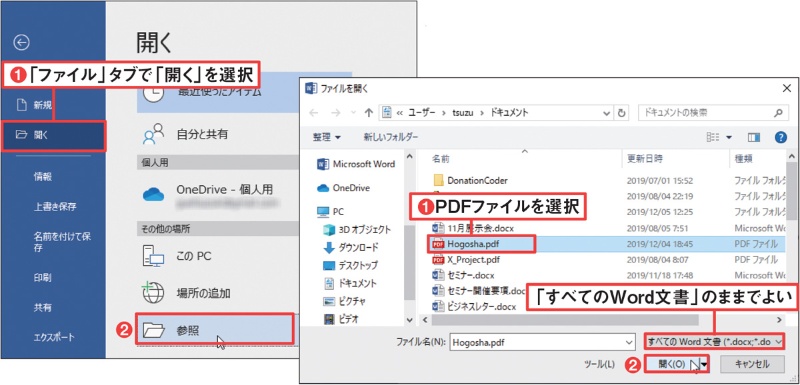
PDFファイルをWordで開くには、
PDFファイルは、一般的にAdobe Acrobatなどの専用ソフトウェアで開いて編集します。しかし、WordでPDFファイルを編集したい場合があります。そのような場合は、以下の方法を試してみましょう。
方法1:WordのPDFインポート機能
Wordには、PDFファイルをインポートできる機能が標準で搭載されています。ただし、この機能はWord 2013以降で利用可能です。以下の手順でインポートできます。
Wordで請求書を作成する方法!テンプレートを活用して効率UP- Wordを起動します。
- ファイルより「開く」をクリックします。
- ファイル名を選択して「開く」をクリックします。
- WordにはPDFファイルがインポートされます。
方法2:PDFコンバーター
WordでPDFファイルを編集するには、まずPDFファイルをWord形式にコンバートする必要があります。オンラインのPDFコンバーターや専用ソフトウェアを使用できます。代表的なオンラインPDFコンバーターにSmallPDFやiLovePDFがあります。これらのサービスでは、PDFファイルを簡単にアップロードしてWord形式に変換できます。
- オンラインPDFコンバーターのウェブサイトにアクセスします。
- PDFファイルをアップロードします。
- コンバート設定を選択して「コンバート」をクリックします。
- コンバート完了後、ダウンロードします。
方法3:Adobe Acrobatを使用する
Adobe Acrobatを使用する場合、PDFファイルをWord形式に直接エクスポートできます。
- Adobe Acrobatを起動します。
- PDFファイルを開きます。
- ファイルより「エクスポート」をクリックします。
- Word形式を選択してエクスポートします。
PDFのファイルをワードに変換するにはどうすればいいですか?
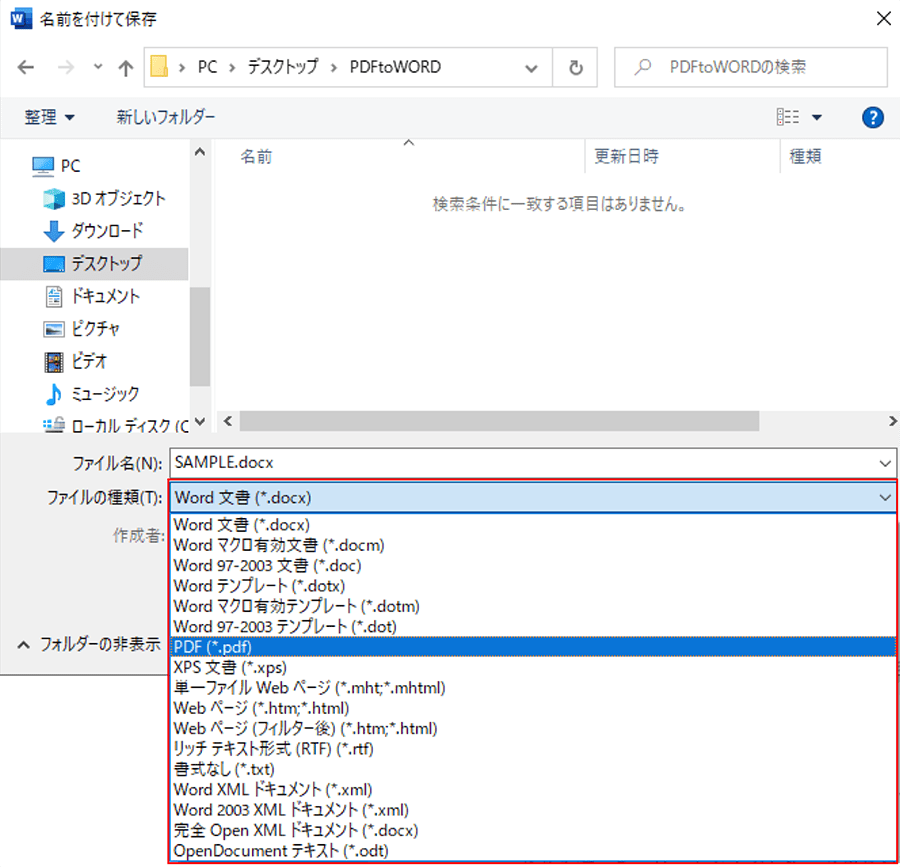
PDFファイルをワードに変換するには、以下の手順に従います。
まず、PDFファイルをワードに変換するソフトウェアを選択します。代表的なソフトウェアとしては、Adobe AcrobatやSmallPDFなどがあります。次に、ソフトウェアをダウンロードしてインストールします。
インストール後に、PDFファイルをソフトウェアに読み込みます。次に、変換設定を選択し、変換を実行します。その後、ワードファイルとして保存します。
PDFファイルをワードに変換する方法
PDFファイルをワードに変換する方法は以下の通りです。
- Adobe Acrobatを使用する: Adobe AcrobatはPDFファイルを編集するためのソフトウェアです。ワードファイルへの変換も可能です。
- SmallPDFを使用する: SmallPDFはオンラインでPDFファイルを編集するサービスです。ワードファイルへの変換も可能です。
- Google Driveを使用する: Google Driveはオンラインストレージサービスです。PDFファイルをアップロードし、Googleドキュメントで編集することができます。
PDFファイルをワードに変換する際の注意点
PDFファイルをワードに変換する際に注意する点は以下の通りです。
- レイアウトの変化: PDFファイルをワードに変換する際に、レイアウトが変化する場合があります。
- フォントの異なる表現: PDFファイルに使用されているフォントがワードで使用できない場合、異なるフォントに置き換えられる場合があります。
- 画像の品質: PDFファイルに含まれている画像の品質が変換後に低下する場合があります。
PDFファイルをワードに変換する利点
PDFファイルをワードに変換する利点は以下の通りです。
- 編集の容易さ: ワードファイルは編集が容易です。文章の追加や削除、変更が簡単に行えます。
- 共有の容易さ: ワードファイルは共有が容易です。メールやオンラインストレージサービスで共有することができます。
- 相互運用性: ワードファイルはさまざまなアプリケーションで開くことができます。Microsoft OfficeやGoogle ドキュメントなどで開くことができます。
PDFをワードで開けるには?
PDFをワードで開けるには?
PDFをワードに変換する方法
PDFをワードで開くには、まずPDFをワード形式に変換する必要があります。この方法は、オンラインの変換ツールやソフトウェアを使用することによって実現できます。
- オンラインの変換ツールを使用する:PDFをワード形式に変換するオンラインツールが多数あります。これらのツールは通常、簡単に使用でき、かつ無料です。
- ソフトウェアを使用する:PDFをワード形式に変換するソフトウェアもあります。これらのソフトウェアはオンラインツールよりも高度な機能を持っていますが、多くは有料です。
- ワード自体の機能を使用する:ワードには、PDFを直接読み込んで編集できる機能が組み込まれています。不过、 تبدیلされた文書は siempre 不能百分之一致するかもしれません。
PDFをワードで開くためのソフトウェア
PDFをワードで開くためには、いくつかのソフトウェアを使用できます。これらのソフトウェアは、PDFをワード形式に変換したり、直接PDFを読み込んで編集することができます。
- Adobe Acrobat:アドビの公式ソフトウェアで、PDFを編集して変換する機能を持ちます。
- Microsoft Office:ワード自体がPDFを読み込んで編集する機能を持っています。
- SmallPDF:PDFを編集するための無料ソフトウェアで、オンラインでも使用できます。
PDFをワードで開く際の注意事項
PDFをワードで開く際には、いくつかの注意点があります。
- レイアウトの崩れ:PDFをワードに変換する際には、レイアウトが崩れることがあります。
- フォントの違い:PDFに使用されているフォントがワードで使用できない場合、表示が異なることがあります。
- 画像や図表の取り扱い:PDFに含まれる画像や図表は、ワードで編集できません。
ワードにPDFを読み込む方法は?
ワード2013以降のバージョン
ワード2013以降のバージョンでは、PDFファイルを直接ワードに読み込むことができます。以下の手順で行うことができます。
- ワードを開き、ファイルメニューから「開く」を選択します。
- 開くダイアログボックスで、PDFファイルを選択し、「開く」をクリックします。
- ワードはPDFファイルを自動的にテキストファイルに変換し、編集できる状態になります。
ワード以前のバージョン
ワード2013以前のバージョンの場合は、PDFファイルをテキストファイルに変換する必要があります。以下の手順で行うことができます。
- PDFファイルをテキストファイルに変換するソフトウェアを使用するか、オンラインのPDF変換ツールを使用します。
- 変換したテキストファイルをワードに開きます。
- テキストファイルを編集し、必要に応じてフォーマットやレイアウトを変更します。
ワードにPDFを読み込む際の注意点
ワードにPDFを読み込む際には、以下の点に注意する必要があります。
- PDFファイルのフォーマットやレイアウトが損なわれる場合があるため、原稿の確認は必ず行うようにしましょう。
- PDFファイルに含まれる画像やグラフがワードで編集できない場合があるため、別途保存しておく必要があります。
- PDFファイルの文字コードが正しく変換されない場合があるため、文字の確認は必ず行うようにしましょう。
よくある質問
PDFファイルをWordで開く方法はありますか?
はい、Microsoft Wordには、PDFファイルを直接開いて編集できる機能があります。ただし、PDFファイルの内容や構造によっては、Wordファイルへの変換結果が異なる可能性があります。また、PDFファイルをWordファイルに変換する必要がある場合は、オンラインツールやソフトウェアを使用することもできます。
WordでPDFファイルを開くと何が起こりますか?
WordでPDFファイルを開くと、PDFファイルの内容はWordファイルに変換されます。ただし、PDFファイルのレイアウトやフォントが変更される可能性があります。また、PDFファイルに含まれている画像やグラフなどのマルチメディアファイルは、Wordファイルに正しく変換されない可能性があります。
PDFファイルをWordで開くのに最適な方法はありますか?
WordでPDFファイルを開く場合には、Wordの最新バージョンを使用することをお勧めします。また、PDFファイルをWordファイルに変換するには、オンラインツールやソフトウェアを使用することも有効です。これらのツールは、PDFファイルを高度な精度でWordファイルに変換できます。
PDFファイルをWordで開く場合の注意点はありますか?
WordでPDFファイルを開く場合には、PDFファイルの内容が изменわれる可能性があるため、注意が必要です。また、PDFファイルに含まれている画像やグラフなどのマルチメディアファイルは、Wordファイルに正しく変換されない可能性があります。さらに、PDFファイルをWordファイルに変換する場合には、文字化けやレイアウト崩れなどの問題が発生する可能性があります。



