
Word PDFに変換:印刷用データを作成
WordファイルをPDFに変換することは、印刷用データを作成する上で非常に重要なステップとなります。PDFは、ファイルを共有したり印刷したりする際に、原稿のレイアウトやフォントを保つことができるため、多くのユーザーに信頼されています。また、WordファイルをPDFに変換することで、編集が難しくなるため、誤操作による内容の変更を防ぐことができます。この記事では、WordファイルをPDFに変換する方法について詳しく紹介します。
Word PDFに変換:印刷用データを作成
Word PDFに変換することは、印刷用データを作成するための重要なステップです。Wordファイルは編集しやすいのですが、印刷するときはPDF形式の方が安定性と一貫性が保証されます。ここでは、Word PDFに変換する方法と印刷用データを作成するための手順を詳しく説明します。
Word PDF読み込み:PDFファイルをWordで開く1. Wordファイルの準備
Wordファイルを印刷用データとして作成するには、まずWordファイルを作成し、編集する必要があります。次に、ファイルを保存して、印刷用データを作成する準備をします。Wordファイルの保存には、ファイル名を付けて保存し、ファイル形式をWord形式(.docx)に設定する必要があります。 | 位置 | 内容 | | — | — | | 1 | ファイル名を付けて保存 | | 2 | ファイル形式をWord形式に設定 |
2. PDF変換ツールの選択
WordファイルをPDFに変換するには、PDF変換ツールを選択する必要があります。PDF変換ツールには、Adobe Acrobat、PDF-XChange、SmallPDFなどがあります。これらのツールは、WordファイルをPDFに変換する機能を提供し、印刷用データを作成するための設定オプションも提供します。 | ツール名 | 機能 | | — | — | | Adobe Acrobat | WordファイルのPDF変換、印刷用データの設定 | | PDF-XChange | WordファイルのPDF変換、印刷用データの設定 | | SmallPDF | WordファイルのPDF変換、印刷用データの設定 |
3. PDF変換の設定
PDF変換ツールを選択したら、PDF変換の設定を行う必要があります。設定には、ページ設定、書式設定、画像の解像度設定などがあります。印刷用データを作成するには、ページサイズ、ページ方向、余白などの設定を調整する必要があります。 | 設定 | 内容 | | — | — | | ページサイズ | A4、A3、B4などのページサイズを選択 | | ページ方向 | 横向き、縦向きのページ方向を選択 | | 余白 | 上下左右の余白を設定 |
WordをJPEGに変換:Wordファイルを画像に変換4. PDFファイルの保存
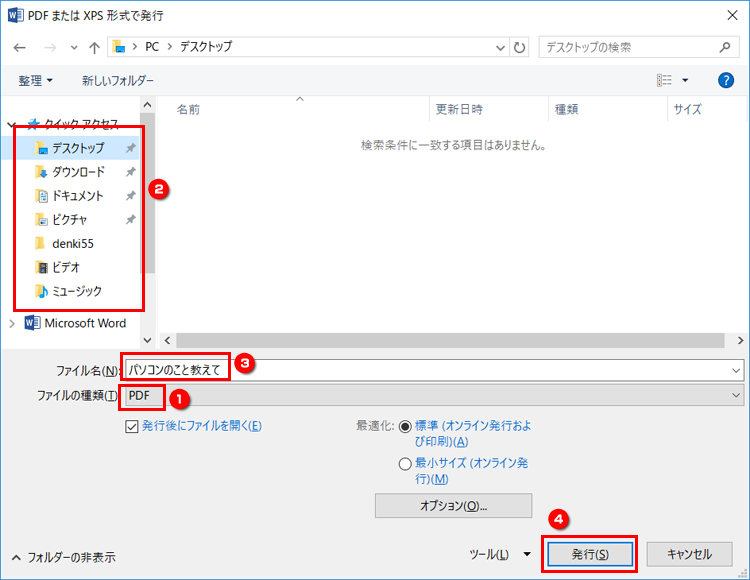
PDF変換の設定が完了したら、PDFファイルを保存する必要があります。保存には、ファイル名を付けて保存し、ファイル形式をPDF形式(.pdf)に設定する必要があります。 | 位置 | 内容 | | — | — | | 1 | ファイル名を付けて保存 | | 2 | ファイル形式をPDF形式に設定 |
5. 印刷用データの確認
PDFファイルが保存したら、印刷用データの確認が必要です。確認には、ページ数、ページ方向、表示内容などを確認する必要があります。問題がない場合、印刷用データが作成され、印刷できる状態になります。 | 項目 | 内容 | | — | — | | ページ数 | ページ数を確認 | | ページ方向 | ページ方向を確認 | | 表示内容 | 表示内容を確認 |
Wordで印刷用のPDFに変換するには?
Wordで印刷用のPDFに変換する方法
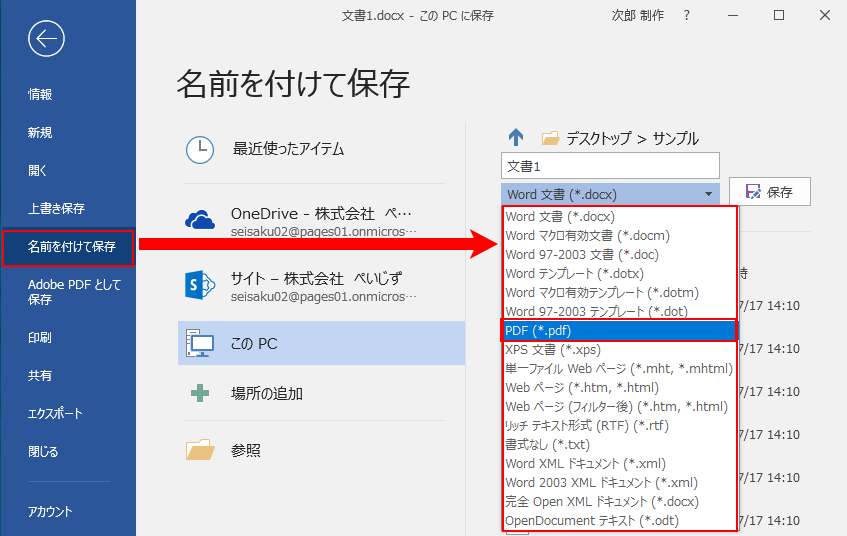
Wordで印刷用のPDFに変換するには、以下の手順に従います。
- Word文書を開きます。
- [ファイル]メニューをクリックし、[名前を付けて保存]を選択します。
- [ファイルの種類]のドロップダウンメニューから[PDF]を選択し、[保存]ボタンをクリックします。
印刷用PDFの設定
印刷用PDFに変換する際には、設定を変更する必要があります。以下の設定を変更して、印刷用PDFを作成します。
- 印刷用PDFの解像度を高く設定します。高解像度の設定により、PDF内の画像やグラフィックが鮮明になります。
- PDFの圧縮率を調整します。圧縮率を高く設定すると、PDFのファイルサイズが小さくなりますが、画像やグラフィックの品質が低下する可能性があります。
- PDFのセキュリティ設定を変更します。パスワード保護を有効にすると、PDFファイルを開くためにパスワードが必要になります。
印刷用PDFの利点
印刷用PDFに変換する利点は以下の通りです。
Wordで見やすいフォントを紹介!読みやすい文書作成のポイント- 印刷用PDFは、指定された印刷機で印刷することができます。印刷機の互換性が保証されるため、印刷結果の明瞭性が向上します。
- 印刷用PDFは、元のWord文書を変更せずに印刷することができます。元のWord文書のレイアウトやデザインが保持されるため、印刷結果がそのまま保存されます。
- 印刷用PDFは、オンラインやオフラインで共有することができます。PDFファイルは、webブラウザやPDFビューアーで開くことができるため、共有や閲覧が容易です。
印刷データをPDFに変換するにはどうすればいいですか?
印刷データをPDFに変換するには、以下の方法があります。
印刷データをPDFに変換するためのソフトウェアを使用する方法があります。代表的なソフトウェアには、Adobe AcrobatやPDF-XChangeなどがあります。これらのソフトウェアを使用することで、印刷データをPDFに変換することができます。
Adobe Acrobatを使用する
Adobe Acrobatは、PDFを作成・編集するためのソフトウェアです。印刷データをPDFに変換するために、以下の手順を実行します。
- Adobe Acrobatを起動します。
- 印刷データをAdobe Acrobatにドラッグ&ドロップします。
- 印刷データをPDFに変換するオプションを選択し、変換します。
PDF-XChangeを使用する
PDF-XChangeは、PDFを作成・編集するためのソフトウェアです。印刷データをPDFに変換するために、以下の手順を実行します。
- PDF-XChangeを起動します。
- 印刷データをPDF-XChangeにドラッグ&ドロップします。
- 印刷データをPDFに変換するオプションを選択し、変換します。
オンラインのPDF変換サービスを使用する
オンラインのPDF変換サービスには、SmallPDFやPDFCrowdなどがあります。これらのサービスを使用することで、印刷データをPDFに変換することができます。オンラインのPDF変換サービスを使用する場合は、以下の手順を実行します。
- オンラインのPDF変換サービスにアクセスします。
- 印刷データをアップロードします。
- 印刷データをPDFに変換するオプションを選択し、変換します。
ワードからPDFに変換するにはどうすればいいですか?
ワードからPDFに変換するには、以下の方法があります。
プリンター機能を使用してPDFに変換する
プリンター機能を使用してPDFに変換するには、ワードのファイルをオープンし、ファイルメニューから「印刷」を選択します。印刷ダイアログボックスで、プリンター名として「PDF」という名前がついたプリンターを選択します。これで、印刷する代わりにファイルがPDFとして保存されます。以下は、詳細な手順です。
- ワードのファイルをオープンします。
- ファイルメニューから「印刷」を選択します。
- 印刷ダイアログボックスで、プリンター名として「PDF」という名前がついたプリンターを選択します。
ワードに搭載されている「保存して名前を付ける」を使用してPDFに変換する
ワードに搭載されている「保存して名前を付ける」を使用してPDFに変換するには、ワードのファイルをオープンし、ファイルメニューから「保存して名前を付ける」を選択します。保存ダイアログボックスで、ファイル形式として「PDF」を選択します。以下は、詳細な手順です。
- ワードのファイルをオープンします。
- ファイルメニューから「保存して名前を付ける」を選択します。
- 保存ダイアログボックスで、ファイル形式として「PDF」を選択します。
オンラインツールを使用してPDFに変換する
オンラインツールを使用してPDFに変換するには、インターネットに接続し、オンラインツールのサイトにアクセスします。サイト上で、ワードのファイルをアップロードし、PDFに変換するボタンをクリックします。数秒以内に、PDFに変換されたファイルがダウンロードできます。以下は、詳細な手順です。
- インターネットに接続します。
- オンラインツールのサイトにアクセスします。
- サイト上で、ワードのファイルをアップロードし、PDFに変換するボタンをクリックします。
ワードからPDFに変換するには、プリンター機能を使用する、ワードに搭載されている「保存して名前を付ける」を使用する、オンラインツールを使用するの3つの方法があります。
Wordのデータを印刷するにはどうすればいいですか?
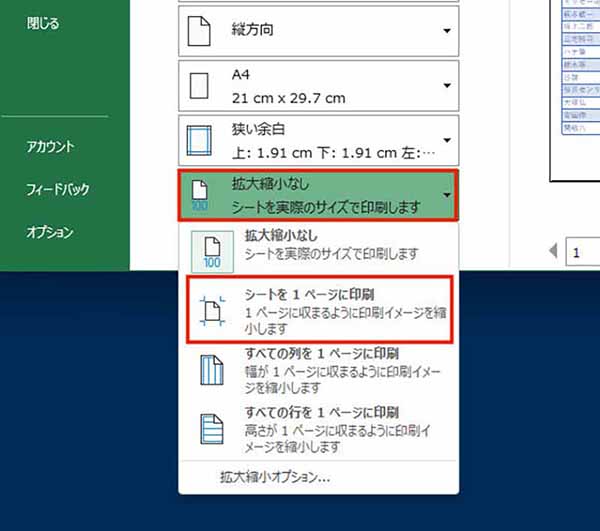
Wordのデータを印刷するための手順は以下の通りです。
印刷用紙を選択する
印刷する前に、適切な紙サイズと向きを選択する必要があります。 paperの種類や大きさに応じて、印刷結果が変化する可能性があるため、印刷用紙を慎重に選択することが重要です。
- Wordのファイルを開きます
- 「ファイル」メニューを開き、「印刷」で印刷ダイアログを開きます
- 「ページ設定」で紙のサイズや向きを指定できます
印刷範囲を指定する
印刷範囲を指定することで、必要なページのみを印刷することができます。印刷範囲を指定することで、不要なページを印刷することを防ぐことができます。
- 印刷ダイアログの「範囲」で印刷するページの範囲を指定します
- 「すべて」を選択することで、すべてのページを印刷できます
- 「ページ」を選択することで、指定したページのみを印刷できます
印刷オプションを設定する
印刷オプションを設定することで、印刷結果を調整することができます。印刷オプションを設定することで、印刷結果の品質を向上させることができます。
- 印刷ダイアログの「オプション」で印刷オプションを設定します
- 「ページ方向」を設定することで、ページを向きを変更できます
- 「余白」を設定することで、ページの余白を変更できます
よくある質問
PDFへの変換を使用すると、Word文書のレイアウトが崩れる理由は何ですか?
Word文書をPDFに変換する場合、レイアウトの崩れや文字化けなどの問題が発生することがあります。これは、Wordのページ設定やフォント設定がPDF化の際に正しく認識されないことが原因です。特に、日本語フォントの設定が正しくなければ、文字化けやレイアウトの崩れが発生する可能性があります。Word文書のレイアウトを崩さずにPDFに変換するためには、正しいフォント設定やページ設定を行うことが重要です。
印刷用データを作成する際に、見出しや段落を区別して表示する方法はありますか?
印刷用データを作成する際に、見出しや段落を区別して表示する方法はいくつかあります。まず、スタイルを使用する方法があります。Wordには、見出しや段落などのスタイルが用意されており、これを使用することで、文書内の見出しや段落を区別して表示できます。また、書式設定を使用する方法もあります。書式設定を使うことで、文字の大きさや色などを変更することができるため、見出しや段落を強調表示できます。
Word文書をPDFに変換する際に、画像の解像度を高くする方法はありますか?
Word文書をPDFに変換する際に、画像の解像度を高くする方法はいくつかあります。まず、画像の圧縮をOFFにする方法があります。Wordの設定では、画像を圧縮することでファイルサイズを削減することができますが、画像の解像度が低くなることもあります。この設定をOFFにすることで、画像の解像度を高くすることができます。また、画像の保存形式を変更する方法もあります。TIFFやPNGなどの保存形式を使うことで、画像の解像度を高くすることができます。
Word文書をPDFに変換する際に、すべてのページにヘッダーとフッターを挿入する方法はありますか?
Word文書をPDFに変換する際に、すべてのページにヘッダーとフッターを挿入する方法はいくつかあります。まず、ヘッダーとフッターの設定を使用する方法があります。Wordの設定では、ヘッダーとフッターを設定することができます。奇数ページと偶数ページで異なるヘッダーとフッターを設定することもできます。また、セクションブレークを使用する方法もあります。セクションブレークを使用することで、ページの開始位置を指定することができ、すべてのページにヘッダーとフッターを挿入することができます。



