
Word PDFにする方法:PDF変換の手順
WordファイルをPDFに変換する方法について紹介します。PDFは、文書を共有しやすく、編集されにくいので、ビジネスや学術などの分野で頻繁に使用されています。しかし、WordファイルをPDFに変換する方法がわからないと、 документの共有や提出が遅れたり、編集されたりする場合があります。この記事では、WordファイルをPDFに変換する手順を詳しく解説します。WordファイルをPDFに変換する方法について辛抱強く説明しますので、記事を最後まで読んでみてください。
WordのPDFへの変換方法:手順を明確化する
WordファイルをPDFに変換する方法は複数あります。この記事では、最も一般的かつ簡単な方法を紹介します。
Word PDFに変換:印刷用データを作成1. Wordの標準機能を使用する
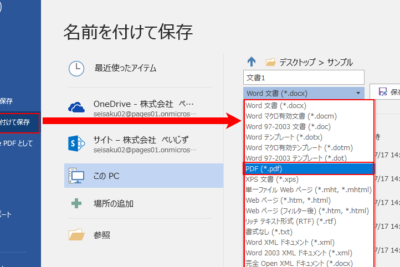
Wordには、標準でPDFに保存する機能が搭載されています。この機能を使用することで、WordファイルをPDFに変換することができます。「ファイル」メニューから「PDFとして保存」を選択し、保存先とファイル名を指定するだけです。
2. PDF変換ソフトウェアを使用する
専用のPDF変換ソフトウェアを使用することで、WordファイルをPDFに変換することができます。代表的なソフトウェアには、Adobe Acrobatなどがあります。これらのソフトウェアを使用することで、WordファイルをPDFに変換する以外にも、PDFの編集やメタデータの追加などが可能です。
3. オンラインPDF変換サービスを使用する
オンラインで提供されているPDF変換サービスを使用することで、WordファイルをPDFに変換することができます。代表的なサービスには、SmallPDFやPDFCrowdなどがあります。これらのサービスを使用することで、ソフトウェアのインストールが不要で、簡単にPDFに変換することができます。
Word PDF読み込み:PDFファイルをWordで開く4. Googleドキュスを使用する
Googleドキュスを使用することで、WordファイルをPDFに変換することができます。Googleドキュスでは、Wordファイルをアップロードして、PDFとしてダウンロードすることができます。
5. Microsoft Office Onlineを使用する
Microsoft Office Onlineを使用することで、WordファイルをPDFに変換することができます。Microsoft Office Onlineでは、Wordファイルをアップロードして、PDFとしてダウンロードすることができます。
| 方法 | 特徴 |
|---|---|
| Wordの標準機能を使用する | 簡単にPDFに変換できる |
| PDF変換ソフトウェアを使用する | 多機能でPDFの編集が可能 |
| オンラインPDF変換サービスを使用する | ソフトウェアのインストールが不要 |
| Googleドキュスを使用する | オンラインでPDFに変換できる |
| Microsoft Office Onlineを使用する | オンラインでPDFに変換できる |
WordをPDFに変換するにはどうすればいいですか?
WordをPDFに変換するには、以下の手順に従います。
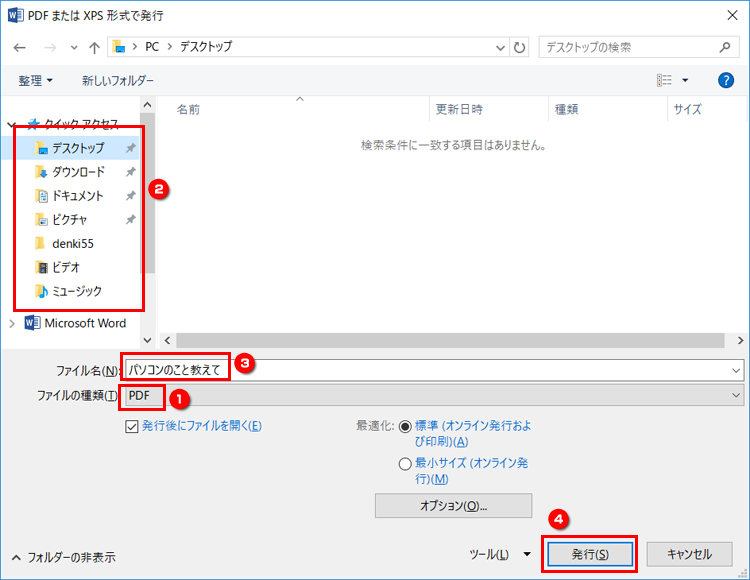
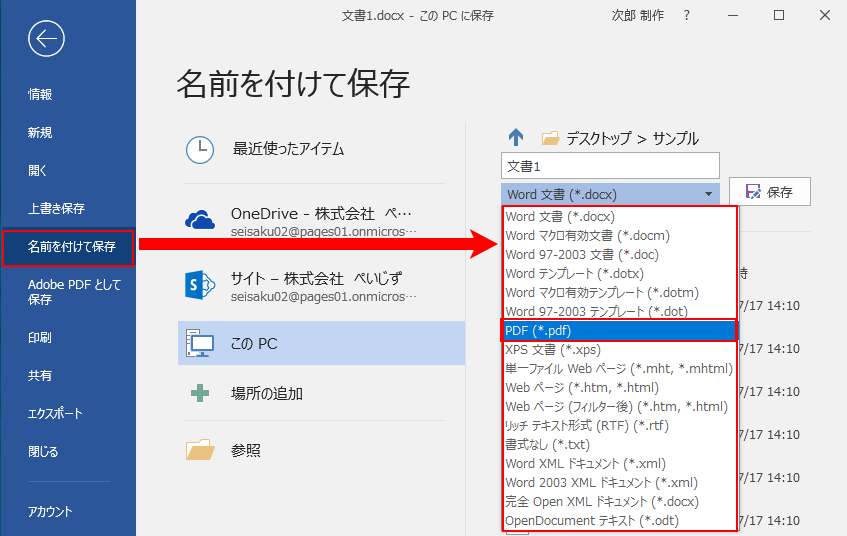
まず、WordドキュメントをMicrosoft Wordで開きます。その後、ファイルメニューの「名前を付けて保存」をクリックします。保存形式のドロップダウンメニューから「PDF」を選択します。保存場所を選択し、ファイル名を入力します。オプションを選択して「保存」ボタンをクリックすると、WordドキュメントがPDFに変換されます。
WordをPDFに変換する方法(オンラインツール版)
オンラインツールを使用してWordをPDFに変換する場合、以下の手順に従います。
Wordの表紙テンプレートでおしゃれな資料を作成!無料DLサイトも紹介 ワード文書を選択します。
PDFに変換をクリックします。
変換処理が実行されます。
変換されたPDFファイルをダウンロードします。
WordをPDFに変換する際の注意点
WordをPDFに変換する際には、以下の点に注意する必要があります。
フォントの互換性: Wordドキュメント内のフォントがPDFで正しく表示されることを確認する必要があります。PDFに組み込まれるフォントとWordドキュメントで使用されるフォントが異なる場合は、表示が崩れたり、文字化けしたりする可能性があります。
画像の解像度: Wordドキュメント内の画像がPDFで適切な解像度で表示されることを確認する必要があります。低解像度の画像はPDFでは見劣りする可能性があるため、画像を高解像度で保存する必要があります。
レイアウトとページ構成: Wordドキュメントのレイアウトとページ構成がPDFで正しく表示されることを確認する必要があります。ページの寸法や余白設定が異なる場合は、PDFのレイアウトが崩れたり、表示がおかしくなる可能性があります。
wordをPDFに変換する方法(無料ツール版)
無料ツールを使用してWordをPDFに変換する場合、以下の手順に従います。
無料のPDF変換ツールをダウンロードしてインストールします。
Wordドキュメントを選択します。
PDFに変換をクリックします。
変換処理が実行されます。
変換されたPDFファイルを保存します。
- 小さなPDF
- PDFCrowd
- SmallPDF
どうやってPDFに変換するのですか?
PDFに変換するには、以下の方法があります。
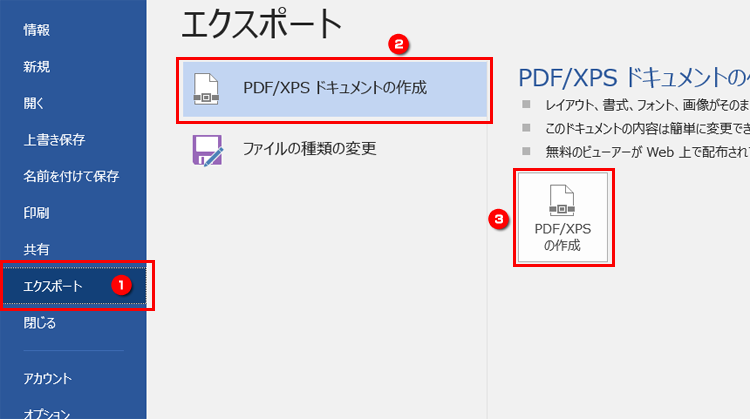
まず、.documentやスプレッドシートなどのデータを作成し、そのファイルを PDF ファイルにエクスポートします。さらに、オンライン上のPDF変換ツールを使用して、ドキュメントをPDFに変換することもできます。最後に、デスクトップアプリケーションを使用してPDFに変換する方法もあります。
オンラインツールを使用したPDF変換
オンラインツールを使用してPDFに変換するには、まずオンラインツールを検索し、使用したいツールにアクセスします。次に、ファイルを選択し、変換設定を選択し、「変換」をクリックします。ファイルのアップロードが完了したら、ダウンロードしてPDFファイルを保存することができます。オンラインツールでは、本、写真、音楽、ビデオ、フォントなど、さまざまな種類のファイルを変換できます。
デスクトップアプリケーションを使用したPDF変換
デスクトップアプリケーションを使用してPDFに変換するには、まずアプリケーションをダウンロードしてインストールする必要があります。次に、アプリケーションを開き、ファイルを選択してPDFに変換して、PDFファイルを保存する必要があります。デスクトップアプリケーションを使用すると、より高度なPDF変換設定や、PDFファイルの編集や合併など、より多くの機能を利用できます。PDF変換は、Microsoft OfficeやGoogleドキュメントなどのアプリケーションにも備わっています。
PDF変換ソフトの種類と特徴
PDF変換ソフトには、さまざまな種類があります。
- オフィスソフトを使用したPDF変換
- オンラインツールを使用したPDF変換
- デスクトップアプリケーションを使用したPDF変換
これらのソフトの特徴は以下のとおりです。
- オフィスソフト: ExcelやWordなどのオフィスソフトで直接PDFに変換することができます。
- オンラインツール: 無料で利用でき、ファイルサイズや種類に制限がないのが利点です。
- デスクトップアプリケーション: PDF変換だけでなく、編集や合併など、より高度な機能が備わっています。
WordでPDFとして保存するにはどうすればいいですか?
WordでPDFとして保存するには、次の手順に従います。
ファイルメニューから「名前を付けて保存」を選択
Wordのファイルメニューから「名前を付けて保存」を選択し、保存するファイルの名前を入力します。保存場所を選択し、「ファイルの種類」で「PDF」と選択します。
保存オプションを設定する
PDFとして保存する際には、保存オプションを設定することができます。保存オプションを設定することで、PDFの品質やサイズを調整することができます。
PDFの品質を調整する:画質や書体の品質を調整することができます。
PDFのサイズを調整する:ファイルサイズを調整することができます。
PDFのセキュリティを設定する:パスワードや権限を設定することができます。
PDFの設定をカスタマイズする
PDFとして保存する際には、PDFの設定をカスタマイズすることができます。PDFの設定をカスタマイズすることで、PDFの見た目や機能を調整することができます。
ページ設定:ページサイズや向きを調整することができます。
ヘッダーとフッター:ヘッダーとフッターの表示を調整することができます。
BOOKマーク:BOOKマークの表示を調整することができます。
PDFを保存する
保存オプションとPDFの設定をカスタマイズしたら、PDFとして保存することができます。「保存」ボタンをクリックすると、WordファイルがPDFとして保存されます。
PDFを保存する場所を選択する:PDFを保存する場所を選択することができます。
PDFのファイル名を入力する:PDFのファイル名を入力することができます。
PDFを保存する:PDFを保存することができます。
- PDFとして保存するファイルを選択します。
- 保存オプションを設定します。
- PDFの設定をカスタマイズします。
PDFとして保存する際には、保存オプションとPDFの設定をカスタマイズすることができます。
WordでPDFに変換するショートカットは?
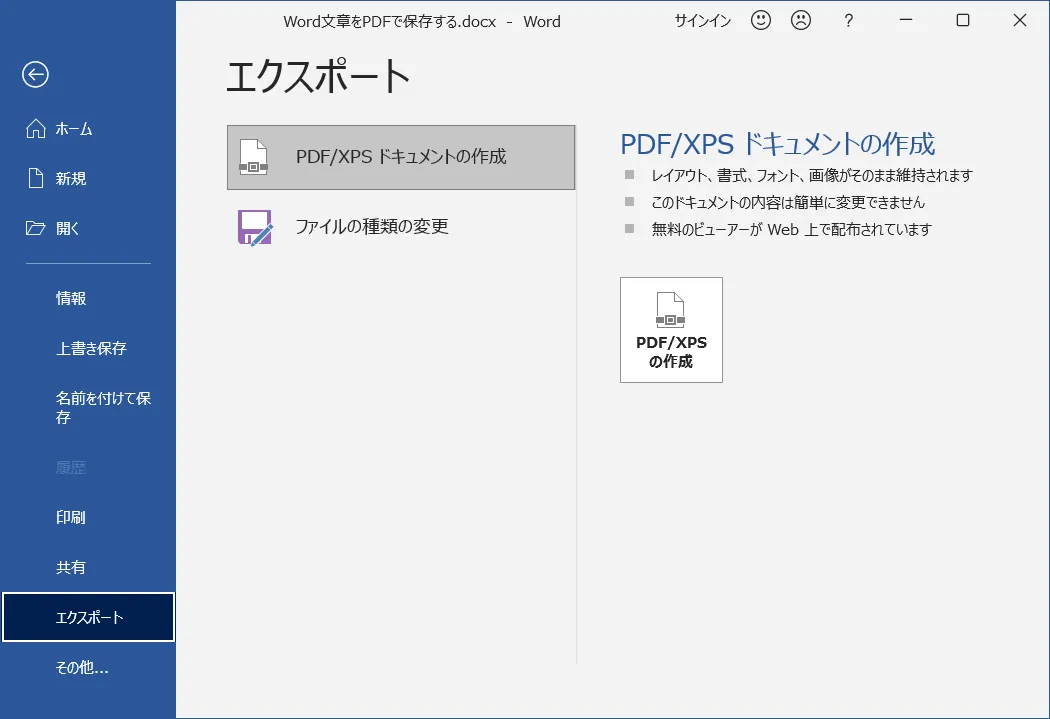
WordでPDFに変換するショートカットは、Ctrl + P または ファイル > 印刷 > PDFへの保存 をクリックする方法があります。ただし、ショートカットキーで直接変換する方法は、Microsoft Office 2013以降のバージョンでは使用できなくなりました。
Wordのショートカットキー一覧
Wordには多数のショートカットキーが用意されています。以下は、よく使われるショートカットキーの例です。
- Ctrl + C:切り取り
- Ctrl + X:コピー
- Ctrl + V:貼り付け
- Ctrl + Z:元に戻す
- Ctrl + Y:やり直す
PDFへの変換方法
WordでPDFに変換する方法は、いくつかあります。以下は、Microsoft Office 2013以降のバージョンでの変換方法です。
- ファイル >印刷>PDFへの保存をクリックします。
- ファイル >名前を付けて保存をクリックし、ファイル形式をPDFに選択します。
- ファイル >共有 > PDF/XPS文書をクリックし、保存先を選択します。
ショートカットキーのカスタマイズ
Wordでは、ショートカットキーをカスタマイズできます。以下は、ショートカットキーのカスタマイズ方法です。
- ファイル > オプション > カスタマイズ リボンをクリックします。
- キーボードをクリックし、ショートカットキーの設定を変更します。
- 変換したい操作を選択し、ショートカットキーを割り当てます。
よくある質問
ワードをPDFにする方法は何ですか?
ワードをPDFにする方法は、Microsoft Office 直接からの変換や、オンラインツール による変換、ソフトウェア をインストールして行う方法があります。Microsoft Officeを使用する場合は、「ファイル」メニューから「名前を付けて保存」を選択し、「保存タイプ」に「PDF」を選択します。オンラインツールの場合は、インターネット上のサービスを利用してファイルをアップロードし、PDFに変換するのみで簡単です。ソフトウェアをインストールする方法もありますが、インストールする手間がかかる可能性があります。
PDFに変換する際の注意点は何ですか?
PDFに変換する際の注意点として、フォント やレイアウト の崩れ、画像の品質 の低下があります。また、密码 を設定した場合、PDFを 閲覧できない場合があります。さらに、ファイルサイズ が大きすぎると、送受信や共有が困難になる場合があります。したがって、フォントの埋め込みや画像の圧縮、適切なファイルサイズに調整する必要がある場合があります。
ワードをPDFにしたあとで編集できますか?
ワードをPDFにした後に編集することは可能ですが、編集性 が低くなります。PDFは、主に閲覧と共有を目的としたファイル形式なので、編集するには、専用のソフトウェア を使用する必要があります。また、編集の度合いにもよりますが、原本のフォントやレイアウト が崩れる場合があるため、別のソフトウェアで編集する必要がある場合があります。
PDFに変換したファイルは安全ですか?
PDFに変換したファイルは一般的に安全ですが、密码 を設定していない場合や、ウイルスに感染 した場合には、安全ではありません。したがって、ファイルを作成する前にウイルススキャンを行ったり、接触する人が少ないよう配慮することが重要です。また、個人情報 を含む場合には、機密性を保持するための適切な措置を講じる必要があります。



