
Word 行間を詰めたい:段落間のスペースを調整
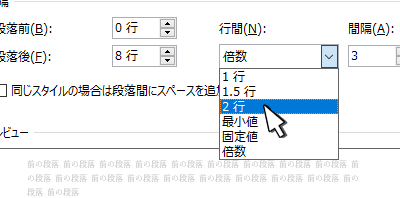
MS Wordで文書作成を行う際、段落の行間を詰めたり調整したりする必要があります。しかし、段落間のスペースを調整する方法は毎回忘れてしまいます。本稿では、Wordの段落間のスペース調整方法を詳しく解説します。Wordの段落間のスペースが詰めたい時に役立つ設定方法を紹介します。また、段落間のスペースを自動調整する方法も紹介します。本稿を読めば、Wordの段落間のスペース調整に自信がつくことでしょう。
Wordでの段落間のスペース調整の基本
Wordでの段落間のスペース調整は、文章の構成とレイアウトに大きく影響します。適切なスペース調整を行うことで、文章の可読性と美観を向上させることができます。
段落間のスペースの種類
Wordでは、段落間のスペースを調整するためにいくつかの種類があります。 段落間のスペース:段落の前後に設定されるスペース。段落を区別し、文章の構成を明確にするために使用します。 行間のスペース:段落内の行間に設定されるスペース。文章の流れを整えるために使用します。
Word 表改ページ:表を複数ページに分割| スペースの種類 | 説明 |
|---|---|
| 段落間のスペース | 段落の前後に設定されるスペース |
| 行間のスペース | 段落内の行間に設定されるスペース |
段落間のスペースを調整する方法
Wordでは、段落間のスペースを調整するために以下のような方法があります。 段落のプロパティを変更する:段落のプロパティウィンドウで、段落間のスペースを直接変更します。 スタイルを使用する:文書のスタイルを変更することで、段落間のスペースを一括で調整します。 ショートカットキーを使用する:Ctrlキーと数字キーを組み合わせることで、段落間のスペースを簡単に変更します。
行間のスペースを調整する方法
Wordでは、行間のスペースを調整するために以下のような方法があります。 段落のプロパティを変更する:段落のプロパティウィンドウで、行間のスペースを直接変更します。 スタイルを使用する:文書のスタイルを変更することで、行間のスペースを一括で調整します。 ショートカットキーを使用する:Ctrlキーと数字キーを組み合わせることで、行間のスペースを簡単に変更します。
段落間のスペースを調整する際の注意点
Wordでは、段落間のスペースを調整する際に注意するべき点があります。 過剰なスペースは避ける:過剰なスペースは、文章の流れを悪くし、読みにくくします。 スペースの統一性を保つ:文書全体でスペースの統一性を保つことで、文章の整合性を高めることができます。
Word 表罫線消す:不要な罫線を削除Wordのバージョンによる違い
Wordのバージョンによって、段落間のスペース調整の仕様が異なります。 Word2010以下:段落間のスペース調整は、段落のプロパティウィンドウで行います。 Word2013以降:段落間のスペース調整は、段落のプロパティウィンドウやスタイルを使用することで行います。
よくある質問
段落間のスペースを調整する方法は?
Wordには、段落間のスペースを調整するためのいくつかの方法があります。段落間のスペースを調整することで、文章の見た目を改善することができます。まずは、段落の書式設定を行います。その際、段落の前後のスペースを調整することで、段落間のスペースを調整することができます。また、スタイルを使って、段落間のスペースを調整することもできます。スタイルを使うことで、複数の段落に同じ書式設定を適用することができるため、文章の見た目を効率的に改善することができます。さらに、マを使うことで、段落間のスペースを自動的に調整することができます。マを使うことで、文章の書式設定を自動化することができるため、効率的に文章を作成することができます。
行間を詰める方法は?
Wordの行間を詰める方法は、段落の書式設定を行うことです。その際、行間を設定することで、行間を詰めることができます。また、フォントサイズを変更することで、行間を詰めることもできます。フォントサイズを小さくすることで、文章の密度を高めることができ、行間を詰めることができます。また、段落のoksを調整することで、行間を詰めることもできます。段落のoksを調整することで、文章の見た目を改善することができます。
Word 表行間:セルの間隔を調整段落の書式設定で段落間のスペースを調整する方法は?
段落の書式設定で段落間のスペースを調整する方法は、段落の前後のスペースを調整することです。その際、段落前後のスペースを設定することで、段落間のスペースを調整することができます。また、段落のラインスペースを設定することで、段落間のスペースを調整することもできます。段落のラインスペースを設定することで、段落の行間を調整することができます。さらに、段落の余白を設定することで、段落間のスペースを調整することもできます。段落の余白を設定することで、段落の周囲にスペースを追加することができます。
段落間のスペースを調整する際の注意点は?
段落間のスペースを調整する際の注意点は、段落の見た目を損なわないようにすることです。段落間のスペースを調整する際は、文章の内容やレイアウトに合った調整をすることが重要です。また、段落間のスペースが均一になるようにすることが重要です。段落間のスペースが均一になっていないと、文章の見た目が乱れた見た becomeになります。さらに、段落のoksを調整する際は、文章の内容やレイアウトに合った調整をすることが重要です。段落のoksを調整する際は、文章の見た目を損なわないようにすることが重要です。



