
Word 2列:文書を2列に配置

Wordで文章を持つ文書を作成する際、1列で内容を並べるのではなく、2列に配置することが有益です。例えば、新聞や雑誌などの出版物は2列のレイアウトが一般的で、読みやすく、layアウトが見栄えがよくなります。しかし、Wordではデフォルトのレイアウトは1列で、2列に変更するためには手動で設定する必要があります。この記事では、Wordで文書を2列に配置する方法をステップバイステップで紹介します。文書のレイアウトを2列にすることで、読み手が情報を吸収しやすく、より効果的なコミュニケーションを実現するためのTipsをご紹介します。
Word 2列:文書を2列に配置する方法と活用術
Word 2列は、文書を2列に配置する機能で、新聞や雑誌のようなレイアウトを作成できます。この機能は、複数の欄を並べて文章を並べ替えることで、文章のバランスを整え、読みやすくすることができます。この記事では、Word 2列を使用する方法と活用術について詳しく解説します。
Word A3からA4:サイズを変更して印刷Word 2列の設定方法
Word 2列を設定するには、次の手順に従います。 1. ドキュメントを開き、2列にしたいテキストを選択します。 2. ホームタブの「レイアウト」グループで、2列ボタンをクリックします。 3. 2列の設定ダイアログボックスが表示されます。ここで、2列の設定を調整できます。
| 設定項目 | 説明 |
|---|---|
| 列の数 | 2列または3列に設定できます。 |
| 列の幅 | 各列の幅を調整できます。 |
| 間隔 | 各列の間隔を調整できます。 |
Word 2列の活用術
Word 2列は、文書のレイアウトを美しくするだけでなく、読みやすさも向上します。以下は、Word 2列を活用する一些例です。 文章のバランスを整える 重要な情報を強調する 読みやすいレイアウトを作成する
Word 2列と見出し
Word 2列と見出しを組み合わせることで、文書の構造を明確にすることができます。見出しは、各章や節のタイトルに使用できます。
Word A3見開き:A3用紙を2ページ見開きで印刷Word 2列と画像
Word 2列と画像を組み合わせることで、文書をより見栄えよくすることができます。画像は、テキストを補完するために使用できます。
Word 2列の利点
Word 2列には、以下のような利点があります。 読みやすさ:2列のレイアウトにより、文章が読みやすくなります。 見栄え:2列のレイアウトにより、文書が見栄えよくなります。 効率性:2列のレイアウトにより、文章を整理しやすくなります。
Wordで文章を2列にするにはどうしたらいいですか?
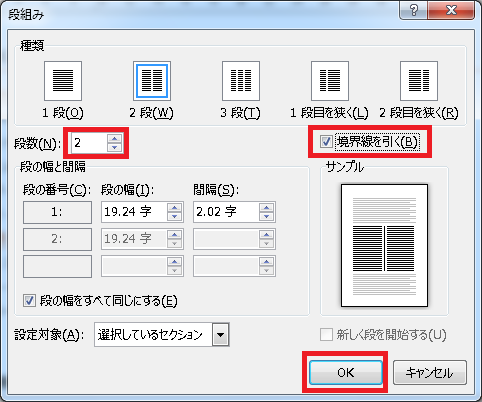
Wordで文章を2列にするには、いくつかの方法があります。
メニューから2列レイアウトを選択する
Wordで文章を2列にするには、まず「ホーム」タブの「段落」グループで「段落レイアウト」ボタンをクリックします。次に、「2列」レイアウトを選択すると、文章が2列に並びます。さらに、「段落レイアウト」ダイアログボックスで、列間の余白やテキストの揃え方を調整することができます。
テキストボックスを使用する
もう一つの方法は、テキストボックスを使用することです。テキストボックスを挿入し、その中に文章を入力することで、2列のレイアウトを作成することができます。テキストボックスのサイズや位置を調整することで、レイアウトをより細かく制御することができます。ただし、テキストボックスはテキストの流れを断ち切るため、文章の流れに注意する必要があります。
Word インデント解除:インデントを削除テーブルを使用する
最後に、テーブルを使用する方法もあります。テーブルを挿入し、1行2列のセルを作成することで、2列のレイアウトを作成することができます。テーブルの行や列のサイズを調整することで、レイアウトをより細かく制御することができます。また、テーブルはテキストの流れを保持しながら2列のレイアウトを作成することができるため、便利な機能です。
- 段落レイアウトを選択する: 段落レイアウトボタンから2列レイアウトを選択
- テキストボックスを使用する: テキストボックスを挿入し、文章を入力
- テーブルを使用する: テーブルを挿入し、1行2列のセルを作成
ワードで文書を2行にするにはどうすればいいですか?
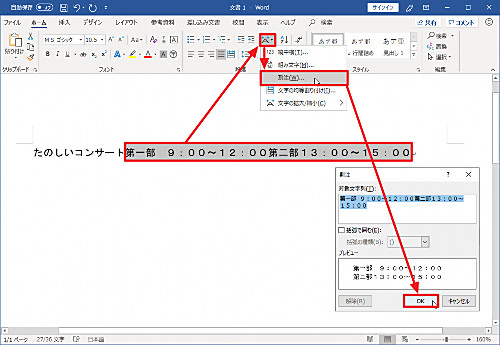
-strong>改行コードを使用する方法
ワードで文書を2行にするには、改行コードを使用することができます。文書内で改行コードを使用することで、任意の位置で行を変更することができます。以下は、その方法です。
- 改行コードの挿入:文書内で行を変えたい位置に、改行コードを挿入します。Windowsの場合は「Ctrl + Enter」、Macの場合は「Command + Enter」を押します。
- 行の整形:改行コードを挿入した後、行の整形を調整します。行の整形を調整することで、文書のレイアウトを整えることができます。
- レイアウトの確認:文書のレイアウトを確認します。改行コードを挿入した結果、文書のレイアウトが変わる場合があります。
Enterキーを2回押す方法
ワードで文書を2行にするには、Enterキーを2回押す方法もあります。Enterキーを2回押すことで、自動的に次の行に移ります。以下は、その方法です。
- Enterキーを押す:文書内で行を変えたい位置に、Enterキーを押します。
- Enterキーをもう一度押す:Enterキーを1回押した後、もう一度Enterキーを押します。
- 行の整形:Enterキーを2回押した後、行の整形を調整します。
段 落としを使う方法
ワードで文書を2行にするには、段落を使用する方法もあります。段 落としを使うことで、文書内で行を変更することができます。以下は、その方法です。
- 段落を作成する:文書内で段落を作成します。段落を作成することで、自動的に行が変わります。
- 段落の整形:段落を作成した後、段落の整形を調整します。段落の整形を調整することで、文書のレイアウトを整えることができます。
- レイアウトの確認:文書のレイアウトを確認します。
ワードで文書を2行にするのに便利な機能
ワードで文書を2行にするには、便利な機能がいくつかあります。以下は、その機能です。
ワードで文書を2行にするためのTips
ワードで文書を2行にするためのTipsはいくつかあります。以下は、そのTipsです。
ワードで文書を2行にする際の注意点
ワードで文書を2行にする際には、注意点がいくつかあります。以下は、その注意点です。
ワードで文章を2つに分けたいのですが?
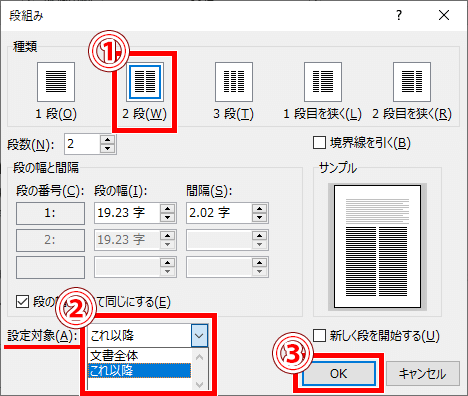
ワードで文章を2つに分けたいのですが、という場合、以下のように手順を実行することで達成できます。
手動での分割方法
手動での分割は、ドキュメントを部分的にコピーすることで実現できます。
- ワードを開き、文章を選択し、コピーします
- 新しいページまたは新しいドキュメントを作成し、貼り付けします
- 不要な部分を削除して2つの独立した文書にします
文書の部分的な分割
文書の部分的な分割は、ブレーク機能を使用することで実現できます。
- ワードで文章を選択し、ページ)タブを開きます
- ブレークボタンをクリックし、次のページを選択します
- 選択した文が次のページに移動し、2つの独立したパートに分割されます
자동分割方法
ワードには文章を自動的に2つに分割する機能があります。
- ワードを開き、デザインタブを開きます
- 区切りボタンをクリックし、セクション区切りを選択します
- 選択した文章が自動的に2つのセクションに分割されます
ワードで二列を一列にするには?
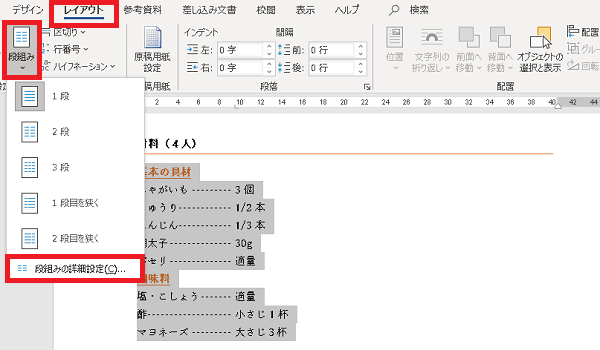
ワードで二列を一列にするには、以下の手順を行います。
テキストの整形
強調したいテキストを選択し、「ホーム」タブ の 「整形」グループ 内の 「段落」ボタン をクリックします。すると、「段落」ダイアログボックス が表示されます。ここで、「断行」タブ をクリックし、「左揃え」 または 「均等割り付与」 を選択して、段落を一列に変更します。
段組みの変更
文書内で段組みを変更する場合、「レイアウト」タブ の 「段組み」グループ 内の 「段組み」ボタン をクリックします。「段組み」ダイアログボックス が表示されるので、「1列」 を選択して、段組みを一列に変更します。
ページ構成の変更
ページ構成全体を変更して、二列のレイアウトを一列に変更するには、「レイアウト」タブ の 「ページ設定」グループ 内の 「ページ設定」ボタン をクリックし、「ページ設定」ダイアログボックス の 「レイアウト」タブ で 「1列」 を選択します。これで、ページ全体が一列のレイアウトに変更されます。
以下は、上記の手順を簡単にまとめたものです。
- テキストを選択し、「ホーム」タブの「整形」グループ内の「段落」ボタンをクリックする。
- 「段落」ダイアログボックス内の「断行」タブで、「左揃え」または「均等割り付与」を選択する。
- 文書内で段組みを変更する場合は、「レイアウト」タブの「段組み」グループ内の「段組み」ボタンをクリックし、「1列」を選択する。
よくある質問
Q: Wordで文書を2列に配置する方法は何ですか?
Wordで文書を2列に配置するには、ページレイアウトタブの段組みボタンをクリックし、2列を選択します。その後、列間の幅を指定して、文書の配置を調整できます。さらに、テキストの流れの設定も行うことで、2列配置の文書のレイアウトをより自由にカスタマイズすることができます。
Q: 2列配置の文書で、テキストの流れを制御する方法は何ですか?
2列配置の文書でテキストの流れを制御するには、テキストの流れの設定を利用します。この設定により、テキストがどのように2列間に流れるかを指定できます。テキストの流れを選択し、自動、手動、または折り返しを選択することで、テキストの流れを制御することができます。さらに、テキストの流れの優先順位を調整することで、テキストの流れをより細かに制御することができます。
Q: 2列配置の文書で、列の幅を指定する方法は何ですか?
2列配置の文書で列の幅を指定するには、ページレイアウトタブの段組みボタンをクリックし、段組みの構成を選択します。その後、列の幅の設定を行うことで、2列の幅を指定することができます。列の幅を手動で指定することも、等幅を選択して自動的に等幅で設定することもできます。さらに、列間の幅を指定することで、2列間の余白を調整することができます。
Q: 2列配置の文書で、画像やテーブルを配置する方法は何ですか?
2列配置の文書で画像やテーブルを配置するには、挿入タブの画像またはテーブルボタンをクリックし、挿入するコンテンツを選択します。その後、挿入されたコンテンツを2列の間に配置することで、2列配置の文書に組み込むことができます。さらに、テキストの流れの設定を調整することで、画像やテーブルを2列配置の文書に統合することができます。



