
Word 表罫線消す:不要な罫線を削除
Wordでは、表やテーブルを作成する際に、罫線が自動的に追加されます。しかし、不要な罫線が追加された場合、削除する必要があります。この記事では、Wordにおける罫線の削除方法を紹介します。罫線を削除することで、表やテーブルの見た目を整えることができます。また、不要な罫線を削除することで、ボキャブラリーを低減し、文章の見通しを良くすることもできます。この記事では、罫線を削除する手順や便利なショートカットキーなどを紹介します。
Word 表罫線消す:不要な罫線を削除する方法
文書作成ソフトウェアのWordには、表としてavnvする際に罫線を自動で作成する機能があります。しかし、不要な罫線が残ってしまうことがあります。そのためには、不要な罫線を削除する必要があります。この記事では、Wordで不要な罫線を削除する方法を紹介します。
表の罫線を削除する方法
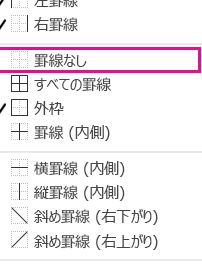
表の罫線を削除するには、以下の手順に従ってください。 1. Word文書を開きます。 2. 罫線を削除したい表を選びます。 3. 表全体を選択し、「ホーム」タブの「罫線とシェーディング」をクリックします。 4. 「罫線」を選択し、「なし」をクリックします。 5. 確認画面が表示されます。罫線を削除します。
Word 表行間:セルの間隔を調整罫線を削除するためのショートカットキー
ショートカットキーも使用できます。 検索ボックスに「罫線なし」を入力し、「罫線なし」をクリックします。 キーボードのショートカットキー「Ctrl + Shift + 7」を押します。
表の罫線をすべて削除する方法
すべての罫線を削除するには以下の方法があります。 1. 表全体を選択し、「ホーム」タブの 「罫線とシェーディング」をクリックします。 2. 「罫線」を選択し、「なし」をクリックします。 3. 確認画面が表示されます。罫線を削除します。
| 罫線の種類 | 罫線の説明 |
| 垂直罫線 | セルの間を縦に結ぶ罫線 |
| 水平罫線 | セルの間を横に結ぶ罫線 |
| 外枠罫線 | 表全体を囲む罫線 |
罫線を削除した後に表を整える方法
罫線を削除した後、表の見栄えを整えるために、以下の方法があります。 1. 表全体を選択し、「ホーム」タブの「セルが chứaあをクリックします。 2. 表のレイアウトを変更します。
Word 2列:文書を2列に配置罫線を削除する際の注意点
罫線を削除する際には、以下の点に注意しましょう。 表のレイアウトを保存するために、罫線を削除する前に表をコピーしておくとよいでしょう。 罫線を削除すると、表の見栄えが変わる場合があります。その場合は、表のレイアウトを変更する必要があります。
よくある質問
罫線を消す際に注意すべき点は?
罫線を消す際には、罫線が不要な部分のみを選択する必要があります。不必要な罫線を削除するには、罫線周辺のセル範囲を選択し、罫線を消去するボタンをクリックします。また、罫線を消去しても文書のレイアウトが崩れないようにするためには、罫線のないセルを結合する必要があります。
罫線を消去しても表が崩れにくい方法は?
罫線を消去しても表が崩れにくい方法としては、罫線を削除する前にセルの結合を実施することです。また、罫線を消去する際には、罫線のないセルを結合することで、表のレイアウトを崩さないようにすることができます。さらに、罫線を削除する際には、セルの幅と高さを調整する必要があります。
Word A3からA4:サイズを変更して印刷不要な罫線を削除する手順は?
不要な罫線を削除する手順は、不要な罫線があるセル範囲を選択し、罫線を消去するボタンをクリックすることです。また、罫線を消去する際には、罫線のないセルを結合することで、表のレイアウトを崩さないようにすることができます。さらに、罫線を消去する際には、罫線周辺のセルの幅と高さを調整する必要があります。
罫線を削除した後に行うべき.layout調整は?
罫線を削除した後に行うべき調整としては、セルの幅と高さの調整が必要です。また、罫線を削除した後には、文字とセルの位置を調整する必要があります。さらに、罫線を削除した後には、表のレイアウトを確認することが大切です。



