
Word A3からA4:サイズを変更して印刷
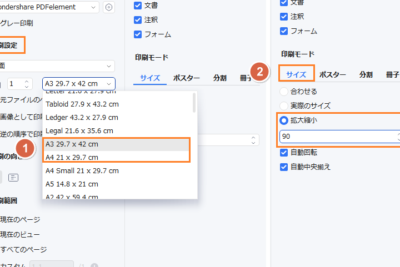
Wordのドキュメントのサイズは、印刷方法や利用する紙のサイズによって異なります。A3サイズのドキュメントをA4サイズの紙に印刷したいときや、逆にA4サイズのドキュメントをA3サイズの紙に印刷したいときがあります。このような場合、Wordでドキュメントのサイズを変更して印刷する方法をご紹介します。A3からA4へのサイズ変更方法や、A4からA3へのサイズ変更方法を逐步説明します。
WordでA3からA4のサイズに変更して印刷する方法
WordでA3サイズの文書をA4サイズに変更して印刷する必要がある場合、以下の手順に従ってください。 まず、Wordの文書を開いて、[ファイル]メニューをクリックします。次に、[印刷]メニューをクリックし、印刷ダイアログボックスを表示します。このダイアログボックスで、[印刷設定]ボタンをクリックして、印刷設定ダイアログボックスを表示します。 ここで、[紙のサイズ]セクションで、紙のサイズをA4に変更します。その後、[OK]ボタンをクリックして、印刷設定ダイアログボックスを閉じます。 次に、[印刷]ボタンをクリックして、文書を印刷します。文書はA4サイズに変更されて印刷されるはずです。
Word A3見開き:A3用紙を2ページ見開きで印刷紙のサイズを変更する方法
Wordで紙のサイズを変更するには、次の手順に従ってください。 文書を開いて、[レイアウト]タブをクリックします。 [サイズ]セクションで、[A4]を選択します。 [OK]ボタンをクリックして、変更を保存します。
印刷設定を変更する方法
Wordで印刷設定を変更するには、次の手順に従ってください。 文書を開いて、[ファイル]メニューをクリックします。 [印刷]メニューをクリックし、印刷ダイアログボックスを表示します。 [印刷設定]ボタンをクリックして、印刷設定ダイアログボックスを表示します。 必要に応じて印刷設定を変更します。 [OK]ボタンをクリックして、変更を保存します。
文書のサイズを変更する方法
Wordで文書のサイズを変更するには、次の手順に従ってください。 文書を開いて、[レイアウト]タブをクリックします。 [サイズ]セクションで、サイズを変更します。 [OK]ボタンをクリックして、変更を保存します。
Word A4サイズ:標準的な用紙サイズ印刷の向きを変更する方法
Wordで印刷の向きを変更するには、次の手順に従ってください: 文書を開いて、[ファイル]メニューをクリックします。 [印刷]メニューをクリックし、印刷ダイアログボックスを表示します。 [印刷設定]ボタンをクリックして、印刷設定ダイアログボックスを表示します。 [向き]セクションで、向きを変更します。 [OK]ボタンをクリックして、変更を保存します。
| サイズ | 寸法 |
|---|---|
| A3 | 297mm×420mm |
| A4 | 210mm×297mm |
Wordで印刷する際の注意点
Wordで印刷する際の注意点は以下の通りです: 印刷する文書のサイズを確認して、紙のサイズを変更する必要があります。 印刷設定を変更する必要があります。
WordでA3をA4で印刷するにはどうすればいいですか?

WordでA3をA4で印刷するには、以下の手順を実行します。WordのファイルをA3サイズで作成した場合、A4サイズで印刷するには、ページ設定を変更する必要があります。まず、Wordのファイルを開き、「ページレイアウト」タブをクリックします。次に、「サイズ」をクリックし、「A4」のサイズを選択します。
印刷設定を変更する
印刷設定を変更することで、A3のファイルをA4で印刷することができます。「ファイル」タブをクリックし、「印刷」をクリックします。次に、「印刷」ダイアログボックスで、「ページ設定」をクリックし、「サイズ」をクリックして「A4」を選択します。また、「縮小/拡大」をクリックし、「A3」を「A4」に変更することもできます。
- ファイルタブをクリックし、「印刷」をクリックします。
- 印刷ダイアログボックスで、「ページ設定」をクリックします。
- サイズをクリックし、「A4」を選択します。
縮小/拡大を使用する
縮小/拡大機能を使用することで、A3のファイルをA4で印刷することができます。「ファイル」タブをクリックし、「印刷」をクリックします。次に、「印刷」ダイアログボックスで、「縮小/拡大」をクリックし、「A3」を「A4」に変更します。
Word セルの分割:セルを複数に分割- ファイルタブをクリックし、「印刷」をクリックします。
- 印刷ダイアログボックスで、「縮小/拡大」をクリックします。
- A3をA4に変更します。
ページサイズを変更する
ページサイズを変更することで、A3のファイルをA4で印刷することができます。「ページレイアウト」タブをクリックし、「サイズ」をクリックします。次に、「サイズ」をクリックし、「A4」を選択します。また、「自作のサイズ」をクリックし、「幅」と「高さ」を入力してサイズを変更することもできます。
- ページレイアウトタブをクリックし、「サイズ」をクリックします。
- サイズをクリックし、「A4」を選択します。
- 自作のサイズをクリックし、「幅」と「高さ」を入力してサイズを変更します。
注意: A3のファイルをA4で印刷する場合、一部のページ要素が変更される場合があります。印刷前に、ファイルを確認し、必要な変更を加えることをお勧めします。
A3からA4に縮小コピーするには?
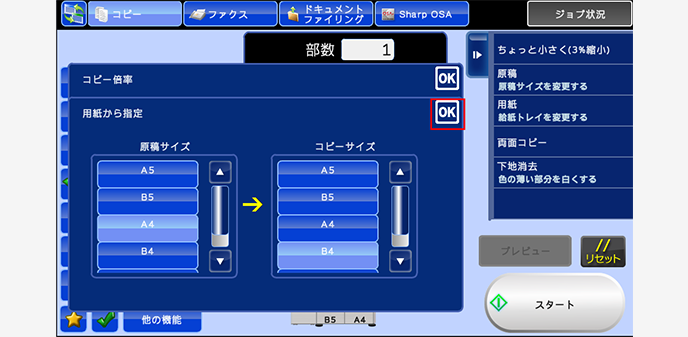
A3からA4に縮小コピーするには、プリンターやコピー機の設定で、縮小率を指定する必要があります。一般的には、A3からA4への縮小率は約71.6%です。この設定を行うことで、A3サイズの文書をA4サイズに縮小して印刷することができます。
A3からA4に縮小コピーの方法
A3からA4に縮小コピーするには、以下の手順を実行します。
- プリンターやコピー機の設定メニューを開きます。
- 印刷設定やコピー設定のページで、「縮小」または「拡大縮小」の項目を探します。
- 縮小率を「71.6%」または「A3からA4」に設定し、OKまたは適用をクリックします。
縮小コピーの注意点
縮小コピーを行う際には、以下の点に注意する必要があります。
- 縮小率を正しく設定しないと、文書のサイズが異なってしまいます。
- 縮小コピーでは、元の文書の品質が劣化することがあります。
- 縮小コピー後に文書のレイアウトが崩れている場合は、再度設定し直す必要があります。
A3からA4に縮小コピーの利用シーン
A3からA4に縮小コピーするシーンは、以下のような場合にあります。
- 重要な文書を保存する際に、A4サイズに縮小して収納する。
- プレゼン資料を作成する際に、A3サイズの資料をA4サイズに縮小して印刷する。
- 大量の文書を処理する際に、A3サイズの文書をA4サイズに縮小して効率的に印刷する。
Wordで印刷サイズを変更するには?
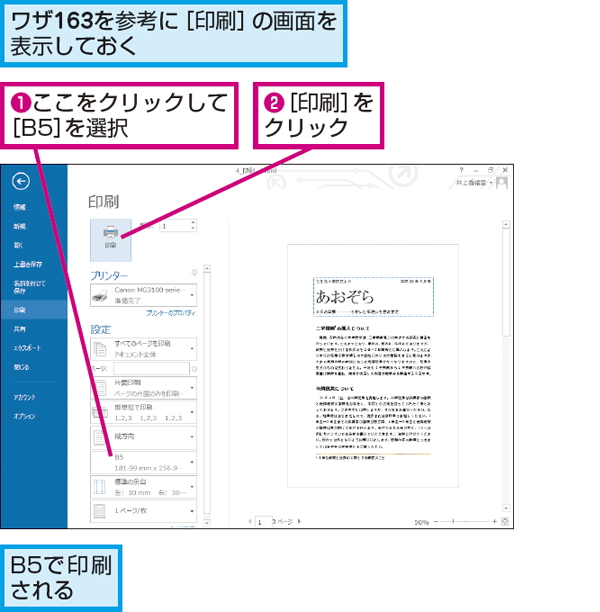
Wordで印刷サイズを変更するには、以下の手順に従います。
印刷サイズの変更方法
Wordで印刷サイズを変更するには、「ページ設定」メニューから行います。ページ設定メニューを開くと、印刷サイズを変更するための設定画面が 表示されます。この画面で、「用紙サイズ」を選択することで、印刷サイズを変更できます。
- Wordのメニューバーから「ページ設定」をクリックする
- ページ設定メニューから「用紙サイズ」をクリックする
- 印刷サイズを選択し、「OK」をクリックする
印刷サイズの種類
Wordでは、「A4」、「レター」、「A3」などの印刷サイズを選択できます。また、「カスタムサイズ」を指定することもできます。カスタムサイズを指定するには、ページ設定メニューの「用紙サイズ」から「カスタムサイズ」を選択し、横幅と高さを入力します。
- 「A4」とは、210mm×297mmの印刷サイズです
- 「レター」とは、8.5インチ×11インチの印刷サイズです
- 「A3」とは、297mm×420mmの印刷サイズです
印刷サイズの変更の注意点
印刷サイズを変更する際には、ドキュメントの内容に合わせてサイズを選択する必要があります。大きすぎるサイズを選択すると、ドキュメントの内容が小さくなる可能性があります。また、小さすぎるサイズを選択すると、ドキュメントの内容が大きなサイズになる可能性があります。ドキュメントの内容に合わせて、適切な印刷サイズを選択することが重要です。
- ドキュメントの内容に合わせて印刷サイズを選択する
- 大きすぎるサイズを選択しない
- 小さすぎるサイズを選択しない
A3をA4に縮小するには倍率は?
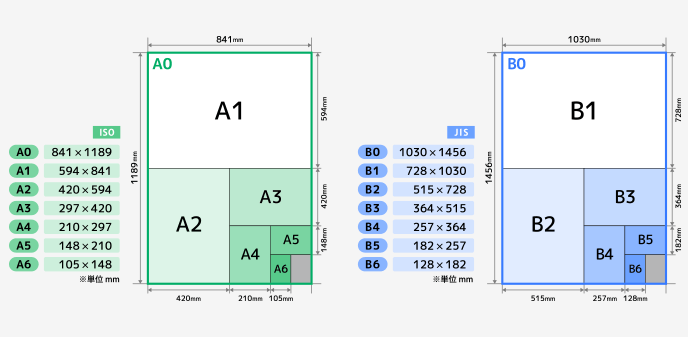
A3をA4に縮小するには、正方形の面積の比から求められる比率を使用します。この比率は、A3の面積をA4の面積で割った値です。
A3の面積は、297 mm × 420 mm = 124,740 mm²です。
A4の面積は、210 mm × 297 mm = 62,370 mm²です。
したがって、A3をA4に縮小する際の倍率は、70.71%です。
A3とA4のサイズの違い
A3とA4は、ISO 216によって定められた紙のサイズです。
A3は、297 mm × 420 mmです。
A4は、210 mm × 297 mmです。
A3は、A4の約1.41倍の面積を持っています。
A3をA4に縮小する際の注意点
A3をA4に縮小する際には、以下の点に注意しましょう。
- 縮小に伴って文字や図が小さくなるため、読みやすさを確認すること。
- 画像を縮小すると、解像度が低下する可能性がある。
- 縮小後の紙の向きを考慮し、向きを変えないようにすること。
A3をA4に縮小する方法
A3をA4に縮小する方法は、以下の通りです。
- プリンターを使用する場合、プリンターの設定から縮小率を選択する。
- グラフィックソフトウェアを使用する場合、画像のサイズを変更する機能を使用する。
- コピー機を使用する場合、コピー機の設定から縮小率を選択する。
よくある質問
WordでA3サイズの文書をA4サイズに変更する必要がある場合、どうすればよいですか?
WordでA3サイズの文書をA4サイズに変更する場合、文書全体のレイアウトを変更する必要があります。まず、文書を開き、ファイルメニューの「ページ設定」を選択します。次に、「ページ設定」のダイアログボックスで、「紙サイズ」を選択し、「A4」を選択します。また、「寸法」を選択し、「横置き」の場合は「縦置き」に変更する必要があります。変更を保存してから、文書を再度開いて、レイアウトが正しく変更されていることを確認してください。必要に応じて、段落や文字サイズを調整することもできます。
A3からA4のサイズ変更後にレイアウトが崩れる場合、どうすればよいですか?
A3からA4のサイズ変更後にレイアウトが崩れる場合、段落や文字のサイズを調整する必要があります。まず、段落の左右の寄せを確認し、左右の寄せを解除してみてください。また、文字サイズを小さくしてみることも有効です。複数の段落を組み合わせたり、余白を追加することも有効です。また、ページの余白やヘッダーやフッターのサイズも確認してください。
WordでA3からA4のサイズ変更を実行する場合、どのバージョンのWordが必要ですか?
WordでA3からA4のサイズ変更を実行する場合、Word 2013以降のバージョンのWordが必要です。Word 2013以降のバージョンでは、ページ設定のダイアログボックスで紙サイズを選択し、サイズ変更を実行できます。Word 2010以前のバージョンの場合は、ページ設定のダイアログボックスで紙サイズを選択できません。その場合は、別の方法を使用する必要があります。
WordでA3からA4のサイズ変更の際にページ数が変わる場合、どうすればよいですか?
WordでA3からA4のサイズ変更の際にページ数が変わる場合、文書全体のレイアウトを変更する必要があります。ページ数が増える場合、文書を分割する必要があります。その場合は、ページ分割の位置を指定し、ページ分割を実行します。ページ数が減る場合、ページを結合する必要があります。その場合は、ページ結合の位置を指定し、ページ結合を実行します。また、段落や文字サイズを調整することも有効です。



