
Word A3見開き:A3用紙を2ページ見開きで印刷

Wordの印刷設定には、さまざまな乗り方があります。印刷の際には、用紙のサイズや向き、余白の設定などを調整する必要があります。特にA3の用紙を印刷する際は、見開きの設定を調整することが求められます。見開きとは、片面のページが左ページ、もう一方のページが右ページとなり、二つ折り saddle stitch の本に綴じられるようにした状態を指します。WordでA3の見開き印刷をするには、設定画面の変更が必要です。その方法をご紹介します。
Word A3見開き:A3用紙を2ページ見開きで印刷する方法
Microsoft Wordでは、A3サイズの紙を2ページ見開きで印刷する機能があります。この機能を使用することで、大きな表やグラフを印刷することができます。 A3見開きの設定方法は以下の通りです。
Word A4サイズ:標準的な用紙サイズ1. ドキュメントのサイズをA3に設定する
Wordでドキュメントを作成する際、まずドキュメントのサイズをA3に設定する必要があります。そのためには、「ページ設定」ボタンをクリックし、「サイズ」の項目を「A3」に設定します。
2. 2ページ見開きの設定をする
2ページ見開きを設定するには、「ページ設定」ボタンをクリックし、「レイアウト」の項目を「2ページ見開き」に設定します。この設定により、Wordはドキュメントを2ページ見開きで印刷するように設定されます。
3. 印刷の設定をする
印刷の設定をするには、「ファイル」をクリックし、「印刷」を選択します。印刷の設定ウィンドウが表示されます。ここで、「印刷範囲」を「現在のページ」に設定し、「rientation」を「縦」に設定します。
Word インデント解除:インデントを削除4. 2ページ見開きの印刷結果を確認する
印刷を実行すると、WordはA3サイズの紙を2ページ見開きで印刷します。印刷結果を確認することで、大きな表やグラフがきれいに印刷されていることを確認することができます。
5. A3見開きの問題点と解決策
A3見開きでは、印刷結果に問題が生じることがあります。たとえば、ページ番号やヘッダー、フッターが印刷されない場合があります。そういった場合には、「ページ設定」の「ヘッダーとフッター」項目を「表示」に設定することで解決できます。
| 項目 | 設定値 |
|---|---|
| ドキュメントサイズ | A3 |
| レイアウト | 2ページ見開き |
| 印刷範囲 | 現在のページ |
| 向き | 縦 |
| ヘッダーとフッター | 表示 |
WordでA3用紙に2ページ印刷するには?
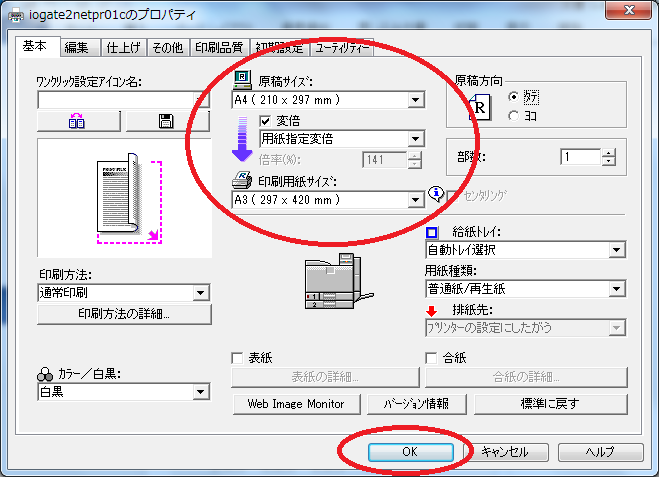
印刷設定の変更
WordでA3用紙に2ページ印刷するには、印刷設定を変更する必要があります。まず、Wordのファイルメニューから「印刷」を選択し、「印刷設定」をクリックします。次に、「ページ設定」をクリックし、「紙のサイズ」を「A3」と選択します。さらに、「ページを2ページに指定」にチェックを入れて、2ページ印刷を指定します。
- ファイルメニューから「印刷」を選択
- 「印刷設定」をクリック
- 「ページ設定」をクリック
- 「紙のサイズ」を「A3」に選択
- 「ページを2ページに指定」にチェックを入れる
レイアウトの変更
A3用紙に2ページ印刷するには、レイアウトを変更する必要があります。Wordのレイアウトメニューから「ページ設定」を選択し、「纸の向き」を「横向き」に変更します。さらに、「ページの寸法」を「A3」と指定し、「余白」を調整します。
- レイアウトメニューから「ページ設定」を選択
- 「紙の向き」を「横向き」に変更
- 「ページの寸法」を「A3」に指定
- 「余白」を調整
印刷の確認
印刷する前に、A3用紙に2ページ印刷されることを確認する必要があります。Wordのファイルメニューから「印刷プレビュー」を選択し、印刷されるページを確認します。必要に応じて、印刷設定やレイアウトを変更します。
Word タブとリーダー:タブとリーダー線の設定- ファイルメニューから「印刷プレビュー」を選択
- 印刷されるページを確認
- 必要に応じて、印刷設定やレイアウトを変更
ワードで2ページを見開きで印刷するには?
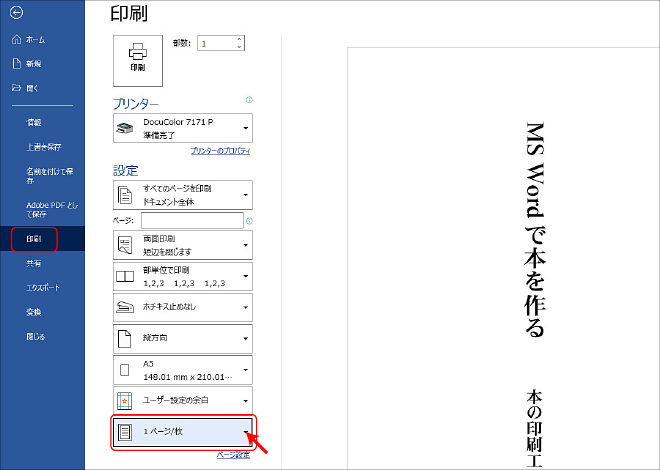
ワードで2ページを見開きで印刷するには、以下の手順に従います。
印刷設定の変更
ワードで印刷設定を変更するために、以下の手順に従います。
- ワードで印刷したい文書を開きます。
- 「ファイル」メニューをクリックし、「印刷」ツールバーを開きます。
- 「印刷範囲」セクションで、「ページ数」欄に「2ページ」を入力します。
- 「ページレイアウト」セクションで、「向き」欄を「横向き」に設定します。
- 「ページ設定」ボタンをクリックし、「ページ設定」ダイアログボックスを開きます。
見開き印刷の設定
見開き印刷の設定は、以下の手順に従います。
- 「ページ設定」ダイアログボックスの「ページレイアウト」タブで、「見開き」欄にチェックを入れて、「見開き」を選択します。
- 「見開き幅」欄で、見開きの幅を設定します。
- 「ページ番号」欄で、ページ番号を設定します。
- 「OK」ボタンをクリックして、「ページ設定」ダイアログボックスを閉じます。
印刷の実行
印刷の実行は、以下の手順に従います。
- 「印刷」ツールバーで、「印刷」ボタンをクリックします。
- 「印刷」ダイアログボックスで、印刷するプリンターを選択し、「OK」ボタンをクリックします。
- ワードは、指定された設定に基づいて文書を印刷します。
エクセルでA3用紙に2ページを1枚に印刷するには?
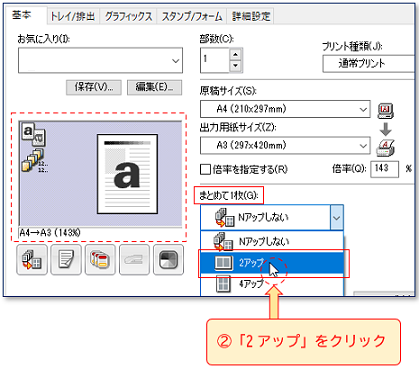
エクセルでA3用紙に2ページを1枚に印刷するには、以下の手順を実行します。
印刷設定の変更
印刷する前に、エクセルの印刷設定を変更する必要があります。ファイルメニューから「印刷」を選択し、「印刷プレビュー」をクリックします。すると、印刷プレビュー画面が表示されます。
ここで、以下の設定を変更します。
- ページ設定: ページサイズをA3に設定します。
- ページレイアウト: ページを縦に2枚に並べます。
- 印刷範囲: 印刷するページを選択します。
ページの調整
ページのレイアウトを調整するために、以下の手順を実行します。
ページのトリミング
ページをトリミングすることで、不要な部分を削除できます。ページの端をドラッグすることで、トリミング範囲を指定できます。
- ページの端をドラッグしてトリミング範囲を指定します。
- トリミング後、ページのレイアウトを調整します。
- 必要に応じて、ページのサイズを調整します。
ページの拡大・縮小
ページを拡大または縮小することで、印刷サイズを調整できます。ページのサイズを調整することで、印刷結果を最適化できます。
- ページのサイズを調整します。
- 拡大または縮小を指定します。
- 必要に応じて、ページのレイアウトを調整します。
ページの配置
ページを配置することで、印刷結果を最適化できます。ページを配置することで、ページのレイアウトを調整できます。
- ページを配置します。
- ページのレイアウトを調整します。
- 必要に応じて、ページのサイズを調整します。
印刷
以上の設定と調整を終えた後、印刷を実行します。印刷結果を確認して、必要に応じて再度調整します。
ワードでA3サイズで印刷するにはどうしたらいいですか?

印刷設定の変更
ワードでA3サイズで印刷するには、印刷設定を変更する必要があります。「ファイル」メニューを開き、「印刷」を選択します。印刷設定ウィンドウで、「紙サイズ」を選択し、「A3」を選択します。また、印刷機の設定にも注意する必要があります。印刷機によっては、A3サイズの印刷に対応していない場合があります。
ページ設定の変更
ページ設定を変更する必要もあります。「ページ設定」ウィンドウを開き、「紙サイズ」を選択し、「A3」を選択します。また、「方向」を選択し、「横」か「縦」を選択します。ページ設定を変更すると、文書のレイアウトが自動的に変更されます。
印刷機の選択
印刷機を選択する必要もあります。「印刷」ウィンドウを開き、「印刷機」を選択します。印刷機の一覧から、A3サイズの印刷に対応している印刷機を選択します。また、印刷機の設定にも注意する必要があります。印刷機によっては、A3サイズの印刷に対応していない場合があります。
- 印刷設定を変更し、紙サイズをA3に選択します。
- ページ設定を変更し、紙サイズをA3に選択し、方向を横または縦に選択します。
- 印刷機を選択し、A3サイズの印刷に対応している印刷機を選択します。
よくある質問
A3見開きとは何か?
A3見開きとは、A3用紙を2ページ見開きで印刷することです。通常、A3用紙は縦方向に印刷されていますが、見開きでは横方向に印刷されるため、より広いスペースで表示されます。印刷物のデザインや構成を考える上で、見開きは重要な要素となります。
WordでA3見開きを印刷するにはどうする?
WordでA3見開きを印刷するには、まずドキュメントのページ設定で用紙サイズをA3に変更する必要があります。その後、見開き設定を「2ページ見開き」に変更し、印刷設定で用紙の向きを横方向に設定します。また、マージンや余白も適切に設定する必要があります。
A3見開きの利点は何か?
A3見開きの利点は、より広いスペースで情報を表示できることです。これにより、図表やグラフを大きく表示することができ、より効果的なコミュニケーションを実現できます。さらに、見開きではページの構成を工夫することができるため、設計性の高い印刷物を作成することができます。
A3見開きの欠点は何か?
A3見開きの欠点は、用紙の使い方が効率的ではないことです。見開きでは用紙の1枚で2ページ分の情報を印刷するため、用紙の使用量が増加する可能性があります。また、印刷機の性能によっては、見開き印刷が正常にできない場合もあります。



