Word 読み上げ機能:テキストを音声で読み上げる
Wordの読み上げ機能は、テキストを音声で読み上げる機能で、本や文章を読むのが苦手な人や、読書を伴にする時間が足りない人にとって、非常に便利な機能となっています。この機能を使用すれば、音声で本や記事を読むことができるため、日常生活の中で、読書をより手軽に楽しむことができます。また、外国語を学習している人にとっても、発音の練習に役立つ eldrehrfectmente。本記事では、Wordの読み上げ機能の詳しい使い方や、活用方法について紹介します。
Wordの読み上げ機能:テキストを音声で読み上げる
Wordの読み上げ機能は、テキストを音声で読み上げる機能であり、ユーザーが文章を読む代わりに文章を読み上げることができる。この機能は、特に視覚障害者や読書が困難な人にとって非常に便利である。以下では、Wordの読み上げ機能に関する詳細情報を提供する。
Word 買い切り:永続ライセンス版の購入方法読み上げ機能の利点
読み上げ機能は、ユーザーが文章を読みながら作業できるようにする。これにより、ユーザーは同時に他のタスクを実行でき、作業効率が向上する。また、視覚障害者や読書が困難な人にとって、読み上げ機能は非常に便利である。
読み上げ機能の設定方法
読み上げ機能を設定するには、以下の手順に従う。
| 手順 | 説明 |
|---|---|
| 1 | ツールメニューをクリックする |
| 2 | オプションをクリックする |
| 3 | 読み上げタブをクリックする |
| 4 | 読み上げ機能を有効にする |
読み上げ機能のカスタマイズ
読み上げ機能をカスタマイズするには、以下の手順に従う。
Word 関数:計算式を挿入してデータ処理| 手順 | 説明 |
|---|---|
| 1 | ツールメニューをクリックする |
| 2 | オプションをクリックする |
| 3 | 読み上げタブをクリックする |
| 4 | 読み上げ速度を調整する |
| 5 | 読み上げ音量を調整する |
読み上げ機能の適用例
読み上げ機能は、以下のような場面で応用がある。 視覚障害者の支援 読書が困難な人の支援 ユーザーが文章を読みながら作業する際
読み上げ機能の限界
読み上げ機能には、以下のような限界がある。 読み上げ音質は機械的な声音である 読み上げ機能は、文章の意味を理解することができない
Wordで文章を音声で読み上げるには?
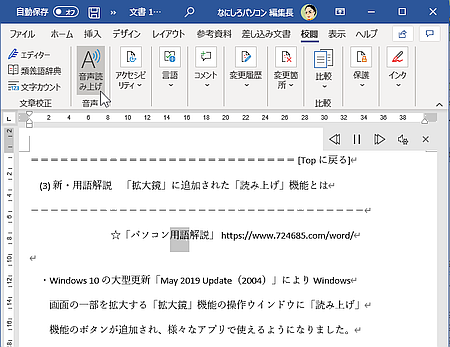
ワードで文章を音声で読み上げるには、Microsoft Officeに同梱されている機能「読出」を使用する必要があります。この機能は、Microsoft Office 2013以降のバージョンで利用可能です。
読み上げ機能を活用する方法
読み上げ機能を活用するには、以下の手順を実行します。
- ワードのファイルを開きます。
- 「レビュー」タブをクリックします。
- 「読み上げ」をクリックします。
- 「読み上げ」を選択します。
- 必要に応じて読み上げ速度や音量を調整します。
読み上げの設定方法
読み上げの設定方法は以下の通りです。
マイクロソフト Word:Wordの機能と使い方- ワードのファイルを開きます。
- 「オプション」をクリックします。
- 「ワードオプション」をクリックします。
- 「読み上げ」をクリックします。
- 「読み上げ設定」をクリックします。
- 必要に応じて読み上げ速度や音量を調整します。
読み上げ機能の料金
読み上げ機能は、Microsoft Officeに同梱されているため、無料で利用できます。また、Microsoft Office 365のサブスクリプションプランでは、読み上げ機能を含むさまざまな機能が利用可能です。
ナレーターでテキストを読み上げるには?
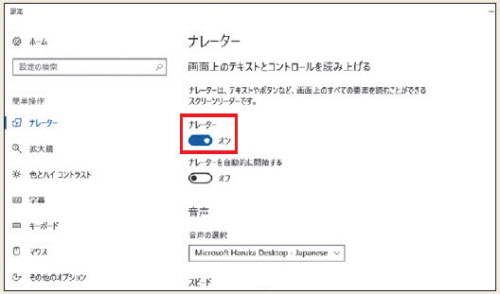
ナレーターでテキストを読み上げるには、以下の手順に従います。
ナレーターの基本セットアップ
ナレーターでテキストを読み上げるには、まず ナレーターソフトウェア をインストールする必要があります。ナレーターソフトウェアには、NaturalReader や Voice Dream Reader などの有名なソフトウェアがあります。これらのソフトウェアには、読み上げ機能をカスタマイズできる設定画面があります。
- ナレーターソフトウェアをインストールします。
- 設定画面で、読み上げ速度や音声の種類を選択します。
- ナレーターソフトウェアを起動し、読み上げを開始します。
テキストの読み上げ設定
ナレーターソフトウェアをセットアップしたら、テキスト読み上げの設定を変更できます。読み上げ設定には、テキストの選択、読み上げ速度の調整、音声の選択などがあります。また、読み上げを一時停止したり、読み上げを再開したりすることもできます。
- 読み上げたいテキストを選択します。
- 読み上げ速度を調整します。スピードが速すぎると聞き取りにくく、遅すぎると読み上げ時間が長くなります。
- 音声を選択します。ナレーターソフトウェアには複数の音声が用意されています。好みに合わせて選択します。
ナレーターソフトウェアの利用シーン
ナレーターソフトウェアは、読み上げ機能だけではなく、多くの利用シーンで活用できます。読書や勉強での理解度向上、視力障害や読書障害への対応、英語学習などです。また、ナレーターソフトウェアを活用すると、読み上げ機能だけでなく、文章作成支援ツールや翻訳ツールなども活用できます。
- 読書や勉強での理解度向上に活用します。ナレーターで読み上げることで、知識の習得がスムーズになります。
- 視力障害や読書障害への対応に役立ちます。音声での読み上げにより、障害があっても情報を入手できます。
- 英語学習に活用します。英語の読み方を学ぶ時、正しい発音の指導が受けられます。
テキストを読み上げる方法はありますか?
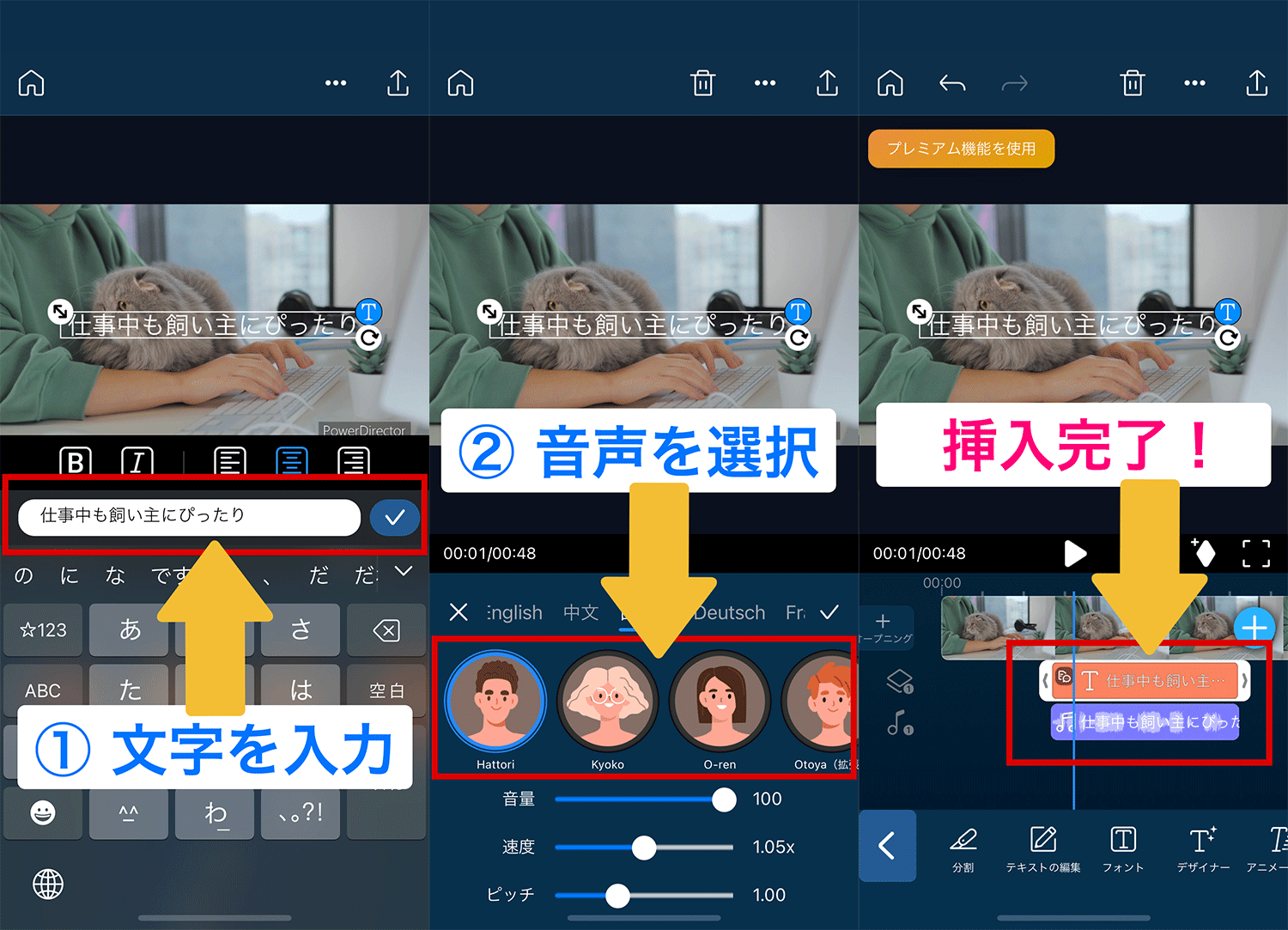
テキストを読み上げる方法はいくつかあります。
テキスト読み上げソフトの使用
テキスト読み上げソフトは、テキストを読み上げるための専用のソフトウェアです。例えば、NaturalReader、Voice Dream Readerなどのソフトウェアは、テキストを読み上げる機能を備えています。これらのソフトウェアは、テキストを読み上げるだけでなく、機能をカスタマイズできることも特徴です。
- テキストを読み上げる音声の速度を変更できる
- テキストを読み上げる音声のトーンを変更できる
- テキストを読み上げる音声の言語を変更できる
スマートフォンのテキスト読み上げ機能
スマートフォンには、テキストを読み上げるための機能が搭載されています。例えば、iOSの「VoiceOver」やAndroidの「TalkBack」は、テキストを読み上げる機能を備えています。これらの機能は、テキストを読み上げるだけでなく、画面の要素を読み上げることもできます。
- テキストを読み上げる音声の速度を変更できる
- テキストを読み上げる音声のトーンを変更できる
- テキストを読み上げる音声の言語を変更できる
ウェブブラウザのテキスト読み上げ機能
ウェブブラウザにも、テキストを読み上げるための機能が搭載されています。例えば、Google Chromeの「Rea Aloud」機能やFirefoxの「Read Aloud」機能は、テキストを読み上げる機能を備えています。これらの機能は、テキストを読み上げるだけでなく、機能をカスタマイズできることも特徴です。
- テキストを読み上げる音声の速度を変更できる
- テキストを読み上げる音声のトーンを変更できる
- テキストを読み上げる音声の言語を変更できる
テキスト読み上げの声をどうやって変える?
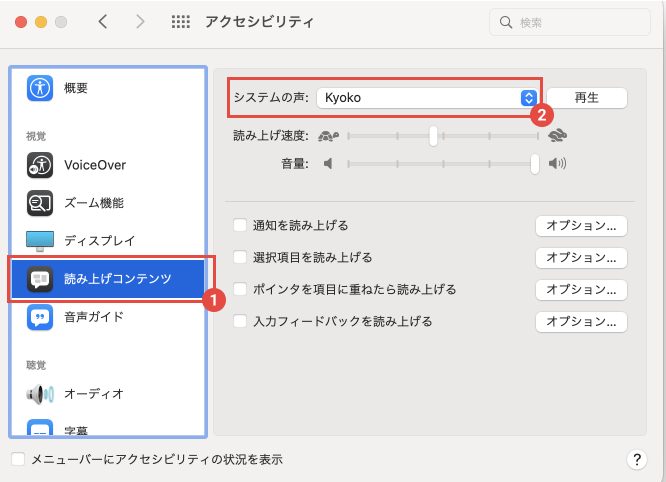
テキスト読み上げの声を変えるには、以下の方法があります。
設定画面から変更する方法
設定画面から変更する方法は、以下の手順に従います。
- 設定アイコンをタップします。
- 「アクセシビリティ」を選択します。
- 「テキスト読み上げ」を選択します。
- 「読み上げの声」を選択し、変更したい声の種別を選択します。
アプリの設定から変更する方法
アプリの設定から変更する方法は、以下の手順に従います。
- アプリの設定画面を開きます。
- 「アクセシビリティ」を選択します。
- 「テキスト読み上げ」を選択します。
- 「読み上げの声」を選択し、変更したい声の種別を選択します。
注意: アプリによっては設定方法が異なる場合があります。
音声アシスタントを使用する方法
音声アシスタントを使用する方法は、以下の手順に従います。
- 音声アシスタントを起動します。
- 「読み上げの声を変更してください」と声をかけます。
- 音声アシスタントが提供する声の種別から変更したい声の種別を選択します。
注意: 音声アシスタントには対応していない場合があります。
よくある質問
Wordの読み上げ機能とはどのようなものですか?
Wordの読み上げ機能は、テキストを音声で読み上げる機能です。ドキュメント内のテキストを選択すると、コンピュータの音声で読み上げることができます。この機能は、目次の確認や校正作業に役立ちます。また、視覚障害者や読書が苦手な人にも役に立つ機能です。
Wordの読み上げ機能を使用するにはどうしたらよいですか?
Wordの読み上げ機能を使用するには、「検証」タブをクリックし、「読み上げ」ボタンをクリックします。ダウンロボックスメニューから、「テキストを読み上げる」を選択します。次に、読み上げたいテキストを選択します。コンピュータの音声でテキストが読み上げられます。また、音量や読み上げ速度を調整することもできます。
Wordの読み上げ機能はどのような言語に対応していますか?
Wordの読み上げ機能は、多言語に対応しています。日本語、英語、スペイン語、フランス語など、多くの言語に対応しています。また、言語や方言を選択することもできます。
Wordの読み上げ機能は他のアプリケーションでも使用可能ですか?
Wordの読み上げ機能は、Word以外のアプリケーションでも使用可能です。例えば、ExcelやPowerPointでも使用できます。また、インターネットエクスプローラーでも使用可能です。ただし、音声対応のハードウェアが必要です。