
Word 罫線の削除:不要な罫線を消す方法
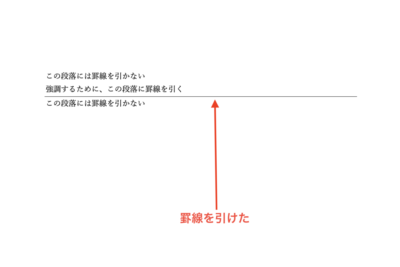
Wordで文書を作成する際、罫線の使用は便利ですが、不要な罫線が文書の見た目を損なうことがあります。この罫線を削除する方法は、文書の見た目を整えるのにとても役立ちます。Wordで罫線を削除するには、罫線が使用されているテーブルやセクションを選択し、罫線の設定を変更する必要があります。また、不要な罫線を一括で削除する方法もあります。本記事では、Wordでの罫線削除方法を詳しく紹介します。
Word の罫線削除方法
Word で不要な罫線を削除する方法を紹介します。
罫線の種類
Word には、テキストボックスや表に罫線を設定することができます。罫線には、以下のような種類があります。 線の色や太さ、スタイルを指定することができます。
Word 行間を詰めたい:段落間のスペースを調整罫線の削除
罫線を削除するには、以下の手順を実行します。 1. 罫線を削除したいテキストボックスや表を選択します。 2. 「ホーム」タブの「パラグラフ」グループの「罫線と塗りつぶし」ボタンをクリックします。 3. 「罫線と塗りつぶし」ダイアログボックスで、「罫線」タブをクリックします。 4. 「なし」を選択して、罫線を削除します。
罫線の削除ショートカット
罫線を削除するショートカットキーを紹介します。 Windows:Ctrl + Shift + Space Mac:Command + Shift + Space
罫線の削除の注意点
罫線を削除する際の注意点を紹介します。 罫線が設定されているテキストボックスや表のすべての罫線が削除されます。 罫線を削除すると、テキストボックスや表のレイアウトが変化する場合があります。
Word 表改ページ:表を複数ページに分割罫線の削除の便利な機能
罫線を削除する便利な機能を紹介します。 複数のテキストボックスや表を選択して、同時に罫線を削除することができます。
| コマンド | 説明 |
|---|---|
| Ctrl + Shift + Space | 罫線を削除する |
| ホーム タブ | 罫線と塗りつぶしボタンをクリックして罫線を削除する |
よくある質問
1. 罫線を削除するにはどうしたらいいのですか?
罫線の削除ボタンは、表のツールタブの<stralboomain)、「<stalgの下-halfjfもしくは、キーボードショートカット「Ctrl + 0」を使用することも可能です。
2. 罫線を削除した後に、罫線のスタイルを変更する方法はありますか?
<罫線を削除した後も、罫線のスタイルを変更することは可能です。ダブルクリックで罫線を選択し、右クリックメニューから「罫線のスタイル」を選択するか、メニューの「ホーム」タブの「罫線とシェード」のグループで「罫線のスタイル」をクリックし、罫線のスタイルの設定を行います。また、表のツールタブの<stralboomain)、「<stalgの下-halfjfもしくは、キーボードショートカット「Ctrl + Shift + F」を使用することも可能です。
Word 表罫線消す:不要な罫線を削除3. 一部の罫線を削除するにはどうしたらいいのですか?
一部の罫線を削除するには、選択ツールを使用して特定の罫線を選択し、右クリックメニューから「罫線の削除」を選択するか、メニューの「ホーム」タブの「罫線とシェード」のグループで「罫線の削除」をクリックします。また、表のツールタブの<stralboomain)、「<stalgの下-halfjfもしくは、キーボードショートカット「Ctrl + 0」を使用することも可能です。一部の罫線を削除する際は、選択する罫線を注意して選択する必要があります。
4. 罫線を削除した後に、表のレイアウトを変更する方法はありますか?
<罫線を削除した後も、表のレイアウトを変更することは可能です。ダブルクリックで表を選択し、右クリックメニューから「表のプロパティ」を選択するか、メニューの「ホーム」タブの「表のツール」のグループで「表のプロパティ」をクリックし、表のプロパティの設定を行います。また、<stralachal-stght/lamoyellow meals( ('ิทยาศาสตรて{ lich)},「<stalgの下-halfjfもしくは、キーボードショートカット「Ctrl + Shift + F」を使用することも可能です。



