Word 矢印:図形描画で矢印を挿入
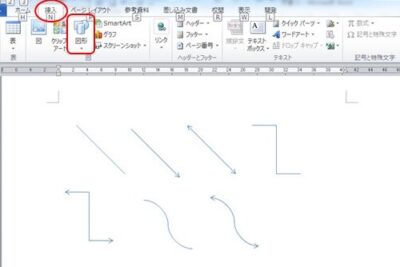
Wordにおける矢印の挿入は、図形描画ツールを使用することで容易に行えます。文書やプレゼンテーションに矢印を追加することで、視覚効果を高めて、情報を強調表示することができます。矢印を挿入するには、「図形」タブの「描画ツール」をクリックし、矢印を選択するだけです。さらに、一度挿入した矢印は、サイズや色を変更することでカスタマイズすることができます。矢印を挿入することで、ドキュメントやプレゼンテーションの作成をより簡単かつ効率的に行うことができます。この記事では、Wordで矢印を挿入する方法を詳しく紹介します。
Wordの矢印の種類と特徴
Wordには、多数の矢印の種類があり、それぞれに特徴があります。この節では、Wordで利用できる主な矢印の種類とその特徴について詳しく説明します。
直線矢印(
直線矢印は、最も基本的な矢印の種類です。これは、水平方向または垂直方向に直線で描かれます。直線矢印は、簡単に描画でき、多くの状況で使用できます。
Word 箇条書き解除:箇条書きを通常の段落に戻す曲線矢印(
曲線矢印は、直線矢印とは異なり、曲線で描かれます。これは、より自然な形状を表現するために使用されます。曲線矢印は、イラストレーションやグラフィックデザインでよく使用されます。
折れ線矢印(
折れ線矢印は、直線矢印と曲線矢印を組み合わせて作成される矢印の種類です。これは、複雑な形状を表現するために使用されます。折れ線矢印は、フローチャートやollarフロー図でよく使用されます。
ドット矢印(
ドット矢印は、小さなドットで構成される矢印の種類です。これは、図形内に小さな指示を追加するために使用されます。ドット矢印は、グラフやチャートでよく使用されます。
Word 編集:文字入力、削除、修正など基本操作矢印のカスタマイズ(
Wordでは、矢印を自由にカスタマイズできます。色、サイズ、形状、線種などを変更することができます。また、矢印にテキストを追加することもできます。カスタマイズされた矢印は、ドキュメントをより視覚的に魅力的にするために使用されます。
| 矢印の種類 | 特徴 |
|---|---|
| 直線矢印( | 水平方向または垂直方向に直線で描かれます |
| 曲線矢印( | 曲線で描かれ、自然な形状を表現します |
| 折れ線矢印( | 直線矢印と曲線矢印を組み合わせて作成され、複雑な形状を表現します |
| ドット矢印( | 小さなドットで構成され、図形内に小さな指示を追加します |
| 矢印のカスタマイズ( | 色、サイズ、形状、線種などを変更し、テキストを追加できます |
Wordの図形描画機能を使用すると、矢印を自由に描画し、ドキュメントをより視覚的に魅力的にすることができます。上記の表に示すように、直線矢印、曲線矢印、折れ線矢印、ドット矢印などの種類があり、それぞれ特徴があります。また、矢印をカスタマイズすることも可能で、色、サイズ、形状、線種などを変更することができます。さらに、テキストを追加することもできます。
よくある質問
Wordで矢印を挿入する方法は?
Wordでは、図形描画ツールを使用して矢印を挿入できます。図形描画ツールを開くには、「挿入」タブの「図形」グループから「図形描画」を選択します。図形描画ツールが開いたら、「線」を選択し、「矢印」の形式を選択します。まず、待ち行列の開始点をクリックし、次に待ち行列の終了点をクリックすると、矢印が挿入されます。挿入された矢印をクリックすると、サイズや方向を変更することができます。
Word 縦書き横書き:文字の向きを自由に変更矢印の形状を変更する方法は?
矢印の形状を変更するには、挿入された矢印をクリックし、「図形の図柄」をクリックします。「図形の図柄」ダイアログボックスが開き、矢印の形状を変更できます。矢印の形状を変更するには、「開始形状」と「終了形状」を選択します。「開始形状」には、矢印の先端の形状を選択し、「終了形状」には、矢印の末尾の形状を選択します。矢印の形状を変更すると、挿入された矢印が更新されます。
矢印の色や太さを変更する方法は?
矢印の色や太さを変更するには、挿入された矢印をクリックし、「図形のeline」をクリックします。「図形のeline」ダイアログボックスが開き、矢印の色や太さを変更できます。矢印の色を変更するには、「色」を選択し、矢印の色を指定します。矢印の太さを変更するには、「太さ」を選択し、矢印の太さを指定します。矢印の色や太さを変更すると、挿入された矢印が更新されます。
矢印をコピーして貼り付ける方法は?
矢印をコピーして貼り付けるには、挿入された矢印をクリックし、「コピー」をクリックします。矢印をコピーしたら、クリップボードが開き、矢印を貼り付けることができます。矢印を貼り付けるには、「貼り付け」をクリックします。矢印を貼り付けた後は、サイズや方向を変更することができます。矢印をコピーして貼り付けることで、複数の矢印を挿入することができます。
Word 英語:スペルチェックや翻訳機能を活用