Word 発音:英語単語の発音を聞く方法

英語を学習する際には、単語の発音が重要です。正しい発音ができないと、意味が伝わらず、英語力が低くなる原因となります。しかし、英語は母語ではないため、発音を学習するのが難しいです。この記事では、英語単語の発音を聞く方法について紹介します。Word 発音の機能や、オンライン辞書を利用する方法、英語学習アプリを活用する方法など、実践的な方法を紹介します。英語学習者は、英語の発音を学習するための具体的な方法を身につけることができます。
Word の発音:英語単語の発音を聞く方法
英語学習を行う際に、単語の発音を正しく聞くことは非常に重要です。Word では、英語単語の発音を簡単に聞くことができます。この記事では、Word で英語単語の発音を聞く方法について紹介します。
Word での発音機能の概要
Word には、英語単語の発音を聞く機能が備わっています。この機能を使用すると、選択した単語の発音を再生できます。発音機能は、Dictonary という機能に含まれています。
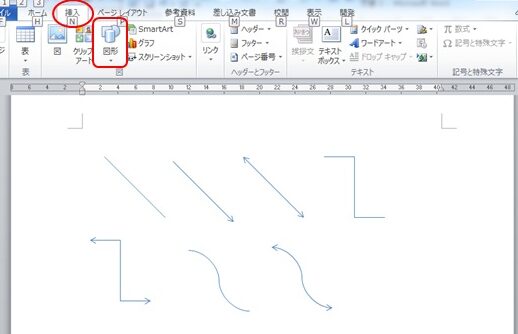
Word 矢印:図形描画で矢印を挿入単語の発音を聞く方法
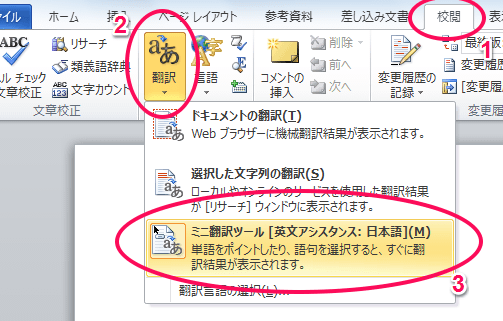
Word で単語の発音を聞く方法は以下の通りです。 1. Word を開きます。 2. 発音したい単語を選択します。 3. 「辞書」(Dictionary) ボタンをクリックします。 4. 「発音」(Pronunciation) をクリックします。 5. 発音を再生するためのボタンが表示されます。
発音機能の 利点
Word の発音機能には以下のような利点があります。 単語の発音を正確に聞くことができる 発音の練習が可能 英語学習の効率化
その他の発音機能
Word には、単語の発音以外にも以下のような発音機能があります。 文章の読み上げ テキストの読み上げ
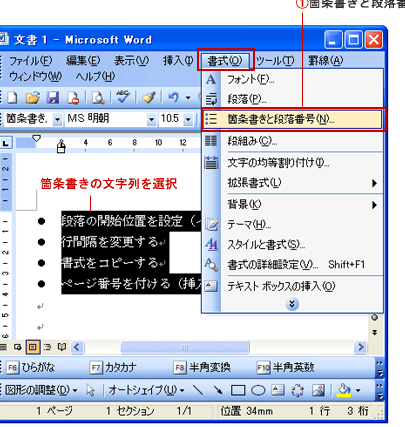
Word 箇条書き解除:箇条書きを通常の段落に戻す発音機能の制限
Word の発音機能には以下のような制限があります。 すべての単語の発音をサポートしていない 発音の音質が低い場合がある
| 機能 | 概要 |
|---|---|
| 単語の発音 | 選択した単語の発音を再生 |
| 文章の読み上げ | 選択した文章を読み上げ |
| テキストの読み上げ | 選択したテキストを読み上げ |
よくある質問
1. Word 発音:英語単語の発音を聞く方法について教えてください。
Wordで英語単語の発音を聞くには、Wordのオーディオ機能を利用することができます。この機能を利用するためには、Wordのバージョンが2016以降になっている必要があります。2016以降のバージョンのWordでは、オーディオ機能が標準で搭載されています。そのため、別途のインストールは必要ありません。英語単語の発音を聞くためには、単語を選択し、「ホーム」タブを開き、「辞書定義」ボタンをクリックし、「オーディオ」ボタンをクリックしてください。
2. Wordで英語単語の発音を聞く際の注意点はありますか。
Wordで英語単語の発音を聞く際に注意するべき点はあります。発音が正確なのかを確認する必要があります。Wordのオーディオ機能は、テキスト読み上げエンジンを利用して英語単語を読み上げますが、発音の精度は100%ではありません。また、アクセントやイントネーションも正確ではない場合があります。したがって、英語単語の発音を聞く際は、複数の情報源を参考にすることをお勧めします。
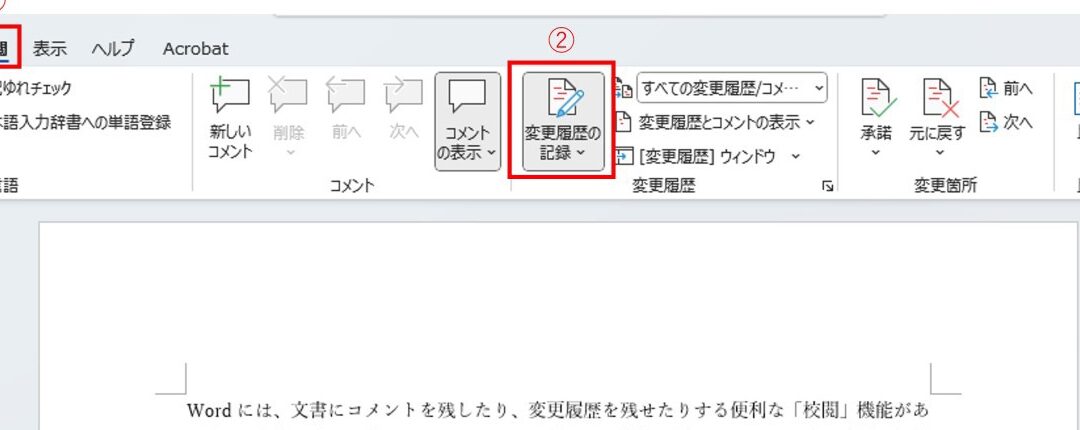
Word 編集:文字入力、削除、修正など基本操作3. Wordで英語単語の発音を聞く方法は他にありますか。
Wordで英語単語の発音を聞く方法は他にもあります。オンライン辞書を利用することができます。オンライン辞書では、英語単語の発音を聞くことができます。たとえば、Merriam-WebsterやCambridge Dictionaryなどは、英語単語の発音を提供しています。これらのオンライン辞書を利用するには、インターネット接続が必要です。
4. Wordで英語単語の発音を保存することは可能ですか。
Wordで英語単語の発音を保存することは可能です。オーディオファイルとして保存することができます。オーディオファイルとして保存するためには、Wordのオーディオ機能を利用して英語単語を読み上げ、「ファイル」メニューを開き、「名前を付けて保存」を選択し、ファイル形式を選択する必要があります。たとえば、MP3ファイルやWAVファイルなどを選択することができます。