Word 番号自動:箇条書きや見出しに自動で番号付
ソフトウェアアプリケーションWordには、さまざまな文書作成機能があります。箇条書きや見出しに番号を自動的に付ける機能「番号自動」は便利な機能の一つです。この機能により、文書作成効率を大幅に向上させることができます。しかし、番号自動の使い方や設定方法を知らない人も意外と多くいます。この記事では、番号自動の基本的な使い方や細かい設定方法を解説します。
Word の番号自動機能の活用方法
Word の番号自動機能は、箇条書きや見出しに自動で番号を付ける便利な機能です。この機能を活用することで、文書の整理や編集を効率的に行うことができます。この機能を使用するメリットや注意点、具体的な使用方法について詳しく見ていきましょう。
番号自動機能の使用方法
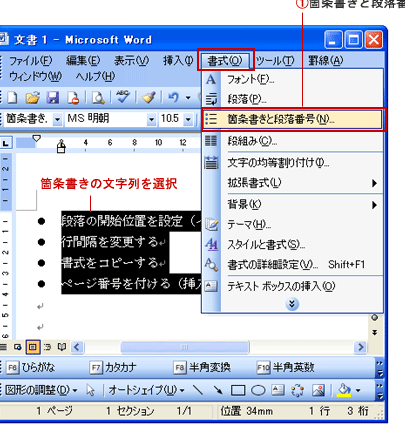
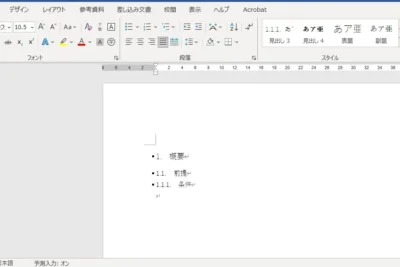
番号自動機能は、Word のホームタブにある「箇条書きと番号」グループから使用できます。まず、番号を付ける箇条書きや見出しを選択し、「番号自動」ボタンをクリックします。すると、番号のスタイルや開始番号を指定するダイアログボックスが表示されます。ここで、番号のスタイルや開始番号を選択し、「OK」をクリックすると、選択した箇条書きや見出しに番号が自動的に付加されます。
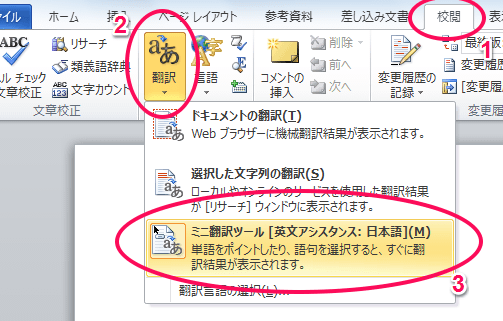
Word 発音:英語単語の発音を聞く方法番号自動機能の設定方法
番号自動機能の設定は、Word の「ファイル」タブから「オプション」をクリックし、「proof」のタブにある「オートコレクトオプション」をクリックすることで行うことができます。ここで、「番号自動」をクリックし、番号自動機能の設定を変更できます。
番号自動機能の利点
番号自動機能は、以下のような利点があります。 •箇条書きや見出しに自動で番号を付けることができるため、文書の整理や編集を効率的に行うことができます。 •番号のスタイルや開始番号を自由に指定できるため、文書のレイアウトを柔軟に変更できます。 •番号自動機能を使用することで、文書の品質を向上させることができます。
番号自動機能の注意点
番号自動機能は、以下のような注意点があります。 •番号自動機能は、箇条書きや見出しにのみ使用できます。 •番号自動機能は、文書の整理や編集を効率的に行うことができますが、文書の品質を向上させるために、正確に設定する必要があります。
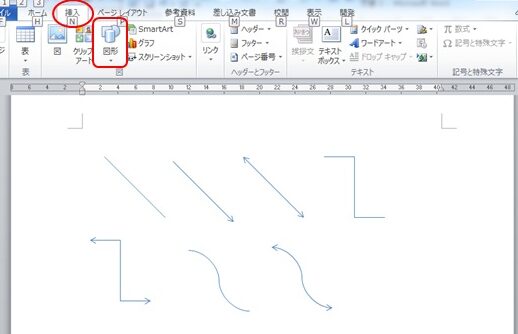
Word 矢印:図形描画で矢印を挿入番号自動機能の活用事例
番号自動機能は、以下のようなシーンで活用できます。 •企業の報告書や提案書の作成 •レポートや論文の作成 •プレゼンテーションの作成
| 機能 | 説明 |
|---|---|
| 番号自動機能 | 箇条書きや見出しに自動で番号を付ける機能 |
| 番号スタイル | 番号のスタイルを指定する機能 |
| 開始番号 | 番号の開始番号を指定する機能 |
このように、Word の番号自動機能は、文書の整理や編集を効率的に行うための便利な機能です。この機能を活用することで、文書の品質を向上させることができます。
よくある質問
Word 番号自動を使用する利点は何ですか?
Word 番号自動を使用する利点は、文書内の箇条書きや見出しに自動的に番号を付けることができるため、効率的で正確な作業が可能になることです。また、箇条書きや見出しを更新しても、自動的に番号が再設定されるため、時間を節約できます。
Word 箇条書き解除:箇条書きを通常の段落に戻すWord 番号自動を使用するにはどうすればよいですか?
Word で番号自動を使用するには、まず箇条書きや見出しを選択し、次にホームタブの箇条書きと番号ボタンをクリックします。そこから自動番号付けオプションを選択し、番号のFORMATを選択することができます。
Word 番号自動が対応する形式は何ですか?
Word 番号自動は、さまざまな番号形式に対応しています。算用数字、ローマ字、大文字のローマ字、小文字のローマ字など、数値や文字を使用した番号形式に対応しています。また、カスタム番号形式も設定可能です。
Word 番号自動が箇条書きや見出しにどのように番号を自動付与するか?
Word 番号自動は、 μέχρι文書内の箇条書きや見出しに自動的に番号を付与します。箇条書きや見出しを更新すると、自動的に番号が再設定されます。また、箇条書きや見出しを削除しても、自動的に番号が再設定されます。
Word 編集:文字入力、削除、修正など基本操作