Word 消しゴム:不要なオブジェクトを削除
Microsoft Office Wordは、普段から多くの人が使っている文書作成ソフトの一つです。しかし、時々は不要なオブジェクトを削除する必要がある場合があります。「Word 消しゴム」は、そのような時に役立つ機能の一つです。文書内に不要な図形や画像、テキストボックスなどを簡単に削除することができます。本記事では、「Word 消しゴム」の使い方や便利なTipsなどを紹介します。
Word 消しゴム:不要なオブジェクトを削除する方法
Word で不要なオブジェクトを削除する場合、削除するオブジェクトの種類によって方法が異なります。ここでは、いくつかの一般的な場合について説明します。
テキストを削除する
テキストを削除する場合、選択したテキストを削除するには、 DELETE キーまたは BACKSPACE キーを押します。また、後から削除するために、適切な場所にカーソルを移動し、テキストを選択することもできます。 選択したテキストを削除するには、Ctrl + X (または Ctrl + C と Enter を組み合わせる) キーを押します。
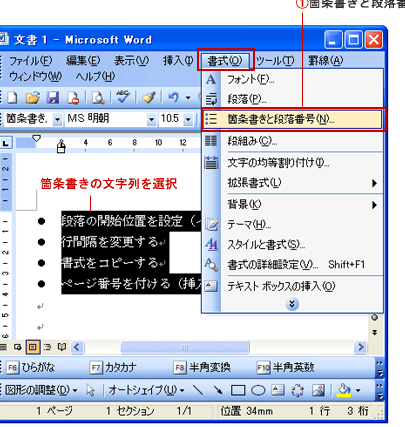
Word 番号自動:箇条書きや見出しに自動で番号付画像や図表を削除する
画像や図表を削除するには、画像や図表をクリックして選択し、DELETE キーまたは BACKSPACE キーを押します。 画像や図表は combines としても保存できるので、削除する前に、ファイル > オプション > 詳細設定 > 削除 seq の確認にチェックを入れることを推奨します。
表や図を削除する
表や図を削除するには、表や図をクリックして選択し、DELETE キーまたは BACKSPACE キーを押します。 表や図は、ファイル > オプション > 詳細設定 > 削除 seq の確認にチェックを入れて削除することを推奨します。
ヘッダーまたはフッターを削除する
ヘッダーまたはフッターを削除するには、ファイル > オプション > ヘッダーやフッターの設定 > 削除 seq の確認にチェックを入れて削除することを推奨します。
Word 発音:英語単語の発音を聞く方法余分なページを削除する
余分なページを削除するには、ファイル > オプション > ページの設定 > 削除 seq の確認にチェックを入れて削除することを推奨します。
| オブジェクトの種類 | 削除方法 |
|---|---|
| テキスト | DELETE キーまたは BACKSPACE キーを押す |
| 画像や図表 | 画像や図表をクリックして選択し、DELETE キーまたは BACKSPACE キーを押す |
| 表や図 | 表や図をクリックして選択し、DELETE キーまたは BACKSPACE キーを押す |
| ヘッダーまたはフッター | ファイル > オプション > ヘッダーやフッターの設定 > 削除 seq の確認にチェックを入れて削除する |
| 余分なページ | ファイル > オプション > ページの設定 > 削除 seq の確認にチェックを入れて削除する |
よくある質問
Wordの没hapusオブジェクト削除機能とは何ですか?
Wordの没hapusオブジェクト削除機能は、不要なオブジェクトを削除するための機能です。この機能を使用すると、文書内に存在する不要なオブジェクトを簡単に削除できます。削除できるオブジェクトの種類は豊富で、テキストボックス、図形、画像、表などが含まれます。また、複数のオブジェクトを同時に削除することも可能です。
Wordの没hapusオブジェクト削除機能を使用する方法を教えてください。
Wordの没hapusオブジェクト削除機能を使用するためには、削除したいオブジェクトを選択する必要があります。オブジェクトを選択したら、「ホーム」タブの「図形」グループ内にある「削除」ボタンをクリックします。 Alternatively、「削除」キーボードショートカット (Deleteキー) を使用することもできます。複数のオブジェクトを同時に削除する場合は、Shiftキーを押しながらオブジェクトを選択し、「削除」ボタンをクリックします。
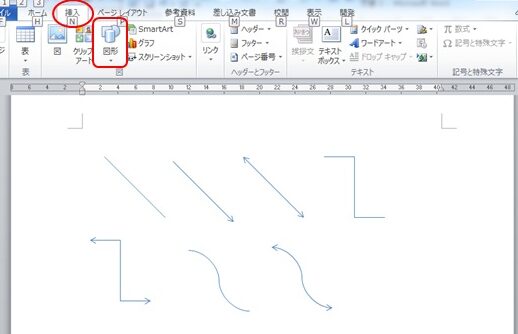
Word 矢印:図形描画で矢印を挿入削除したオブジェクトを元に戻す方法はありますか?
削除したオブジェクトを元に戻す方法はありません。ただし、「元に戻す」機能を使用することで、前の状態に戻すことができます。ただし、「元に戻す」機能は、最近のアクションのみを取り消すことができるため、すべての削除アクションを取り消すことができるとは限りません。また、ドキュメントのバックアップを取ることで、データの損失を防ぐこともできます。
Wordの没hapusオブジェクト削除機能の利点は何ですか?
Wordの没hapusオブジェクト削除機能の利点は、不要なオブジェクトを簡単に削除できることです。また、複数のオブジェクトを同時に削除できるため、時間を節約できます。さらに、削除したオブジェクトの跡が残らないため、文書のレイアウトを綺麗に保つことができます。