Word 比較機能:2つの文書の違いを比較
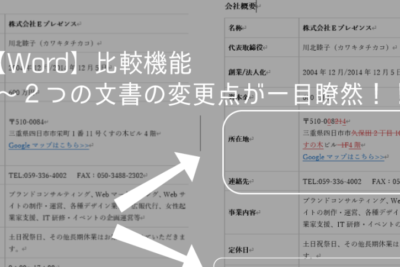
Wordの比較機能は、2つの文書の違いを比較する強力なツールです。この機能により、編集者は複数のバージョンの文書を比較し、変更点を簡単に確認できます。文書の差異を視覚的に示すことで、編集プロセスを効率化し、コラボレーションを改善できます。複数の共同編集者による変更を追跡したり、バージョンの違いを分析したりする場合に特に役立ちます。また、比較機能は文書を新しいバージョンに更新する際にも役立ちます。基本的な使い方から高度なtipsまで、この記事ではWordの比較機能の使い方と活用方法を詳しく説明します。
Word 比較機能:2つの文書の違いを比較
Word の比較機能は、2 つの文書の違いを比較するために使用されます。この機能により、文書の update(更新)や修正の履歴をトラック(追跡)できます。たとえば、同じ文書の 2 つの version(バージョン)があり、それらの違いを比較したい場合、比較機能を使用して、挿入、削除、変更されたテキストをすぐに特定できます。
比較機能の利点
比較機能は、文書の管理を容易にする強力なツールです。以下は、比較機能の利点です。 文書の update(更新)や修正の履歴をトラック(追跡)できます。 文書の 2 つの version(バージョン)間の違いを比較できます。 挿入、削除、変更されたテキストを特定できます。 文書の整合性を保つのに役立ちます。
Word 消しゴム:不要なオブジェクトを削除比較機能の使用方法
比較機能を使用するには、以下の手順に従ってください。 1. Word で 2 つの文書を開きます。 2. 「ファイル」タブをクリックし、「比較」を選択します。 3. 2 つの文書のどちらかを選択し、「比較」をクリックします。 4. Word が 2 つの文書の違いを比較し、結果を表示します。
比較結果の表示
比較結果は、以下の方法で表示されます。 挿入されたテキストは、緑色の背景で表示されます。 削除されたテキストは、赤色の背景で表示されます。 変更されたテキストは、青色の背景で表示されます。
比較機能の制限
比較機能には、以下の制限があります。 2 つの文書の違いを比較することができますが、3 つ以上の文書を比較することはできません。 特定の形式のファイル(たとえば、PDF ファイル)を比較することはできません。
Word 番号自動:箇条書きや見出しに自動で番号付比較機能の活用方法
比較機能をより効果的に使用するには、以下の方法があります。 定期的に文書のバックアップを作成し、変更履歴を保存します。 複数のユーザーが文書を共有している場合、比較機能を使用して、変更を追跡します。 文書の整合性を保つために、比較機能を使用して、文書の version(バージョン)を管理します。
| 機能 | 説明 |
|---|---|
| 比較機能 | 2つの文書の違いを比較する機能 |
| 挿入 | 新しいテキストを挿入すること |
| 削除 | テキストを削除すること |
| 変更 | テキストを変更すること |
compares two versions of a document and highlights the differences.
よくある質問
Q: Wordの比较機能を使用して、2つの文書の違いを比較するにはどうすればよいですか?
Wordの比较機能を使用するには、まず比較したい二つの文書をWordで開きます。その後、「レビュー」タブをクリックし、「比較」をクリックします。比較する文書を選択し、「OK」をクリックすると、比較結果が表示されます。比較結果には、削除されたテキストは赤文字で表示され、追加されたテキストは青文字で表示されます。さらに、両文書の違いを一目で確認できるように、比較結果はマークアップされた文書に入力されます。比較機能を使用することで、二つの文書の違いを迅速かつ正確に比較できます。
Word 発音:英語単語の発音を聞く方法Q: Wordの比较機能で、比較結果を出力するにはどうすればよいですか?
Wordの比较機能で比較結果を出力するには、まず比較結果を表示し、「ファイル」をクリックします。その後、「名前を付けて保存」をクリックし、保存先と保存形式を選択します。保存形式としては、「Word文書」や「PDF」などを選択できます。保存先を指定し、「保存」をクリックすると、比較結果が保存されます。また、印刷することもできます。印刷するには、「印刷」をクリックし、プリンターを選択します。印刷設定を行い、「印刷」をクリックすると、比較結果が印刷されます。
Q: Wordの比较機能で、比較条件を指定するにはどうすればよいですか?
Wordの比较機能で比較条件を指定するには、まず比較したい二つの文書をWordで開きます。その後、「レビュー」タブをクリックし、「比較」をクリックします。比較条件を指定するには、「設定」をクリックし、比較条件を選択します。比較条件としては、「テキストのみ」を選択することができます。この場合、テキスト以外の変更は比較されません。また、「テキストおよび書式」を選択することもできます。この場合、テキストと書式の両方の変更が比較されます。さらに、「行番号」を選択することもできます。この場合、文書内の行番号が表示されます。比較条件を選択し、「OK」をクリックすると、比較が開始されます。
Q: Wordの比较機能で、比較結果を編集するにはどうすればよいですか?
Wordの比较機能で比較結果を編集するには、まず比較結果を表示します。比較結果には、マークアップされた文書が表示されます。編集するには、まずマークアップされた文書を選択し、「編集」をクリックします。その後、削除されたテキストは赤文字で表示され、追加されたテキストは青文字で表示されます。削除されたテキストを復元するには、削除されたテキストを選択し、「削除 удар」をクリックします。追加されたテキストを削除するには、追加されたテキストを選択し、「追加 удар」をクリックします。編集が完了したら、「保存」をクリックすると、編集された文書が保存されます。
Word 矢印:図形描画で矢印を挿入